
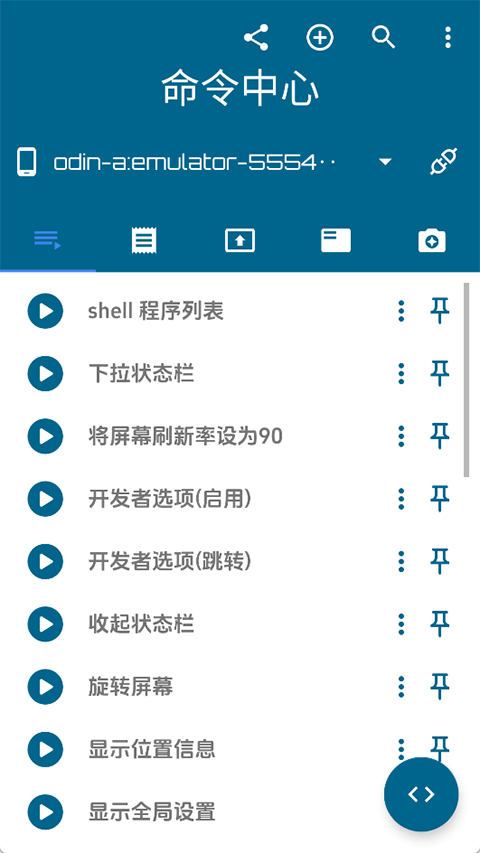
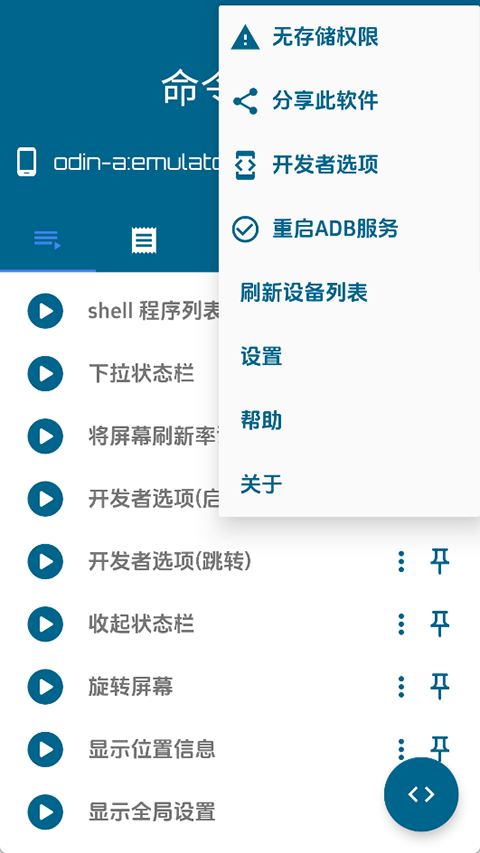
bugjaeger 是一款无需电脑即可完成 ADB 调试的移动端工具,让用户只用一部手机就能连接并管理另一台设备,支持手机、手表、电视等类型。它集成了常用与进阶调试能力,大部分功能无需 root,适合随时进行设备维护、应用安装、日志查看与远程控制。
bugjaeger 使用步骤
1、进入手机“设置 → 关于手机”,连续点击“版本号”7次,激活开发者选项。
2、在开发者选项中开启“USB 调试”和“OEM 解锁”。
3、将设备重启至 Bootloader 模式,关机后长按电源键和音量减键。
4、使用数据线连接目标设备与主机手机。
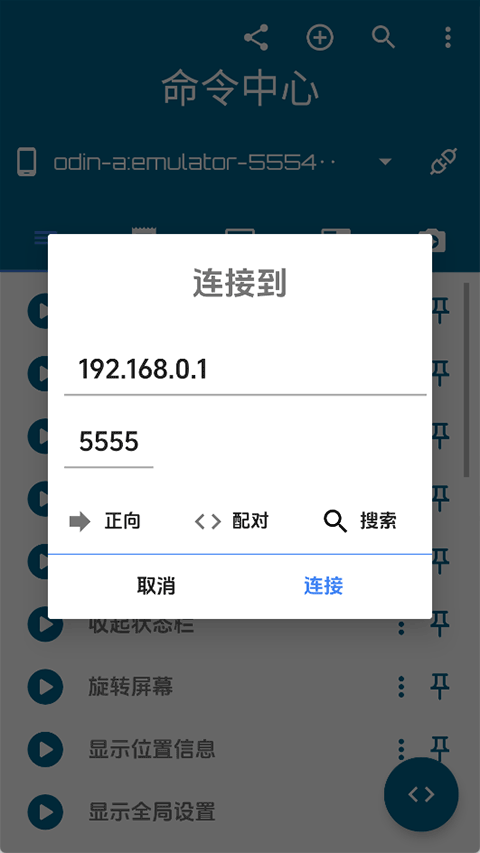
5、在已安装 bugjaeger 的主机设备上打开应用,向右滑动功能框,找到闪电图标。
6、点击闪电图标(1),再点击(2),进入命令行界面。
7、输入命令:fastboot flashing unlock。该方式仅支持无需 PC 工具的机型,例如 Oppo、一加等。
8、输入:fastboot flash recovery [文件路径]。
示例:fastboot flash recovery /storage/emulated/0/MT2/TWRP.img。
9、文件路径可通过右上角按钮选择文件。
bugjaeger 软件亮点
- 查看进程运行状态与附属信息,并可终止指定进程。
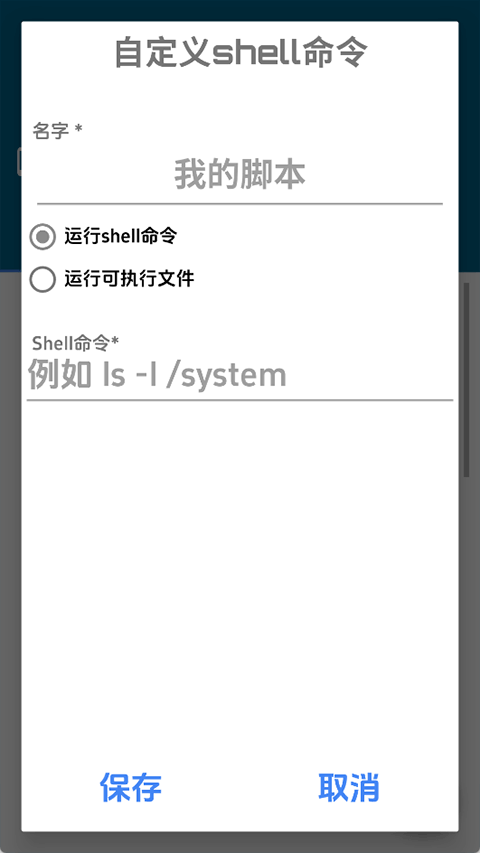
- 在目标设备上运行自定义 shell 脚本。
- 显示电池温度、健康状况、技术、电压等详细信息。
- 支持文件浏览,并可在设备之间推送和拉取文件。
- 展示 Android 版本相关信息,例如 SDK 版本、Android ID 等。
bugjaeger 主要功能
- 在目标设备上运行 shell 脚本。
- 侧载常规 APK 或拆分 APK。
- 侧载或刷入 AOSP 镜像。
- 远程交互式 shell。
- 电视遥控器。
- 屏幕镜像与触摸手势远程控制。
- 读取、过滤并导出设备日志。
- 拉取 APK 文件。
- ADB 备份,并检查、提取备份文件内容。
常见问题
一、插入 USB OTG 后,目标设备未出现在设备列表中。
1、确认目标设备已启用开发者选项和 USB 调试。
2、在主机端授权 USB,并在目标设备上授权 ADB。
3、检查目标设备的 OTG 连接选项是否开启,例如 Realme 等机型。
4、如果仍然无效,可以尝试更换 USB 数据线。
二、什么是“目标”设备和“主机”设备?
1、主机设备是安装了 bugjaeger 的 Android 设备。
2、目标设备是需要通过 bugjaeger 控制的设备。
3、主机和目标设备通常通过 USB 或 WiFi 连接,部分情况下同一设备也可同时作为主机和目标。
三、三星设备无法在快速启动模式下连接,重启后显示为空。
三星设备不支持 fastboot 模式。
四、支持哪些 fastboot 命令?
点击“Fastboot”标签页的浮动按钮进入 Fastboot Shell,通过 USB 连接设备后,在 Fastboot Shell 中运行 fastboot --help 命令查看。
更新日志
v7.0
1、修复已知问题;
2、优化界面操作体验。
- 应用名称:bugjaeger
- 包名:eu.sisik.hackendebug.full
- 应用厂商:bugjaeger
- MD5值:552449f49420b8ed1e0c18ba31012459
 Aegis验证器
 Fansly
 超自然狗头插件
- 1 MAME4droid模拟器
- 2 tandem软件官方版
- 3 北辞弱网16.0
- 4 淘宝俄语版
- 5 桌面变变变
- 6 皮皮漫画完整版
- 7 小黑盒app
- 8 Terraria Manager
- 9 汇中考
- 10 灿若工具箱









