
OneDrive安卓版是微软推出的移动端云存储工具,面向手机用户提供照片、视频、文档等文件的上传、同步与分享服务。它可与Microsoft 365协同,支持多设备登录、自动备份、在线协作和文件保护,适合日常备份资料或办公使用。下面从上传方法、功能解释、常见故障、软件特点等方面进行说明。
在OneDrive安卓版中上传文件
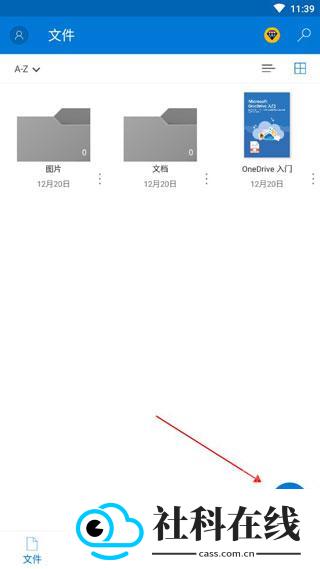
1. 启动OneDrive应用,在界面右下角找到“+”按钮并点击。
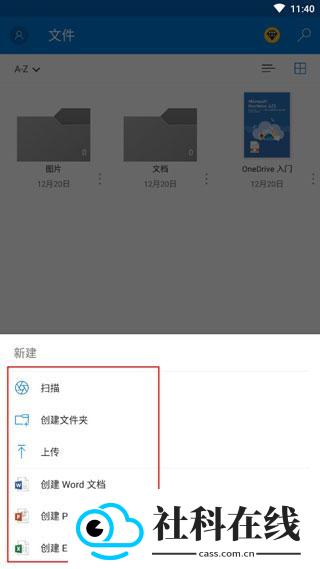
2. 在弹出的功能列表里选择“上传”选项。
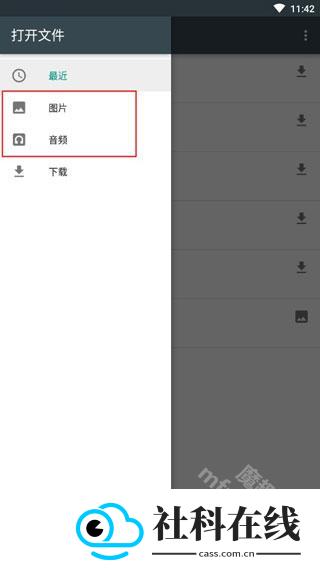
3. 根据需要,在左侧分类中挑选图片、音频或其他待上传内容。
4. 以图片为例,进入相册后点选目标图片。
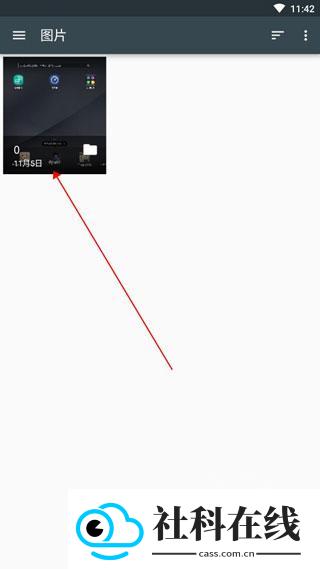
5. 稍等片刻,文件便会进入你的OneDrive账户。
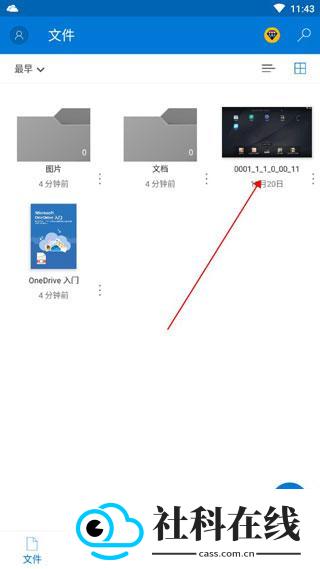
OneDrive是什么,能做什么
OneDrive是微软的云存储服务,可用于保存、访问和共享文件,并与Microsoft 365衔接,实现跨设备使用。主要能力如下:
1. 跨设备访问:在手机、电脑和平板等设备上查看、编辑文件,支持离线修改并自动同步。
2. 在线协作:通过网页端或移动端共享文件,多人可同时编辑并保持内容更新。
3. 移动端应用:可创建、查看、编辑、分享文件,也能扫描文档、名片等资料。
4. 安全保护:提供文件备份与恢复能力,管理员还能设置安全策略。
5. 同步工具:可在Windows、Mac、iOS或Android设备上管理并同步文件。
6. 个人保管库:用于存放敏感文件,增加一道身份验证。
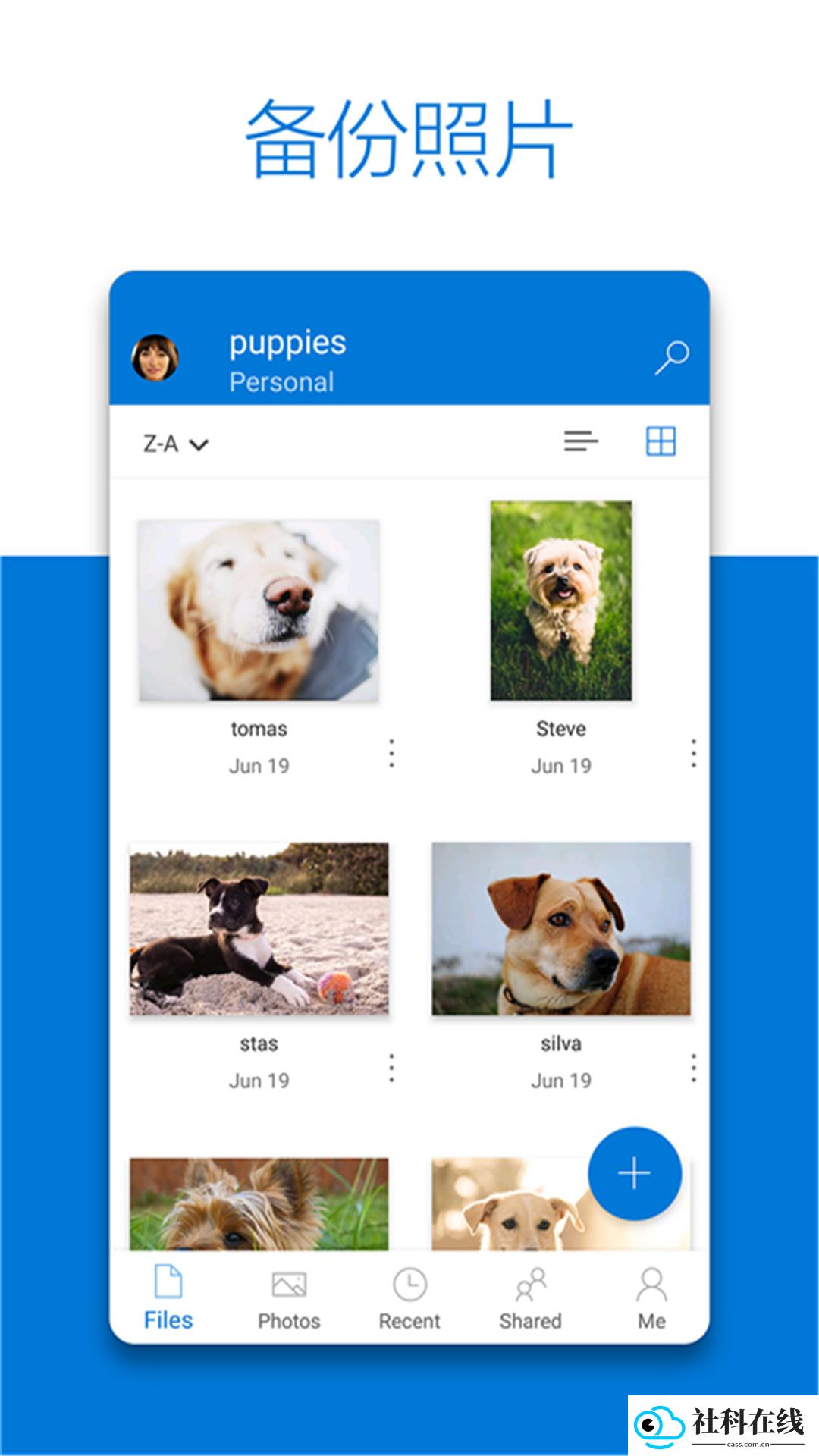
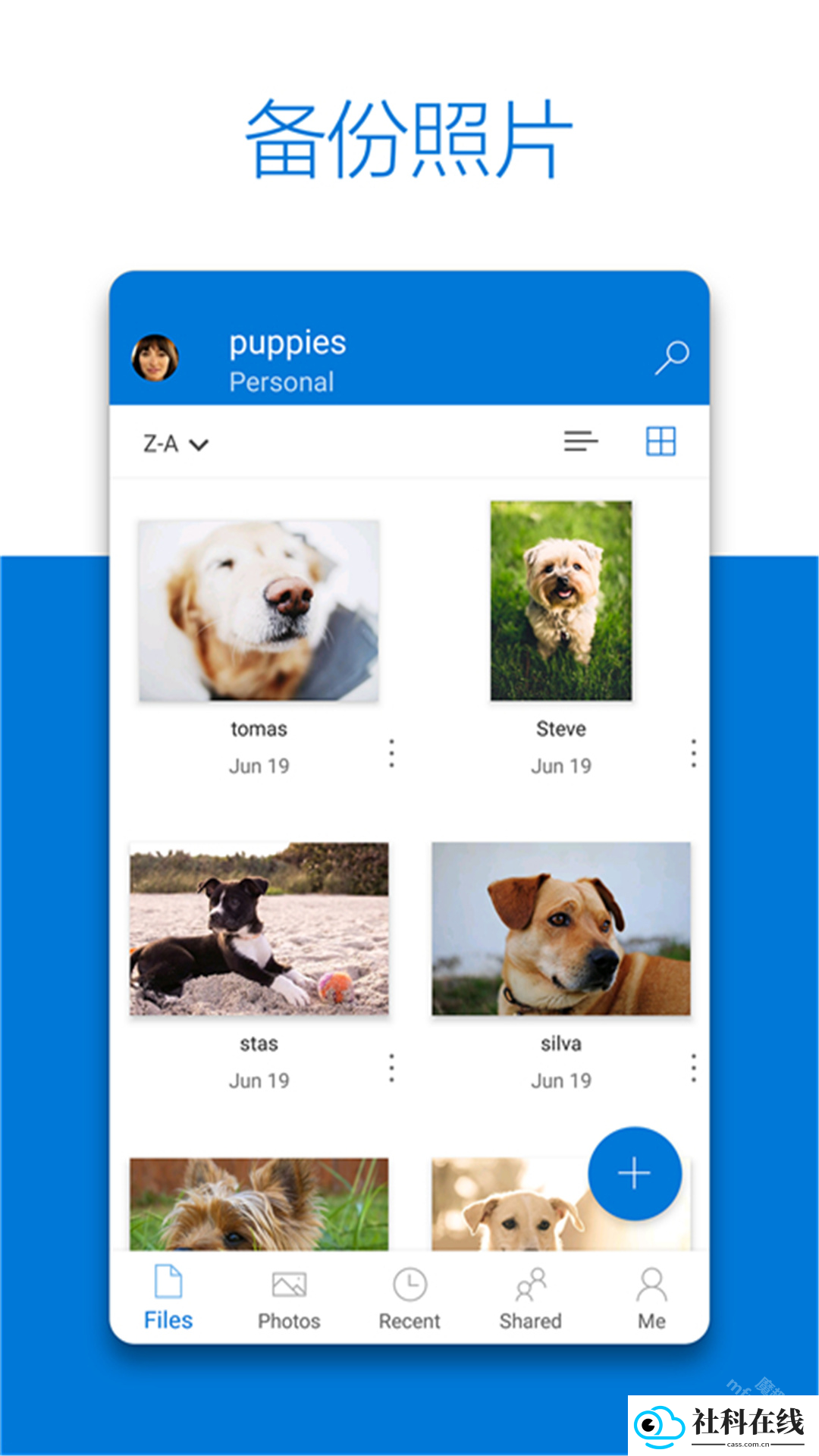
7. 自动备份:可自动备份手机照片,减少占用空间,也降低设备损坏或丢失带来的风险。
8. 文档扫描:把纸质文档、收据、名片和照片扫描保存,便于后续整理和分享。
OneDrive登录异常时的处理思路
如果登录时提示出现问题,可以按以下顺序排查:
1. 检查网络连接是否稳定。
2. 确认Microsoft账户状态是否正常。
3. 清理缓存和Cookie,必要时重新安装应用。
4. 查看防火墙或安全软件是否拦截了OneDrive。
5. 将OneDrive更新到较新版本。
6. 确认OneDrive服务端状态是否正常。
7. 尝试更换DNS设置,例如使用公共DNS。
8. 退出OneDrive客户端后重新启动并登录。
9. 检查TLS设置,确保启用TLS 1.2和1.3。
10. 若仍无法解决,联系Microsoft技术支持。
常见问题
一、存储空间不足怎么办
删除不需要的文件释放空间;按需购买更多容量;检查是否有重复文件或不必要的占用。
二、无法同步文件
先确认设备联网;检查应用是否正常运行,可尝试重启;查看是否有文件冲突或错误提示。
三、能否在多设备上使用
可以,支持Windows、Mac、iOS和Android等系统与设备。
四、文件是否安全
软件提供多种安全措施,但建议设置强密码并开启双重身份验证。
五、上传或下载速度慢
检查网络是否稳定;关闭占用带宽的程序;尝试切换Wi-Fi或移动数据(若允许)。
六、受限制的字符
文件或文件夹不能使用以下名称:AUX、PRN、NUL、CON、COM0、COM1、COM2、COM3、COM4、COM5、COM6、COM7、COM8、COM9、LPT0、LPT1、LPT2、LPT3、LPT4、LPT5、LPT6、LPT7、LPT8、LPT9。
OneDrive安卓版的主要优势
1. 多平台同步:手机、网页和电脑端可同步登录,随时访问文件。
2. 存储空间:提供较大容量,部分版本提供30GB免费空间,满足日常与工作需求。
3. 共享与协作:支持在线共享文件,便于与同事实时配合。
4. 自动云端保存:设备故障时仍可从云端找回数据。
5. 上传效率:上传速度较快,并可按不同格式存储,方便管理。
实用功能一览
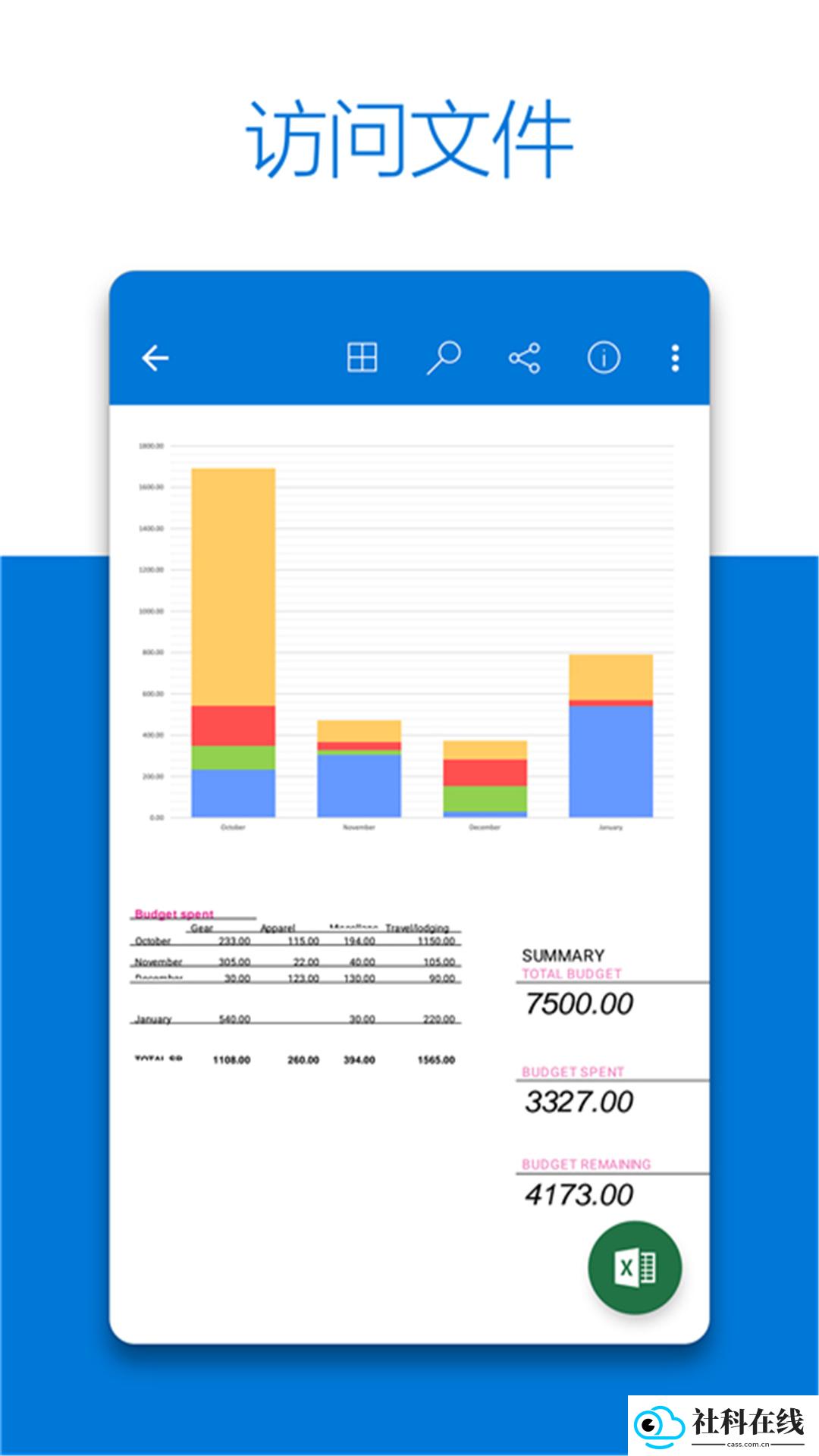
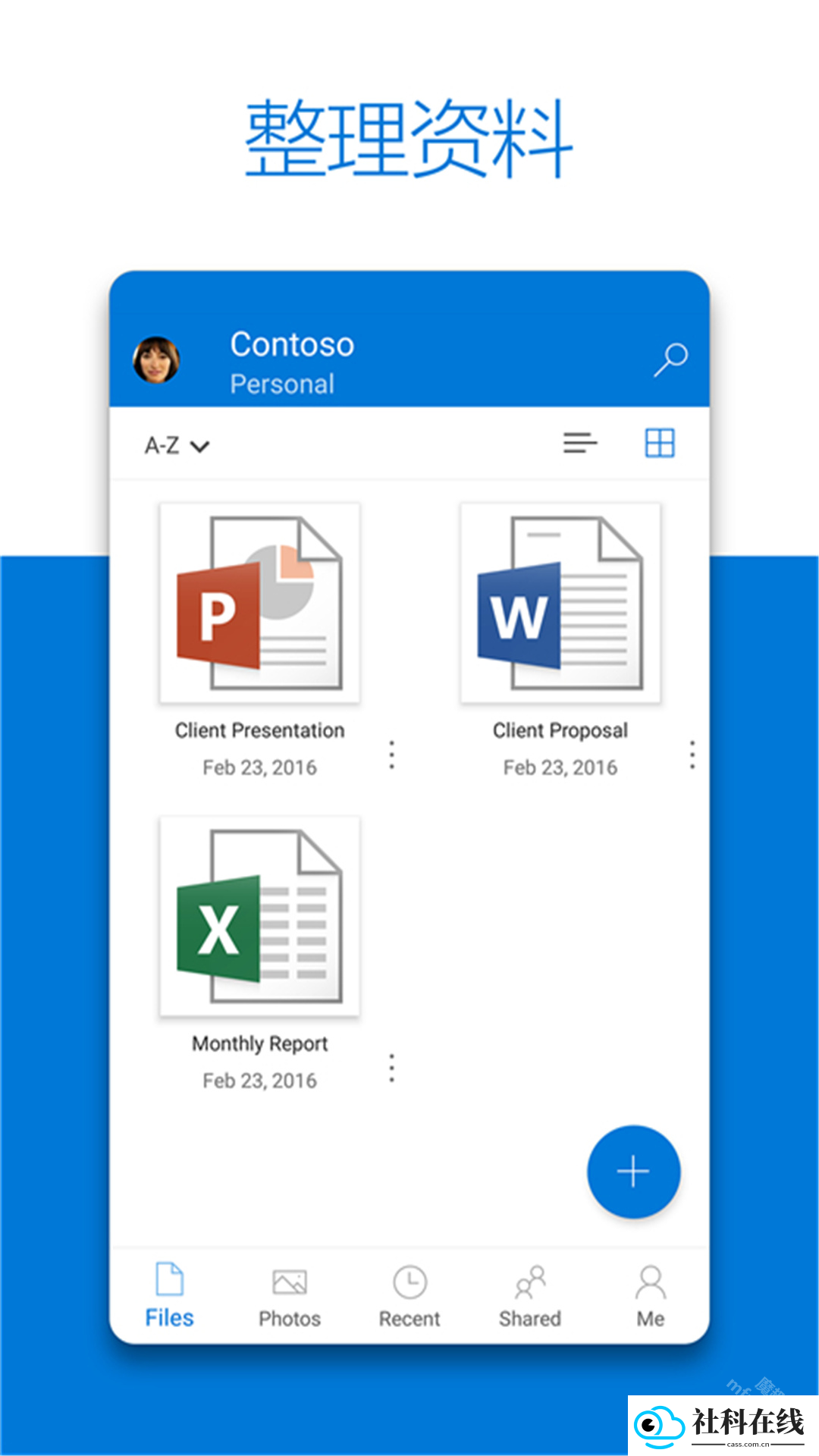
1. 可在Office应用中打开并保存文件。
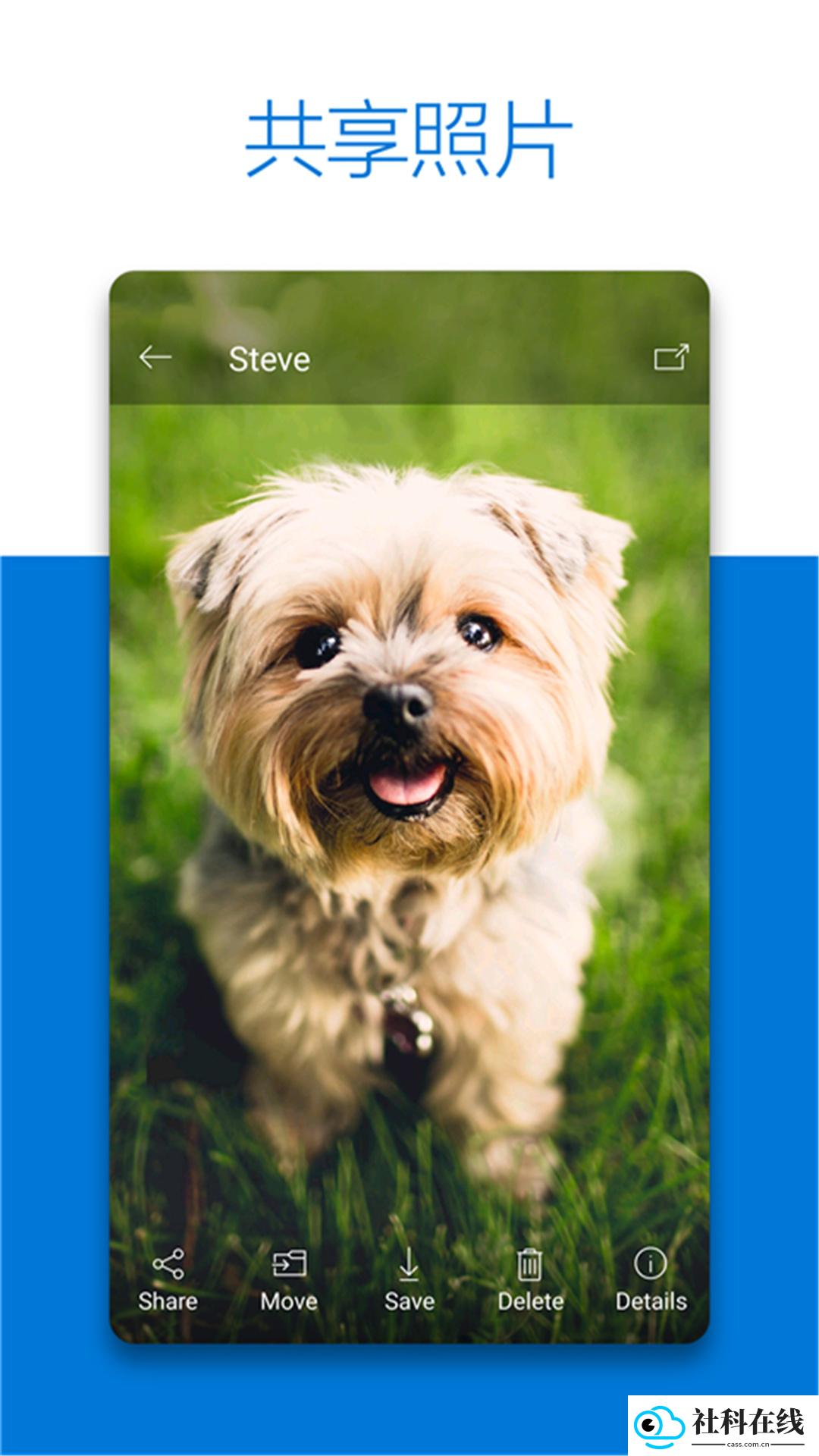
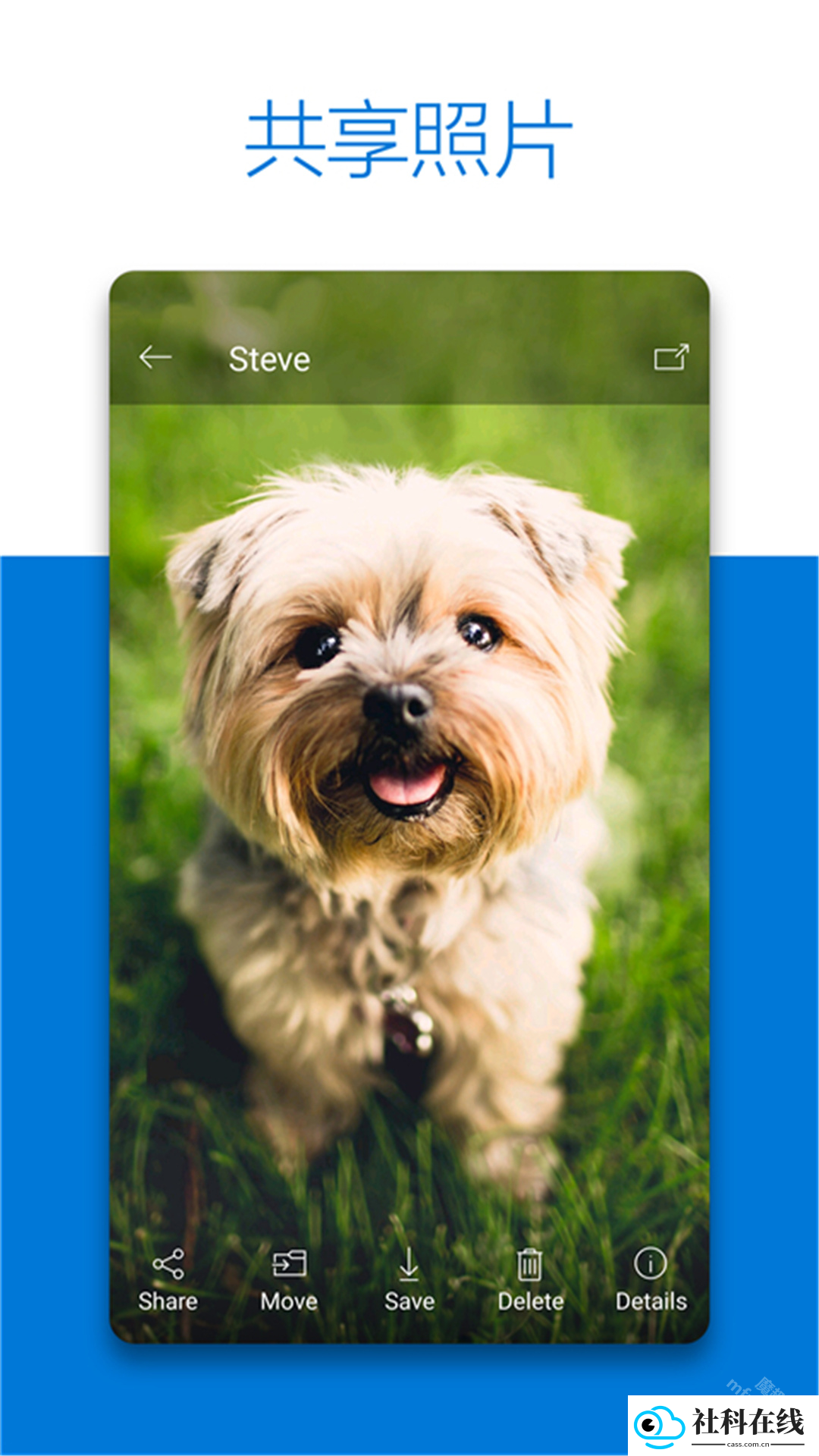
2. 通过自动标记查找照片。
3. 共享文档被编辑时收到通知。
4. 离线访问重要文件。
5. 随时随地访问、编辑和共享文件。
6. 备份并保护文件与照片。
功能亮点
1. 云存储空间:免费提供30GB云端空间,可上传照片、文件、视频等多种内容。
2. 多设备同步:同一账号可在手机、电脑、平板等设备登录,查看和同步内容,便于协同办公。
3. 自动标记与共享:借助自动标记查找照片,文档被编辑时获取提醒,方便与亲友、同事保持联系。
特色功能
1. 文件上传与存储:从电脑或移动设备上传到云端,便于安全保存和随时访问。
2. 文件共享:可与他人共享文件或文件夹,选择联系人、生成共享链接并设置权限。
3. 版本历史与回收站:保留文件历史版本,回收站可防止误删造成的数据丢失。
4. 移动应用:适用于iOS和Android,随时访问、编辑和共享文件。
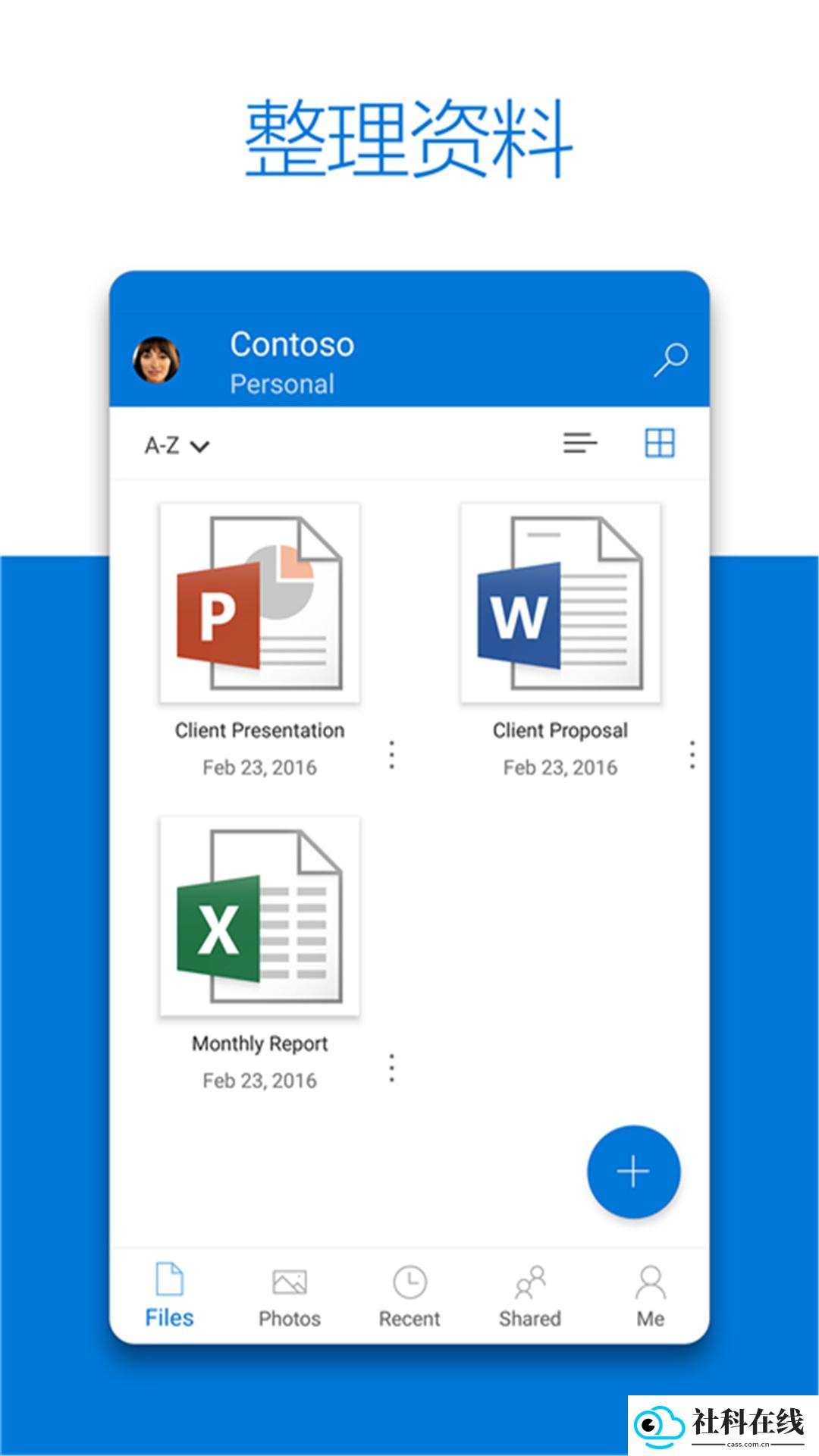
5. 智能搜索与整理:可按文件类型、日期和标签等属性自动整理,提升管理效率。
6. 存储容量:提供5GB免费空间,也可升级付费计划获得更大容量。
- 应用名称:OneDrive安卓版
- 包名:com.microsoft.skydrive
- 应用厂商:OneDrive安卓版
- MD5值:dac2fbd8bd7e9ecd79584b95df16d968
 Aegis验证器
 Fansly
 超自然狗头插件
- 1 MAME4droid模拟器
- 2 tandem软件官方版
- 3 北辞弱网16.0
- 4 淘宝俄语版
- 5 桌面变变变
- 6 皮皮漫画完整版
- 7 小黑盒app
- 8 Terraria Manager
- 9 汇中考
- 10 灿若工具箱









