
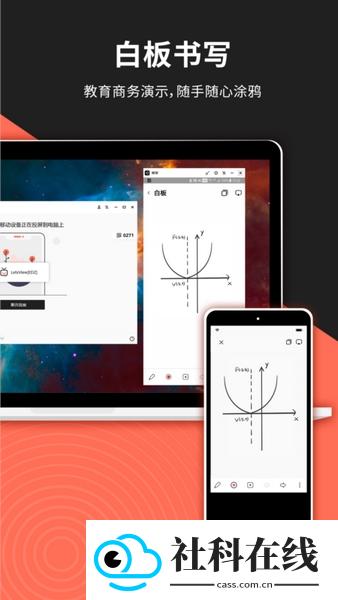


幕享是一款操作简便的无线投屏应用,支持手机与电脑之间相互投射和远程控制。它连接方式灵活,画面传输顺畅,延迟较低,适合观影、游戏、直播和办公演示。内置白板涂鸦工具,可满足标注与讲解需求。整体功能直观,用户可快速上手完成同屏,便于日常多场景使用。
幕享投屏获取方式
可在正规应用商店搜索“幕享”下载安装,手机端与电脑端配合使用。
手机投屏到电脑的方法
幕享提供了多种手机投电脑方式,操作前请确保手机和电脑连接同一 WiFi。不同方式对应不同使用习惯,连接过程都比较直接。
基础连接
1. 在设备列表中选择以 LetsView 开头的电脑设备名称。
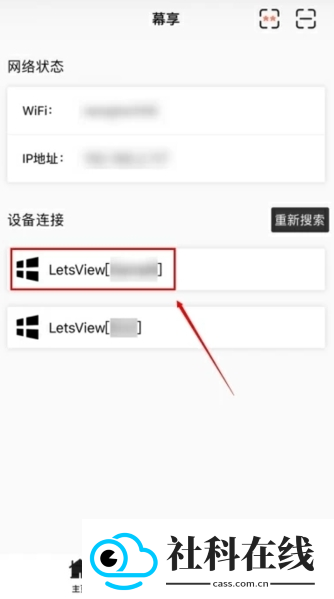
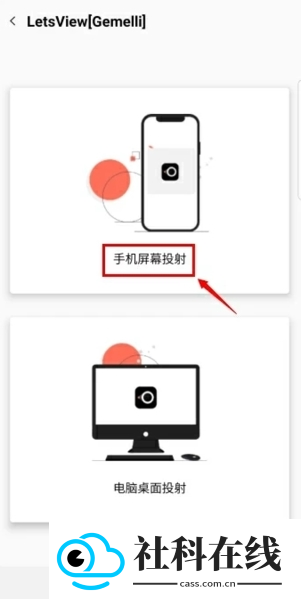
2. 点击手机屏幕投射板块。
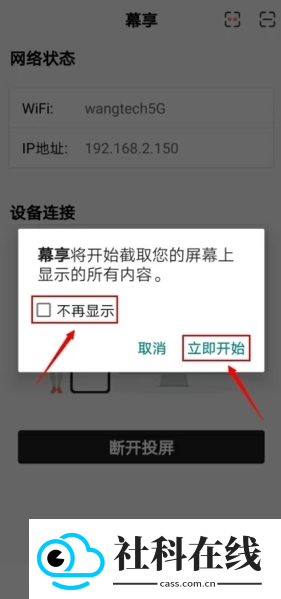
3. 系统会提示即将截取屏幕,点击立即开始。若不想每次提示,可勾选不再显示。
扫码连接
1. 在电脑端幕享中展开右侧隐藏的二维码面板。
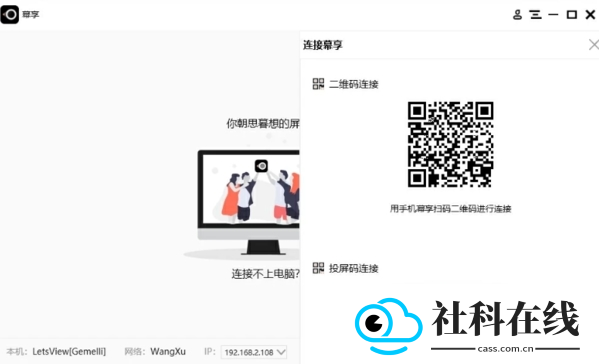
2. 手机端点击右上角扫码按钮,扫描电脑二维码,即可完成同屏。
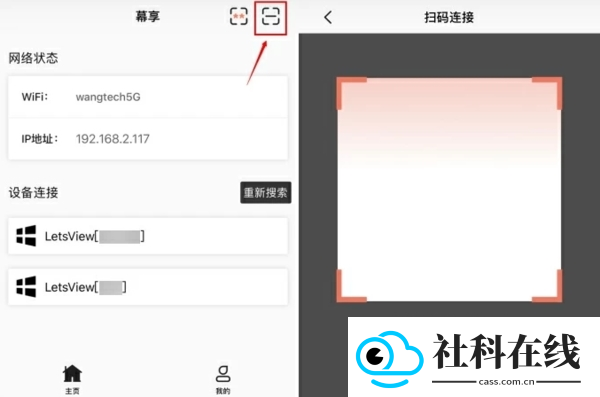
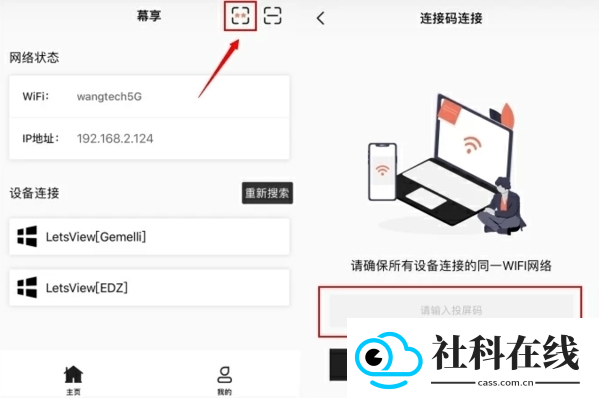
投屏码连接
1. 在电脑端幕享中展开右侧投屏码面板,查看电脑显示的投屏码。
2. 手机端点击右上角投屏码按钮,输入该投屏码,即可把手机画面投到电脑。
电脑投屏到手机的方法
电脑画面投射到手机同样方便。保持手机与电脑处于同一 WiFi,打开手机端幕享,选择以 LetsView 开头的电脑设备,并点击电脑桌面投射板块。
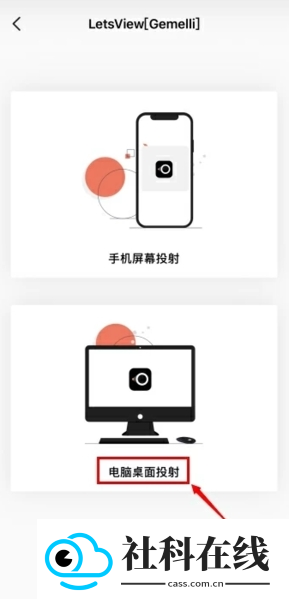
电脑右下角会弹出授权提示,点击允许后才能接受投屏请求。

允许后,电脑屏幕便会显示在手机端。
白板功能使用说明
1. 将手机投屏到电脑后,点击底部菜单栏进入“我的”页面,在更多工具中选择白板,即可开始涂鸦和绘画。
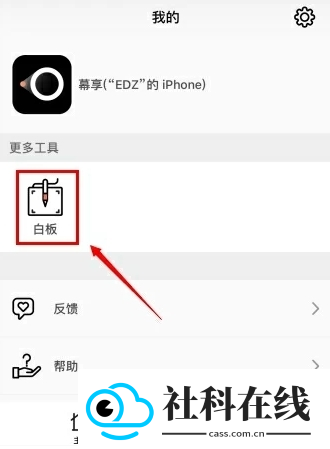
2. 白板界面提供多种绘制功能,可用于教学、会议标注和随手演示。

应用亮点
游戏投屏:可将手机游戏同屏到电视,用大屏体验和平精英、王者等手游。
视频投屏:支持大量视频类应用无线投屏,覆盖网盘、剧集、B站、斗鱼、抖音、虎牙等场景。
视频通话投屏:QQ视频、微信视频聊天可投屏到电视。
办公开会:无线投屏工具,可将手机或电脑中的 PPT 一键投影到会议大屏。
应用特点
扫码投射
扫码直连,操作简单
连接码连接
4位连接码,一键同屏
白板书写
适合教育商务演示,随手涂鸦
手机无线投屏
实时高清展示手机屏幕
更新日志
v1.5.22(2026.5.14)
修复部分已知问题。
- 应用名称:幕享app
- 包名:com.apowersoft.letsview
- 应用厂商:幕享app
- MD5值:7921fa99cdd4812131fe2297d6d0daa0
 Aegis验证器
 Fansly
 超自然狗头插件
- 1 MAME4droid模拟器
- 2 tandem软件官方版
- 3 北辞弱网16.0
- 4 淘宝俄语版
- 5 桌面变变变
- 6 皮皮漫画完整版
- 7 小黑盒app
- 8 Terraria Manager
- 9 汇中考
- 10 灿若工具箱









