
DriveDroid 免 root 版是一款把手机变成电脑启动盘与虚拟光驱的工具,可挂载 ISO/IMG 镜像,也能创建空白映像。它适合系统安装、维护和应急修复,基础功能无需 Root 即可使用,完整模拟 USB 或 CD-ROM 时可按需授权。下面整理配置、建盘、挂载与启动流程。
DriveDroid 重装系统教程
一、基础配置
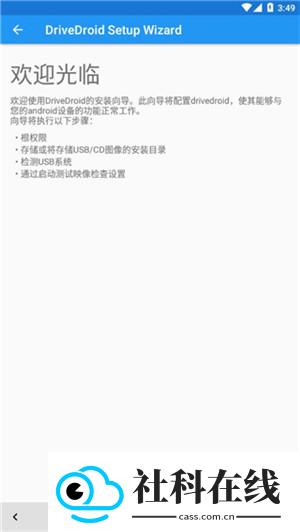
打开 DriveDroid App,第一次启动会看到欢迎界面,点击 Next 进入配置流程。
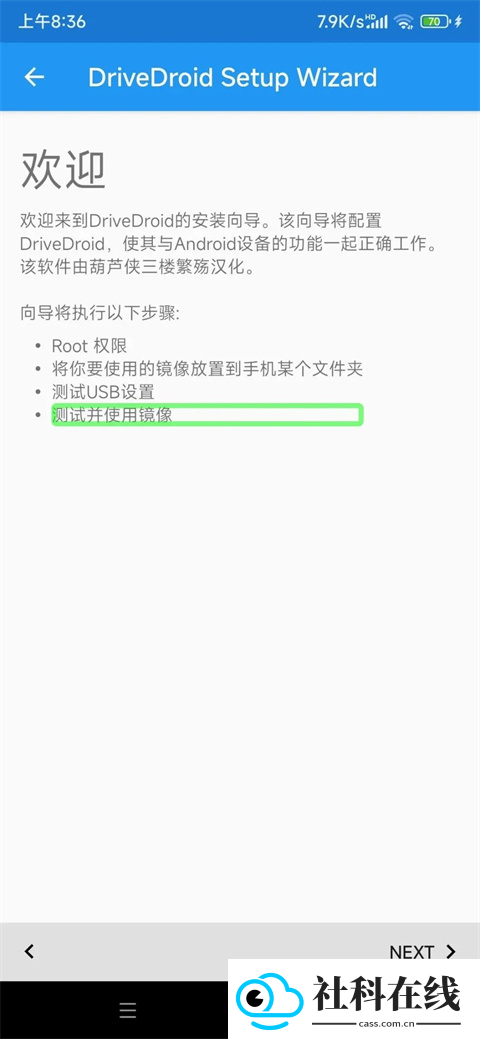
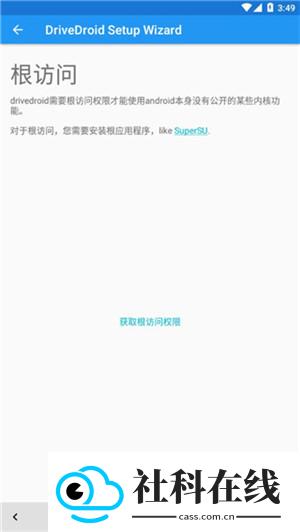
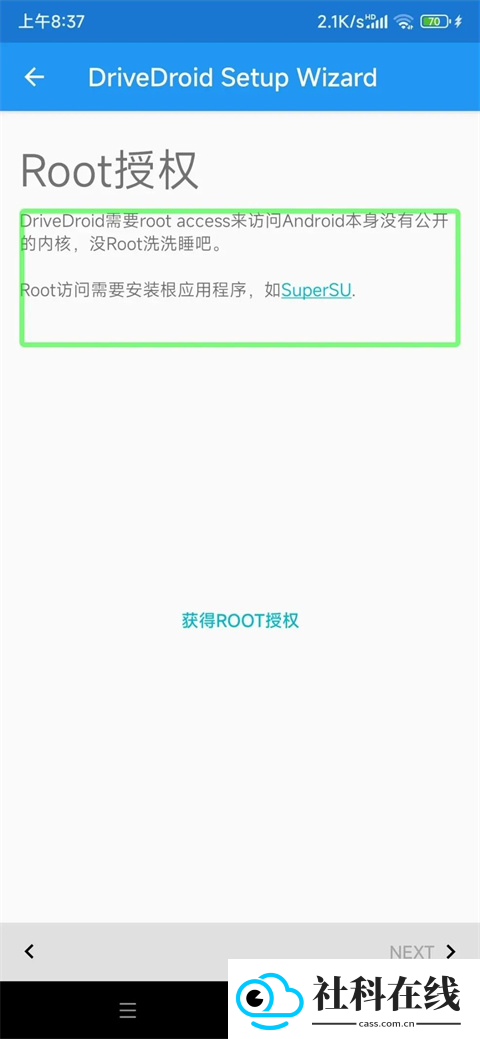
应用会提示获取 Root 权限。若设备已 Root,可点击“获取 Root 授权”并按自己的 Root 方式完成授权;未 Root 时可先跳过或仅完成基础设置。之后继续点击 Next。
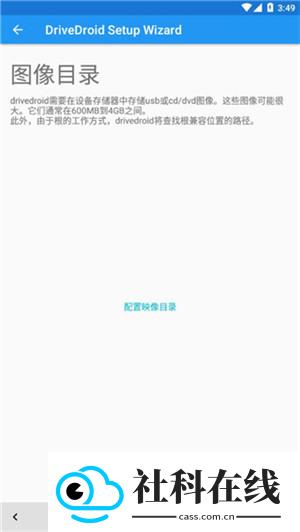
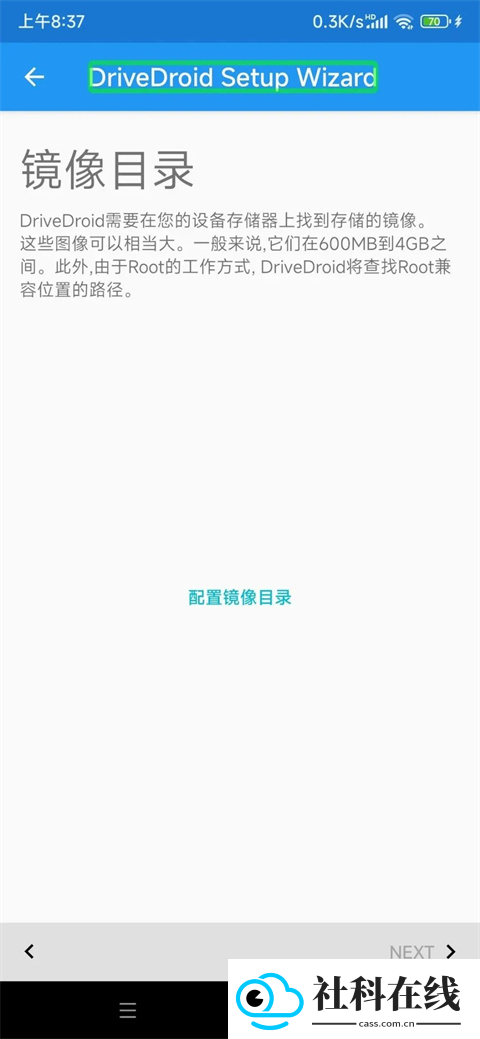
接下来设置镜像存放目录。点击“配置镜像目录”,在弹出的存储权限窗口中选“允许”,再指定用于存放镜像的文件夹。确认“使用此文件夹”并再次允许,等程序加载完毕后点击 Next。
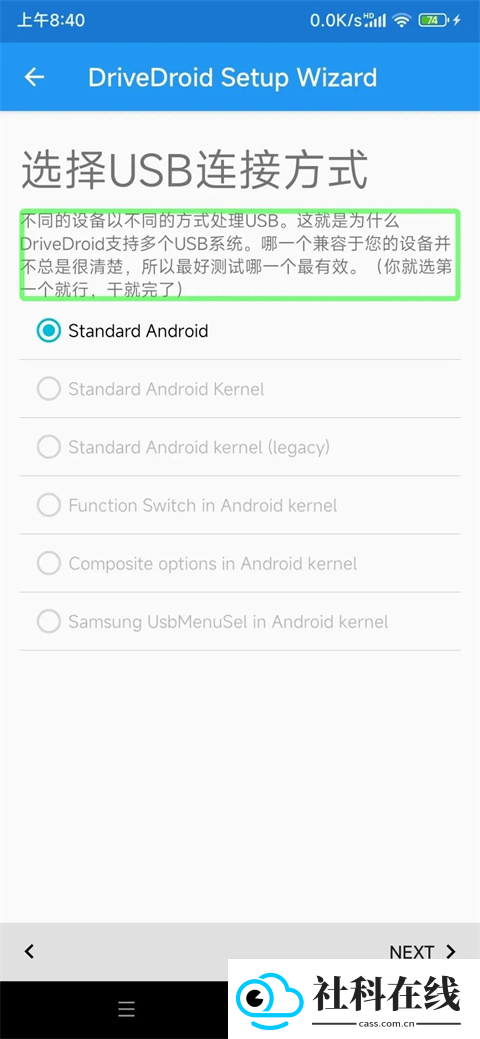
用数据线连接手机和电脑。手机出现 USB 连接用途提示时,选择“仅充电”或“取消”。随后点击 Next,在 USB 连接方式界面选择 Standard Android,再进入下一步。
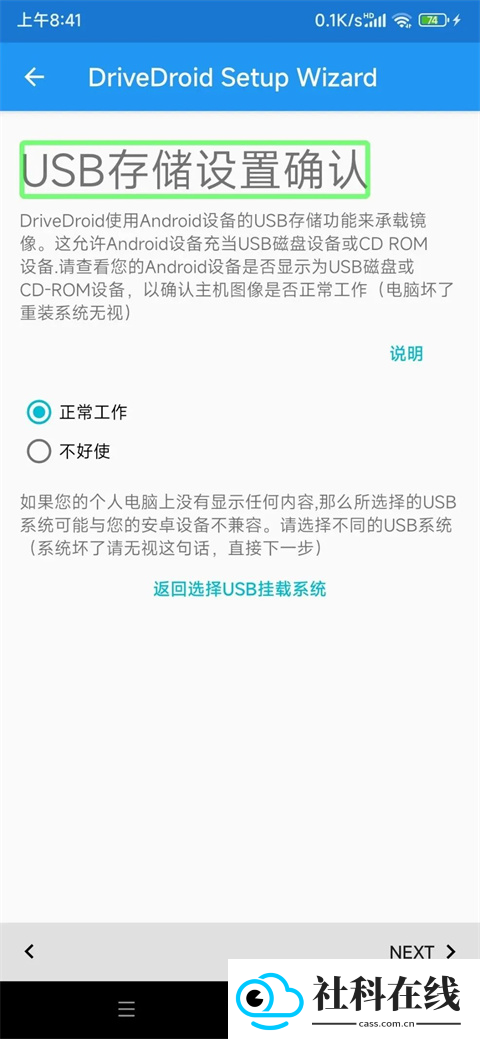
在电脑上打开“设备管理器”,展开“磁盘驱动器”,检查是否出现 Linux File-Stor Gadget USB Device。若能看到,说明连接已成功;若没有,可换数据线、换 USB 接口或重新安装驱动。连接正常后,在手机上点击“正常工作”,再点 Next。
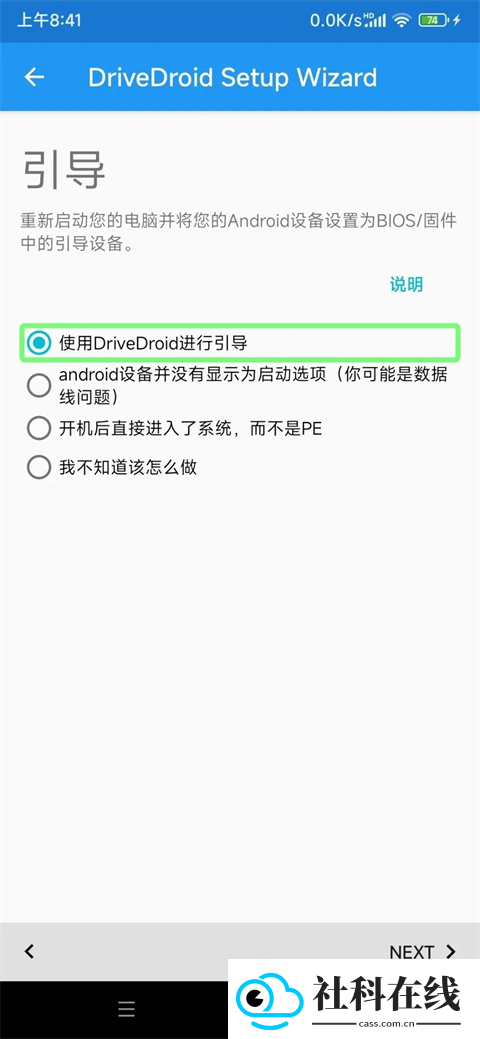
最后选择引导方式。勾选“使用 DriveDroid 进行引导”,连续点击两次 Next,完成初始配置。
二、新建映像设置
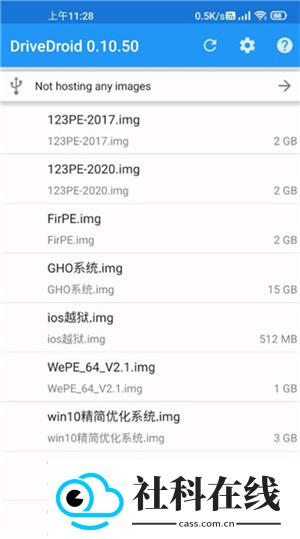
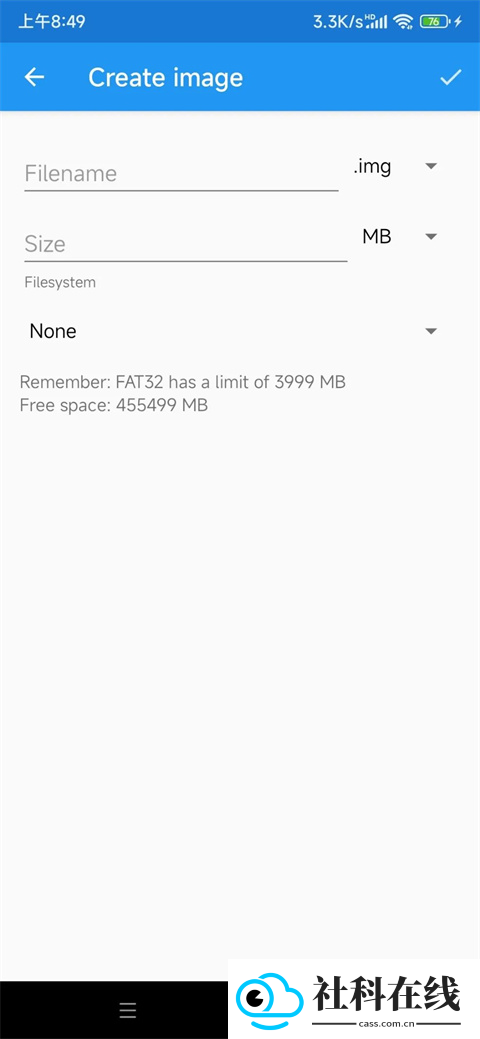
回到主界面,点击空白区域右下角的“无名称”按钮,在弹出菜单中选择 Create blank image,新建一个空白映像。
在弹出的窗口中,第一个输入框填写映像名称;第二个输入框设置映像容量。容量可参考要写入的系统大小,例如制作 Windows 10 启动盘时设为 8GB。填写完成后点击 Create 生成映像。
三、挂载设置
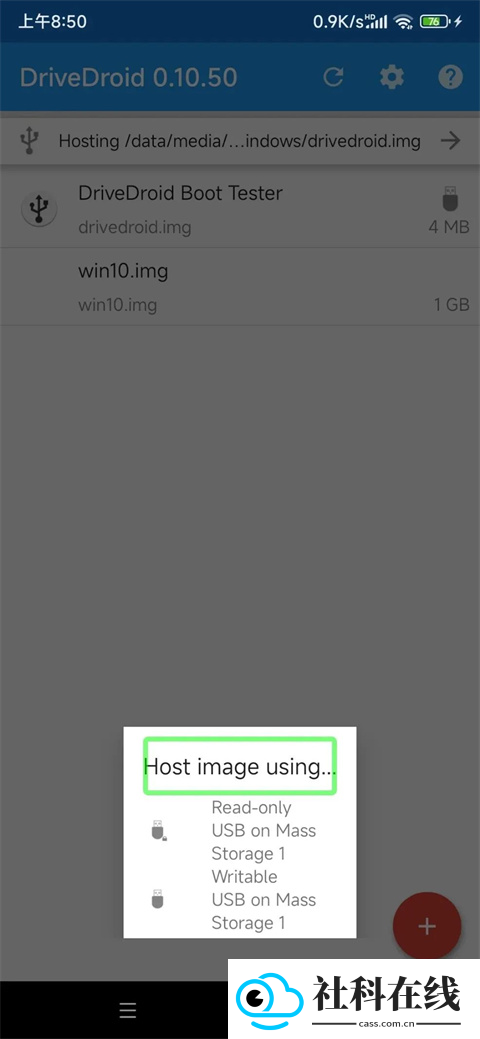
映像创建完成后会自动回到主页。点击刚生成的映像名称,会弹出挂载方式选择框,常见选项包括:
Read-only USB on Mass Storage 1:以只读模式挂载;
Writable USB on Mass Storage 1:以可写模式挂载;
CD-ROM on Mass Storage 1:以虚拟光驱模式挂载。
首次使用时,建议选择 Writable USB on Mass Storage 1。
回到电脑桌面后,会出现一个新的可移动磁盘并提示格式化。按系统提示完成格式化即可,文件系统类型不限。
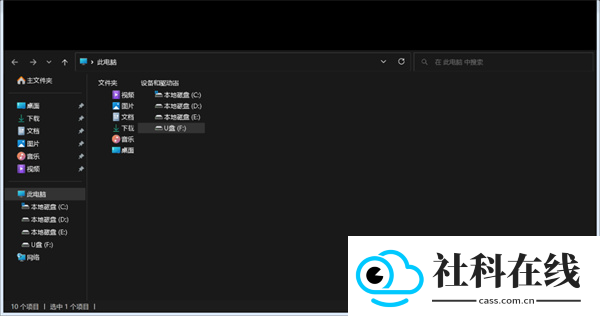
如果电脑没有自动识别新磁盘,可进入“磁盘管理器”,找到新盘符后格式化;若没有分配盘符,可右键选择“更改驱动器号和路径”,手动添加盘符。完成后,“此电脑”中即可看到刚挂载的磁盘。
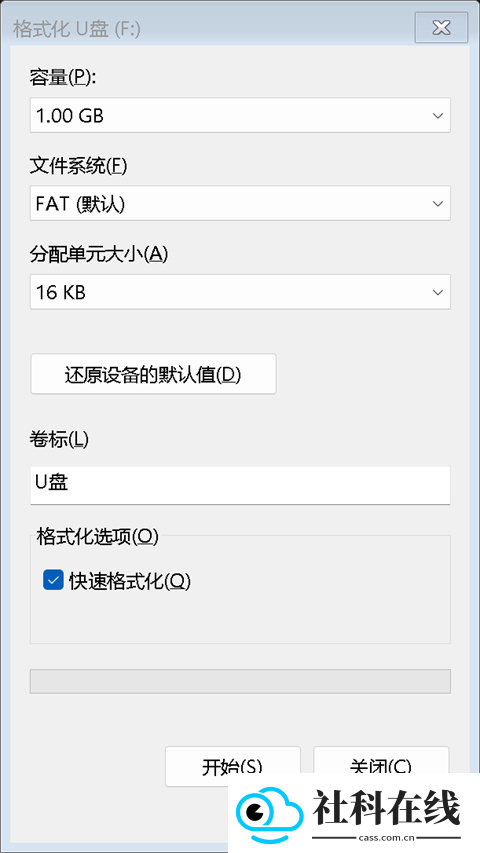
四、系统写入与启动
前期准备完成后,使用 Rufus、Ventoy 等常用工具,把系统镜像写入这个虚拟 U 盘。重启电脑,按下对应启动快捷键,如 F12、F11 或 ESC,在引导菜单中选择该 U 盘名称,回车即可进入系统安装界面。
以后需要再次使用时,打开 DriveDroid,点击要启动的镜像名称,选择挂载方式,然后连接电脑即可。
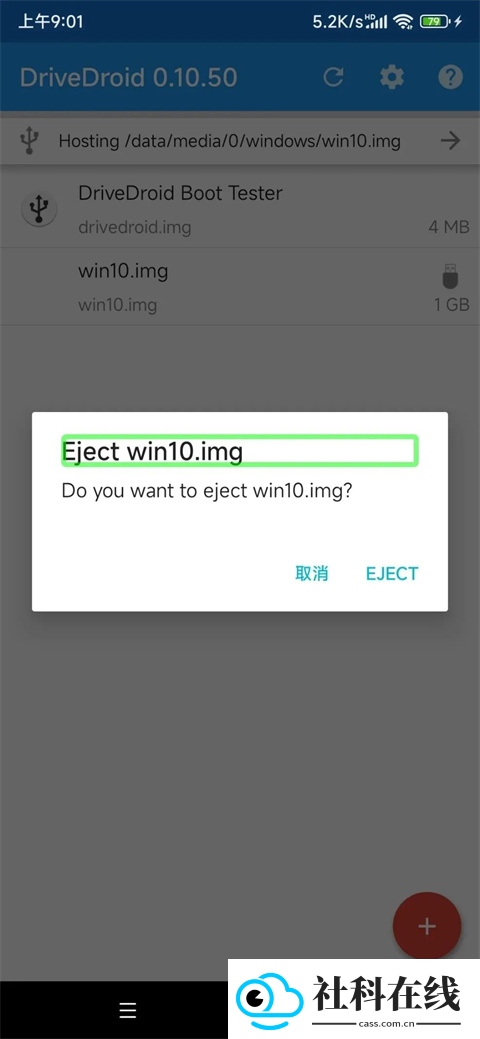
使用结束后,点击镜像名称并选择 EJECT,退出挂载模式,整个流程结束。
常见问题
问:连接电脑后,电脑识别不到手机启动盘,也没有任何反应?
答:先检查手机 Root 和 OTG 是否开启,换原装数据线并尝试电脑 USB 2.0 接口;也可以在手机终端执行指令开启大容量存储模式,再重新连接。
问:镜像已挂载,但电脑开机启动项里找不到手机启动盘?
答:进入电脑 BIOS,关闭 Secure Boot 安全启动,把 USB 启动项调整到第一位;部分新主板需要切换为 Legacy 启动模式,以适配手机模拟的启动盘,保存后重启即可。
问:镜像挂载失败、写入报错,或装机过程中卡顿闪退?
答:先检查镜像文件是否完整,损坏的镜像重新下载;大于 4G 的 Windows 镜像可提前用工具预处理格式,避免写入失败;也可以切换镜像读写模式,只读模式通常更稳定。
问:装机完成后,手机无法恢复正常连接,只显示启动盘模式?
答:在软件中点击“卸载镜像”或“退出启动盘模式”,断开数据线后重新连接。一般不会影响手机正常使用,也不会残留装机设置。
问:软件打开闪退、界面卡死或操作无反应?
答:DriveDroid 本身较为轻量,闪退通常与后台应用过多、运存不足有关。清理多余后台并重启软件后再试。
问:想安装电脑系统,但找不到合适的镜像文件?
答:软件内置镜像下载库,包含 Windows、Linux、维护 PE 等常见装机镜像,可下载后直接挂载使用。
DriveDroid 免 root 版特色
免 U 盘操作:通过数据线连接电脑,直接启动 PC 系统安装或救援。
多挂载模式:支持 USB 可写、只读及 CD-ROM 模式,适配不同需求。
高速传输:利用手机存储速度优势,比传统 U 盘更高效。
一键切换:同一端口可虚拟多个启动设备,无需反复插拔。
DriveDroid 免 root 版优势
将手机变为系统启动盘,支持加载 ISO/IMG 文件,直接引导 PC 安装或修复系统。
创建空白镜像,再通过 Rufus 等电脑工具写入系统文件。
挂载现有镜像,支持只读或可写模式,模拟 USB/CD 驱动器。
方便实现手机与电脑之间快速传输 ISO 等文件。
Root 授权后可完整模拟 USB/CD 驱动器,无 Root 也能使用基础功能。
更新日志
v0.10.50 版本
1、目标升级至 Android 9;
2、升级几个内部依赖项;
3、修复了几次崩溃。
- 应用名称:DriveDroid免root版
- 包名:com.softwarebakery.drivedroid
- 应用厂商:DriveDroid免root版
- MD5值:1a89b161beed7edd31557469b4762be4
 Aegis验证器
 Fansly
 超自然狗头插件
- 1 MAME4droid模拟器
- 2 tandem软件官方版
- 3 北辞弱网16.0
- 4 淘宝俄语版
- 5 桌面变变变
- 6 皮皮漫画完整版
- 7 小黑盒app
- 8 Terraria Manager
- 9 汇中考
- 10 灿若工具箱









