
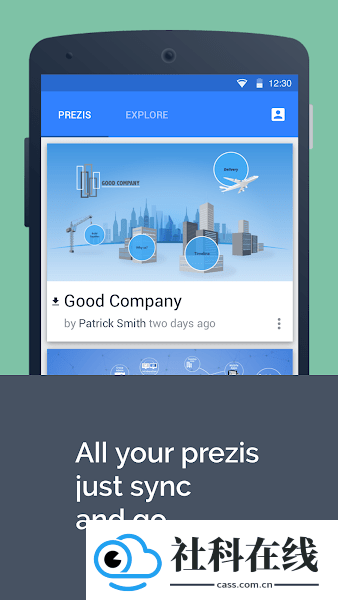
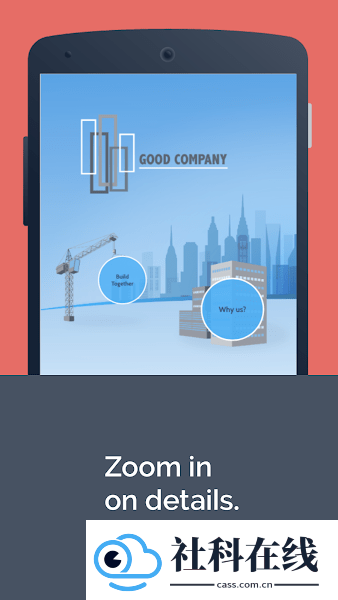
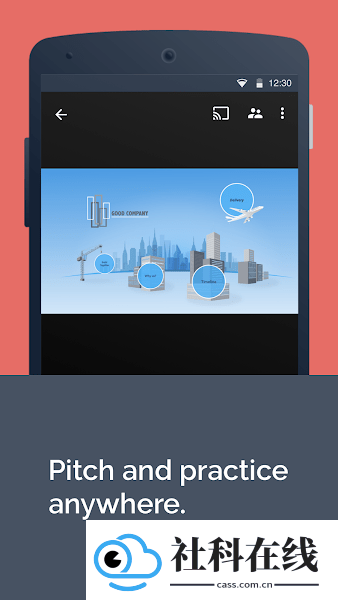
Prezi中文版把电脑端熟悉的演示方式带到了手机端,采用缩放式画布浏览,既能总览全局,也能快速定位到某一页。登录后可与网页端、桌面端同步查看和修改,内置AI还能辅助梳理演示结构、生成内容,适合随时处理演示文稿。
Prezi使用教程
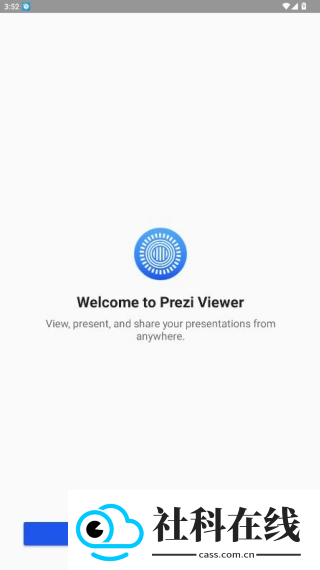
1、启动Prezi中文版后,先点击“LOG IN”按钮进入登录页面。
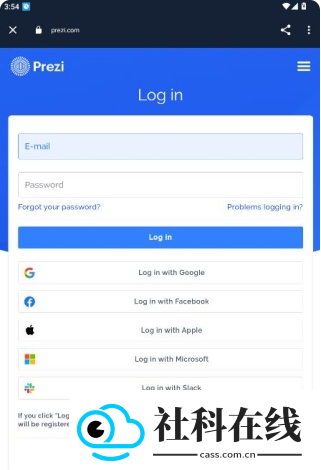
2、填写已注册的邮箱地址和密码,完成身份验证后即可进入软件。
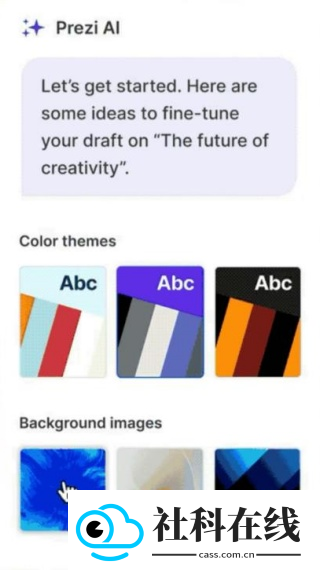
3、浏览软件内提供的多种模板,挑选合适的样式,并确认色彩主题。
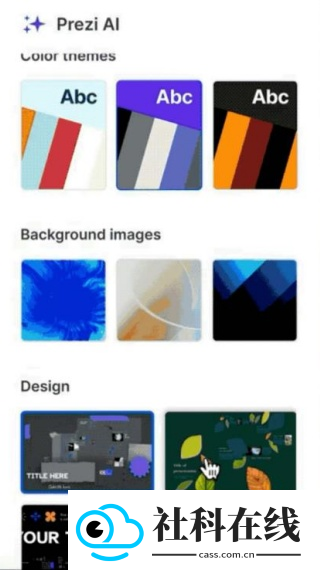
4、向下滑动界面,结合个人需求继续设计和调整PPT模板内容。
Prezi注意事项
- 导入PPT前,建议先在电脑端压缩文件体积,再上传到Prezi,手机端打开会更顺畅,不易卡顿。
- 使用Prezi AI生成演示时,提示词尽量写得具体,生成内容会更贴合实际需求。
- 手机端更适合查看和分享演示,复杂编辑建议在电脑端完成,操作更顺手,也能减少小屏误触。
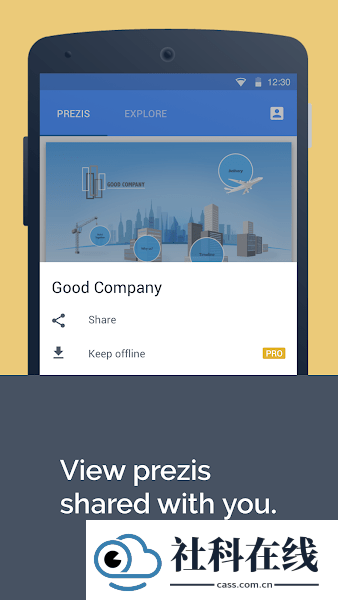
- 如果需要离线查看,提前在电脑端或手机端缓存,断网时也能正常打开,适合临时应急。
- 手机查看演示时,双指缩放即可在全局和局部细节之间切换,操作方式接近浏览图片。
Prezi中文版亮点
不受固定页面尺寸限制,所有内容可以铺展在一块大画布上,自由拖拽和摆放。
摆脱逐页翻动的枯燥感,通过镜头推拉与移动,在不同内容之间自然跳转,视觉衔接更流畅。
除了图片和文字,还能嵌入YouTube视频、PDF文件以及网页链接,素材形式更丰富。
文件会自动保存到云端,电脑端修改后,手机或平板能马上打开继续编辑,降低丢失风险。
支持像在线文档一样邀请同事进入编辑界面,实时看到彼此修改,适合团队共同完成方案。
Prezi中文版优势
演示过程中可自由调整内容顺序,不必按固定页播放,观众问到哪里就能直接缩放定位。
支持多人实时协作,同事或同学可共同编辑演示,无需反复发送文件,修改内容会自动同步。
支持离线编辑与演示,电脑端安装桌面版后无网也能制作,手机端缓存后同样能正常展示。
内置AI创作能力,输入提示或上传PDF、PPT,就能较快生成演示文稿,并自动搭配设计和布局。
支持多端同步,电脑端编辑后,手机端可直接查看、分享,不用来回传输文件,方便随时修改和展示。
可导入PPT、PDF、图片、视频等多种格式,无需单独转换,直接就能添加到演示中。
常见问题
问:Prezi能导入PPT并编辑吗?
答:可以导入PPT,但导入后每页通常会变成静态图片,可隐藏背景让内容融合。若想编辑PPT内容,需要在原PPT中修改后重新导入。
问:Prezi AI生成的演示能修改吗?
答:可以。AI生成后仍可手动修改文字、调整布局、更换配图和配色,整个过程可自主控制。
问:导入的图片有时会变模糊怎么办?
答:通常与图片分辨率偏低或缩放过大有关。建议使用高清大图,或在设置中开启高分辨率渲染。
更新日志
v2.19.2
修复了已知问题
- 应用名称:prezi中文版
- 包名:com.prezi.android
- 应用厂商:prezi中文版
- MD5值:b6d506cfbda78d932ac25a8e46b2a5a1
 Aegis验证器
 Fansly
 超自然狗头插件
- 1 MAME4droid模拟器
- 2 tandem软件官方版
- 3 北辞弱网16.0
- 4 淘宝俄语版
- 5 桌面变变变
- 6 皮皮漫画完整版
- 7 小黑盒app
- 8 Terraria Manager
- 9 汇中考
- 10 灿若工具箱









