
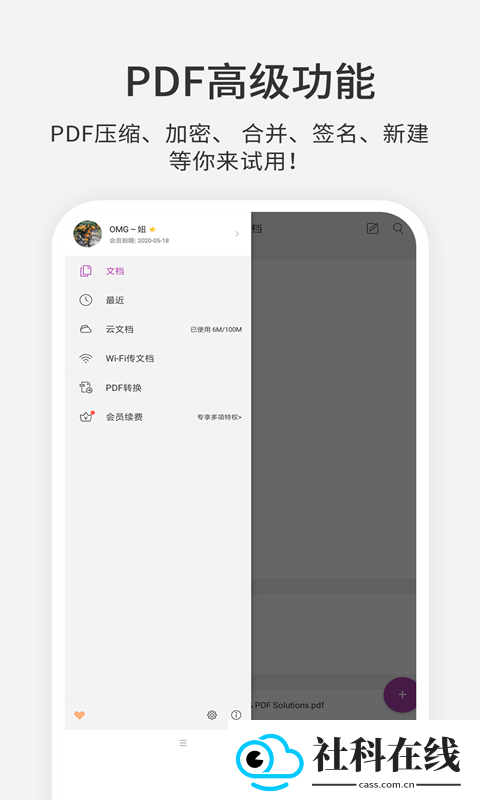
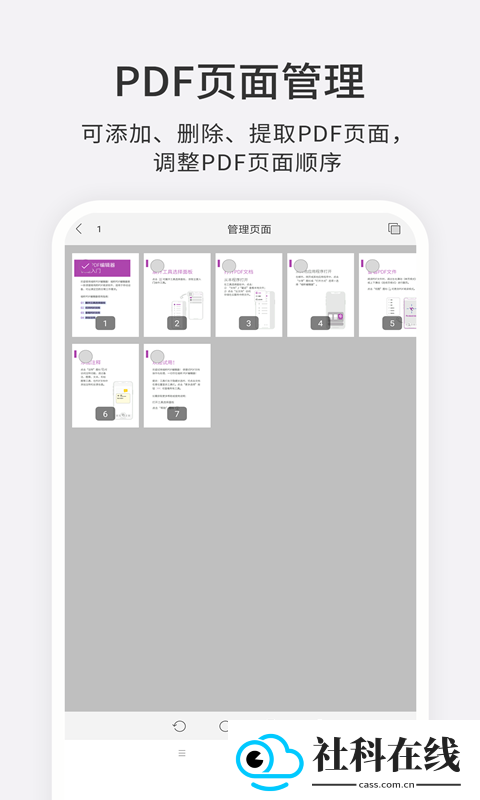
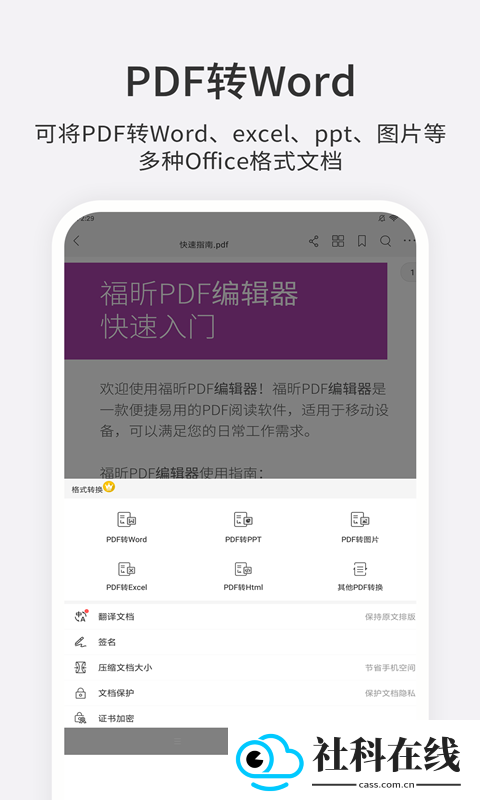
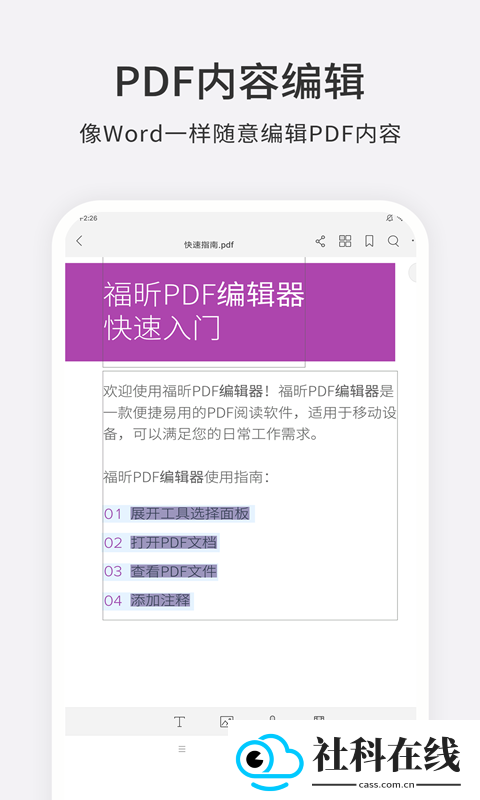
Foxit PDF Editor绿色版是一款面向手机端的PDF处理工具,用户无需转换格式就能直接修改文档中的文字、图片和图形,也可插入文本、对象或绘制形状,并实现PDF与Word、PPT、Excel等格式互转。它还集成了OCR识别、批注、加密、压缩和跨设备同步等功能,便于办公与学习。
foxit pdf editor绿色版如何切换为中文?
进入“偏好设置”,找到“语言”项,选择“简体中文”,确认后重启应用即可。
foxit pdf editor绿色版添加文字的操作方法
1、启动Foxit PDF Editor绿色版,导入需要处理的PDF文档。
2、在页面底部工具栏点按“编辑”,也可以长按页面调出快捷菜单。
3、在出现的功能窗口中,选择“添加文本”。
4、定位到输入框后键入文字并确认,内容就会写入PDF。
foxit pdf editor绿色版主要特点
1、可直接改动PDF内的文字、图像与形状,无需先转成其他格式。
2、支持创建空白PDF、合并多个文件,也能把长篇文档拆分成独立部分。
3、具备OCR文字识别,扫描件可转为可搜索、可复制的文本。
4、可对文档加密并设置权限,限制打印、复制或修改等操作。
5、能添加书签、注释、水印以及页眉页脚,方便制作规范文件。
6、功能区域划分清楚,顶部菜单按常见操作归类,新用户也能较快熟悉。
foxit pdf editor绿色版核心功能
1、专注手机端PDF编辑,支持改文字、增删图片和表格、调整段落,移动办公和学习更省事。
2、内置OCR识别,可将图片型PDF或纸质扫描内容转为可编辑文本,支持多语言,适合手机快速处理。
3、提供隐私遮蔽工具与AI辅助,可隐藏特定信息,并支持保留版式的翻译和智能书签。
4、批注方式丰富,包含手写、高亮、下划线、注释框,适合课堂标记和工作反馈。
5、支持手机、电脑、平板登录同一账号,文档、编辑记录和批注可同步,离线也能查看已同步内容。
6、兼容PDF、Word、Excel、图片等格式互转,转换后尽量保持原有版式,减少乱码和错位。
常见问题
Q:编辑后保存失败,或保存后打不开怎么办?
A:先确认存储权限是否开启,并清理足够空间;再将应用更新到较新版本,重启后重新保存。
Q:OCR识别图片PDF时结果不清楚或有错字,可能是什么原因?
A:通常与图片模糊、倾斜或遮挡有关。可重新拍摄清晰、端正的图片,或裁掉遮挡区域后再识别,也可更新版本提高准确度。
Q:打开较大的PDF时闪退或一直加载,如何处理?
A:先关闭后台多余应用,释放运行内存;如果文件体积过大,可在“工具-压缩”中先压缩,再尝试打开。
更新日志
版本 v4.7.33161
修复若干已知问题。
- 应用名称:foxit pdf editor绿色版
- 包名:com.foxit.mobile.pdf.edit
- 应用厂商:foxit pdf editor绿色版
- MD5值:cfe0b2f32699c72e623710efb25f8dc8
 Aegis验证器
 Fansly
 超自然狗头插件
- 1 MAME4droid模拟器
- 2 tandem软件官方版
- 3 北辞弱网16.0
- 4 淘宝俄语版
- 5 桌面变变变
- 6 皮皮漫画完整版
- 7 小黑盒app
- 8 Terraria Manager
- 9 汇中考
- 10 灿若工具箱









