
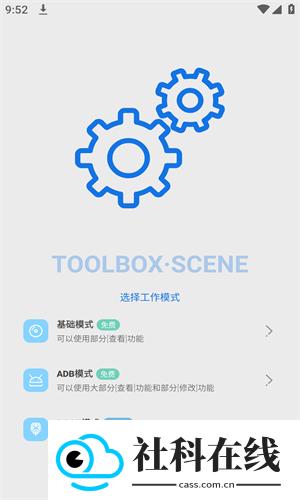
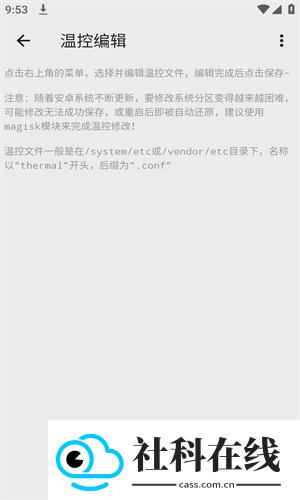
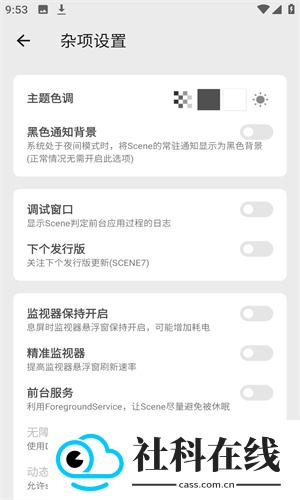
Scene8是Scene工具箱中较新的版本,常被称为信八,发烧友与普通用户都能较快上手。开启ADB模式后,用户能为单个应用设定独立性能策略,比如让热门游戏获得更稳定的高帧率;也可以卸载闲置系统应用,使系统更简洁。下面从激活方法、功能、优势、常见问题和更新内容展开说明。
Scene8工具箱怎么激活ADB模式
1、进入系统设置的“我的设备参数”,连续点击版本号,打开开发者模式。
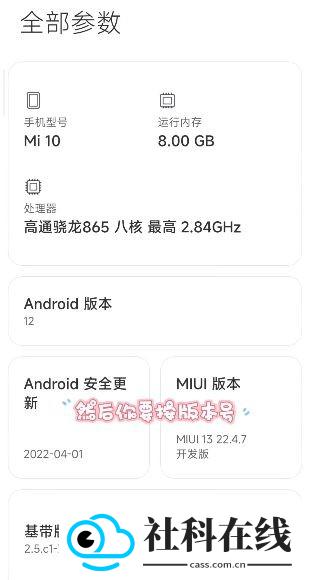
2、开发者模式开启后,在设置中启用“无线调试”。
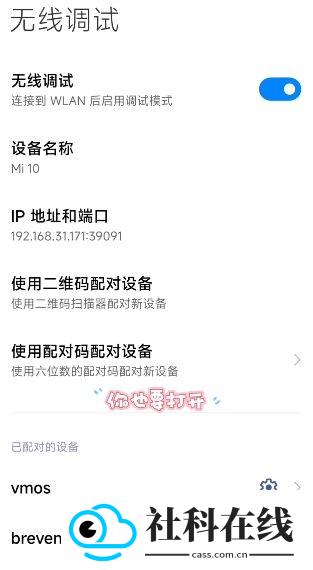
3、打开Scene8,切换到ADB模式,复制系统生成的激活代码。
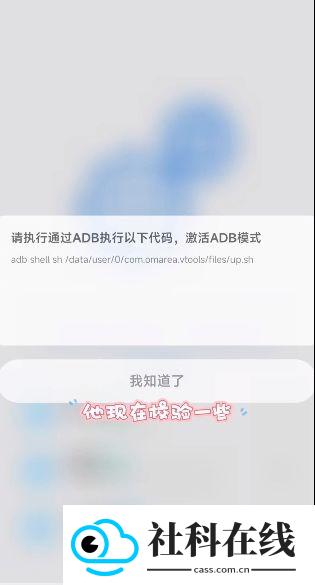
4、安装并打开黑阈App,选择无线调试端口。
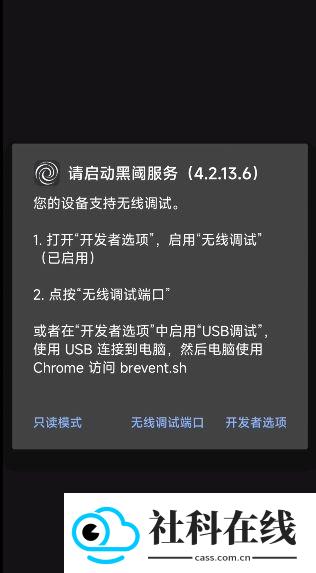
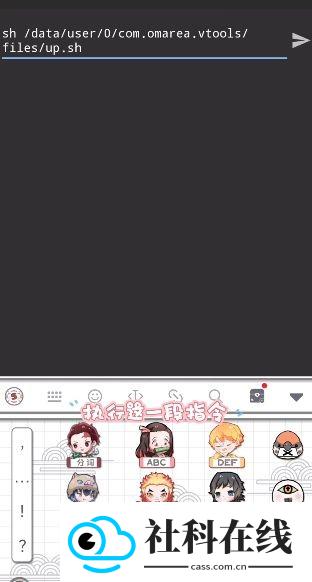
5、在黑阈中运行指令,粘贴第3步复制的代码并执行。
6、执行完成后,返回Scene8工具箱,即可正常使用ADB模式。
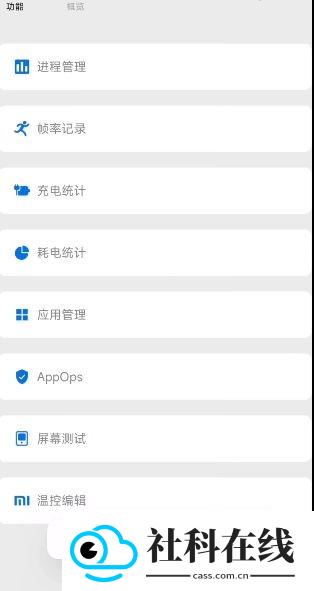
Scene8工具箱app功能
1、提供新建场景功能,可定义场景尺寸、摆放物体等。
2、支持导入OBJ、FBX、Collada等3D模型文件,把已有模型加入场景。
3、可编辑物体材质属性,包括颜色、纹理、透明度等。
4、可控制光照效果,调整灯光类型、强度和位置,获得所需照明。
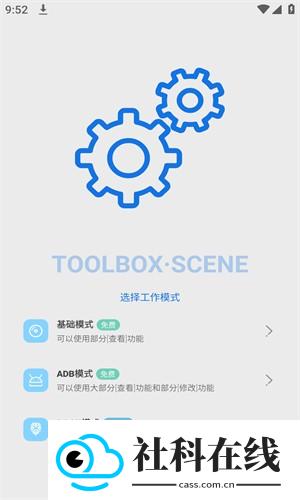
Scene8工具箱app优势
1、内置屏幕测试,可随时检查屏幕是否存在坏点。
2、集成场景创建、模型导入、材质编辑、光照设置、动画编辑等多种能力。
3、自动监测手机性能状态,帮助及时发现异常,减少对使用的影响。
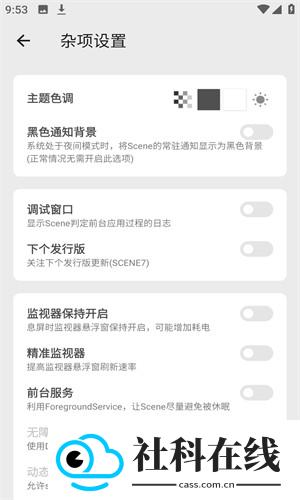
常见问题
问:ADB模式激活后无法使用系统应用卸载功能怎么办?
答:先确认ADB已激活成功,可重新执行激活步骤;检查开发者选项中是否开启禁止权限监控,开启后重试;卸载前确认应用用途,避免误删重要系统文件。
问:帧率记录无法显示,悬浮窗不出现怎么解决?
答:进入设置的应用权限,为Scene8开启悬浮窗权限;检查是否有其他软件限制其悬浮窗显示,解除限制后重新开启帧率记录。
问:使用后手机卡顿、发热严重怎么办?
答:通常与性能模式过高有关,进入性能调节界面,将CPU/GPU频率调至平衡;关闭不必要的实时监控,减少资源占用;若未改善,退出软件并重启手机。
使用评测
1、Scene8的深度功能需要核心支持,ZRAM转换会花费一定时间,用于回收已使用的ZRAM空间。
2、部分云配置需要特定账户许可,当前账户权限不足时可能导致配置获取失败。
3、每次程序切换后执行缓存清理命令会增加一些能耗,但有助于提高内存利用率。
更新日志
v8.3.10
- 新增环境配置,禁用GPU Boost选项对天玑处理器开放。
- 调整刷新率管理响应指纹传感器、电源键按下事件的方式,降低解锁后刷新率未回到120Hz的概率。
- 应用名称:scene8工具箱
- 包名:com.omarea.vtools
- 应用厂商:scene8工具箱
- MD5值:66a6c497106eb477e1b219614cc3b9a4
 Aegis验证器
 Fansly
 超自然狗头插件
- 1 MAME4droid模拟器
- 2 tandem软件官方版
- 3 北辞弱网16.0
- 4 淘宝俄语版
- 5 桌面变变变
- 6 皮皮漫画完整版
- 7 小黑盒app
- 8 Terraria Manager
- 9 汇中考
- 10 灿若工具箱









