
Scene工具箱免root版是一款面向安卓玩机用户的系统监控与调校工具,无需root即可使用。它提供基础与ADB两种模式,可查看CPU、内存、电池温度等状态,也能记录充电速度与游戏帧率,并借助ADB进行后台冻结、自启动管理等操作。适合想了解手机运行状况、优化日常体验的用户。
Scene工具箱免root版使用教程
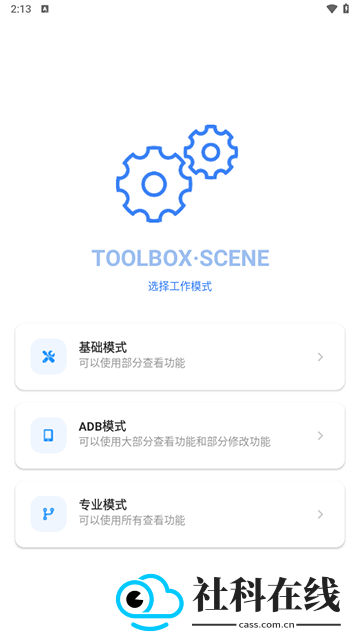
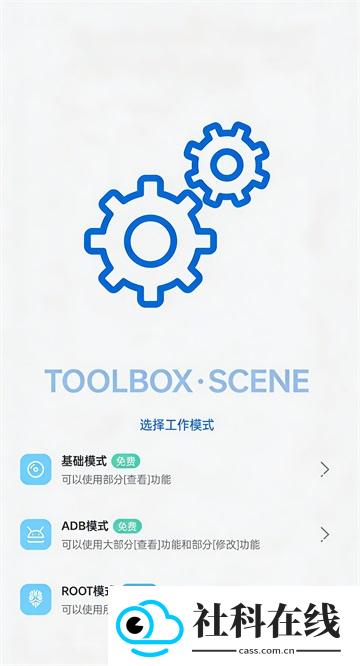
启动后会先进入模式选择界面。基础模式无需额外设置,点击即可使用,适合查看CPU、内存和系统信息,但可操作的项目相对有限。
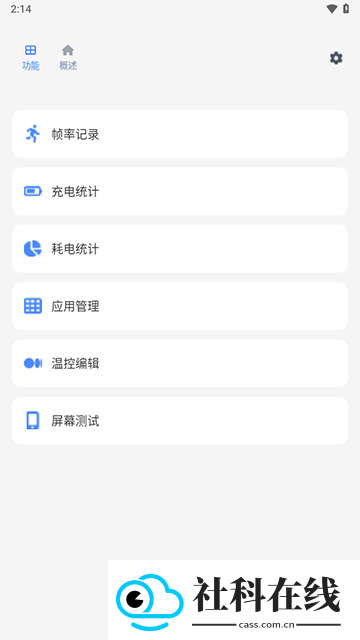
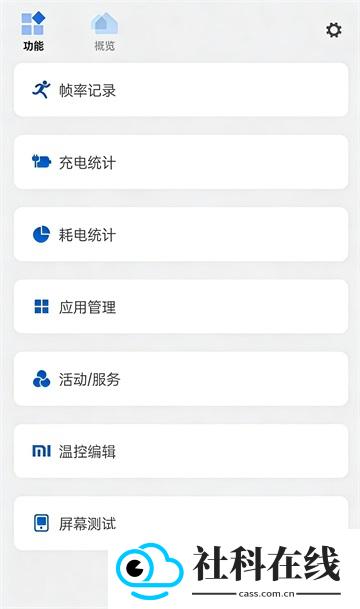
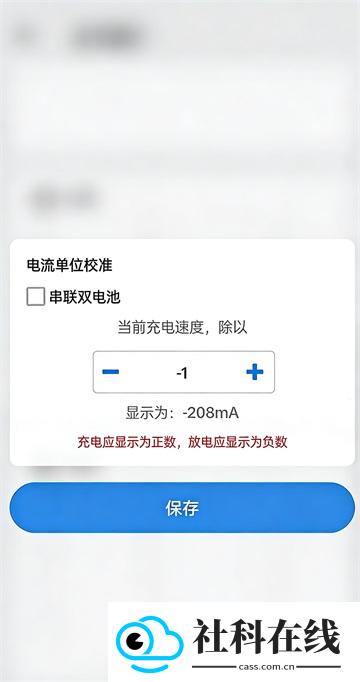
充电速度记录位于左上角的功能菜单中,进入充电统计即可查看。较新机型若使用双电芯电池,建议在电池校准中选择串联双电池,这样记录会更准确。
基础模式的功能不算多,若想记录游戏帧率等数据,需要切换到ADB模式。先在“关于手机-版本信息”中连续点击版本号五次,开启开发者模式;再准备一个能在本机执行命令的工具,例如黑阀。黑阀原本用于冻结应用、限制后台自启,这里主要使用它的命令执行功能。
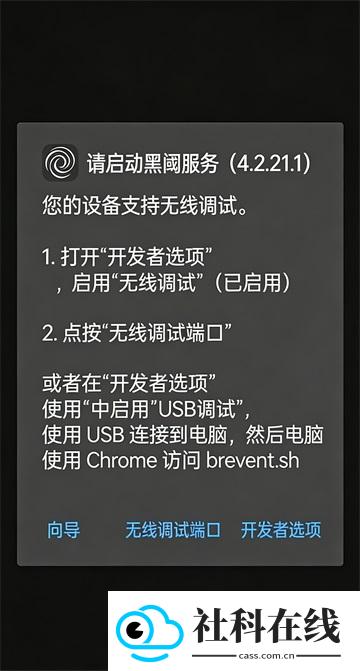
安装完成后,如果开发者模式已开启且手机连接WiFi,界面会出现相应提示。选择无线端口调试,并提前给黑阀通知权限,否则下一步无法执行。
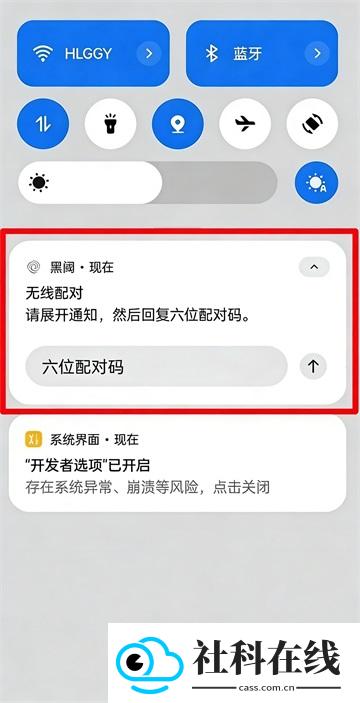
在开发者模式中找到无线端口调试,进入后选择使用六位配对码配对。若黑阀通知权限正常,下拉状态栏会出现可直接输入六位数字的通知框。输入前不要离开当前页面,否则配对码会立即失效。
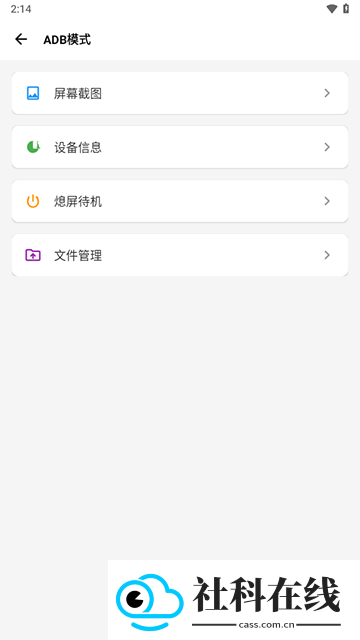
配对顺利时,黑阀会显示应用信息,说明无线调试已开启。回到Scene工具箱,选择ADB模式,并复制弹出的命令。
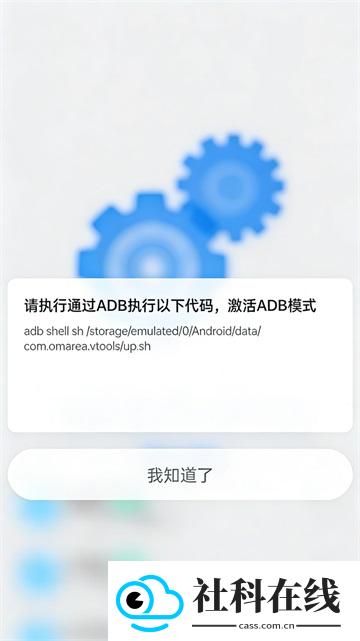
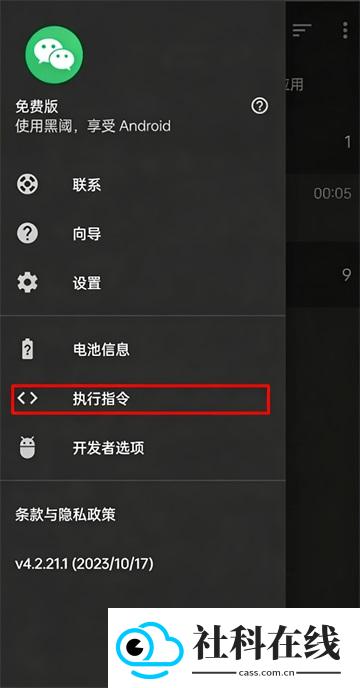
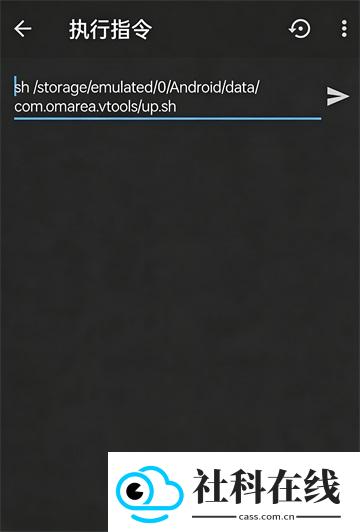
再切回黑阀,从侧边栏进入命令执行,将刚才的命令粘贴并运行。注意不要粘贴开头的adb,因为此时是在本机shell中执行,不需要再用adb指定软件包;若通过电脑操作,才需要保留adb前缀。
执行成功后,就能使用Scene的帧率记录功能。先授予悬浮窗权限,让Scene实时显示帧率并控制记录开始与停止。授权完成后点击屏幕右下角的“+”,小浮窗就会出现。
进入游戏后,浮窗会实时显示帧率。黄色状态点击一次变为红色,表示开始记录;再次点击由红色变回黄色,表示记录结束。

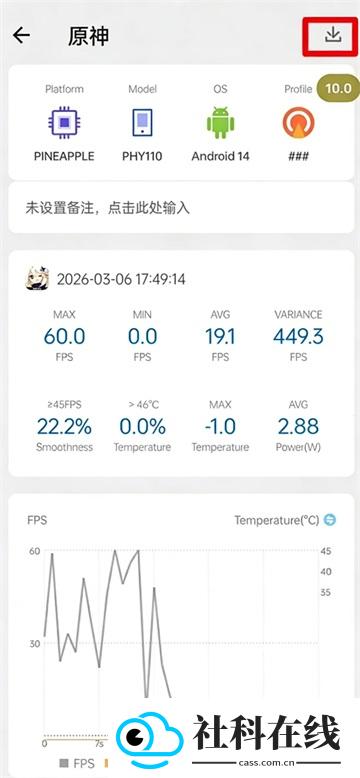
记录完成后,点开记录即可查看刚才游戏的帧率、温度等信息,日常使用已经足够。若需要重新画图,可以点击右上角下载图标,Scene会将数据保存为CSV文件,便于后续处理。
Scene工具箱主要功能
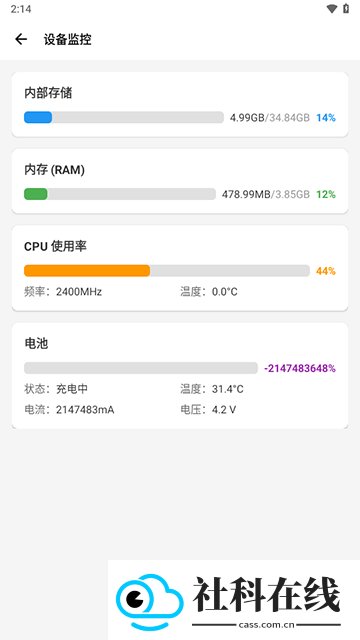
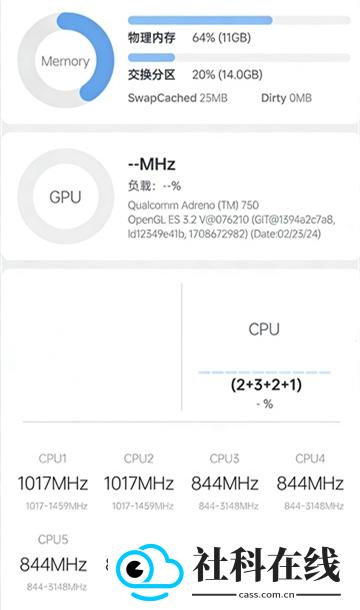
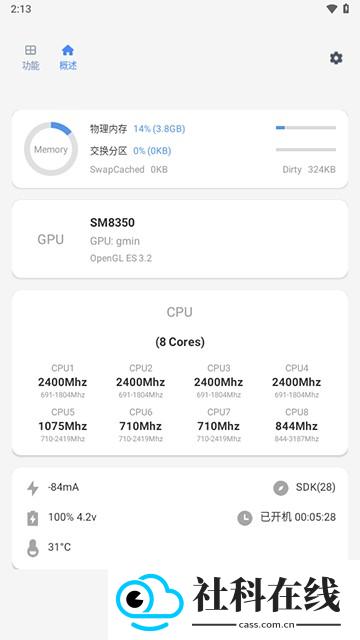
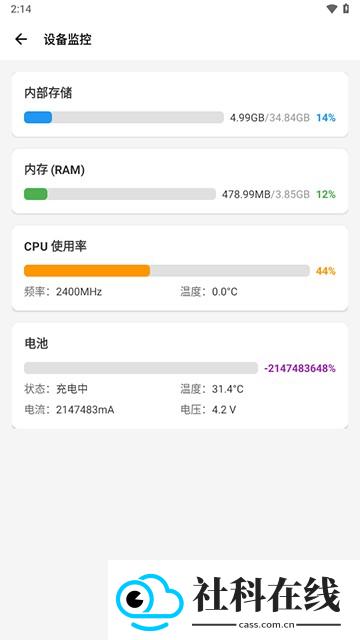
1、状态监控:基础模式下可查看CPU、内存、电池温度、系统信息等,快速了解设备当前负载。
2、充电统计:记录充电功率和速度变化,帮助判断充电器、线材和电池状态;双电芯机型可选择串联双电池校准。
3、ADB进阶管理:通过无线调试激活ADB模式后,可进行应用冻结、自启动管理和后台限制等操作。
4、游戏帧率记录:借助悬浮窗实时显示帧率,并记录游戏过程中的帧率、温度等数据,结束后可查看或导出CSV。
5、性能与温控调校:提供CPU调度、温控等相关设置。如果系统自带游戏加速或性能模式已开启,可能会覆盖Scene的设置。
Scene工具箱软件用法
界面布局直观,常用功能按模块归类,适合不同熟悉程度的用户。初次使用建议从基础模式开始,了解各项数据含义后再尝试ADB模式。
功能整合度较高,状态查看、充电统计、帧率记录、后台管理等集中在同一应用内,减少在多个工具之间切换的麻烦。
可定制性也较强,用户能按需调整显示项目、记录方式和部分性能参数,并在设置后即时观察变化。
常见问题
1. 打开软件提示“请通过adb执行代码激活adb模式”,是软件故障吗?
答:不是故障,这是未激活ADB权限时的正常提示。按教程完成激活后,ADB模式相关功能即可使用。
2. 激活ADB模式后,重启手机需要重新激活吗?
答:多数机型需要重新激活,这是安卓系统机制决定的,并非软件异常。
3. CPU调度、温控设置怎么设置都不生效,是什么原因?
答:通常是因为系统自带的游戏加速、性能模式等优先级更高,会覆盖Scene工具箱的设置。关闭系统相关模式后再试。
使用评测
1、在功能优化方面表现不错,能帮助用户更直观地了解手机运行状态,并在一定程度上改善流畅度。
2、提供较丰富的定制选项,可根据个人需求调整监控项目和记录方式。
3、对多个手机品牌和机型有较好的兼容性,实际体验相对稳定。
更新日志
v9.3.0
- 优化骁龙平台性能调度逻辑,提升游戏场景下的帧率稳定性
- 新增屏幕色彩断层测试工具,更精准检测屏幕素质
- 修复部分机型ADB模式激活失败的问题
- 优化电池耗电统计功能,数据显示更精准
- 调整界面布局,部分功能模块分类更清晰
- 应用名称:Scene工具箱免root版
- 包名:com.omarea.vtools
- 应用厂商:Scene工具箱免root版
- MD5值:4EFF8D2F222F142B058ACD82B7204DC0
 Aegis验证器
 Fansly
 超自然狗头插件
- 1 MAME4droid模拟器
- 2 tandem软件官方版
- 3 北辞弱网16.0
- 4 淘宝俄语版
- 5 桌面变变变
- 6 皮皮漫画完整版
- 7 小黑盒app
- 8 Terraria Manager
- 9 汇中考
- 10 灿若工具箱









