
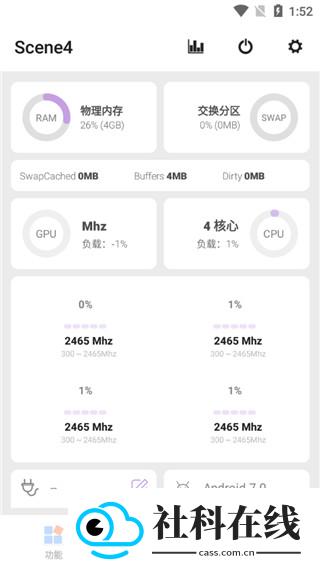
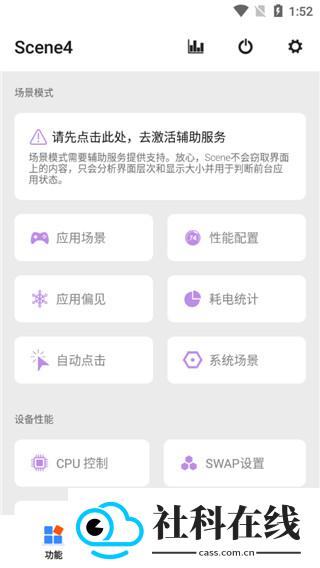
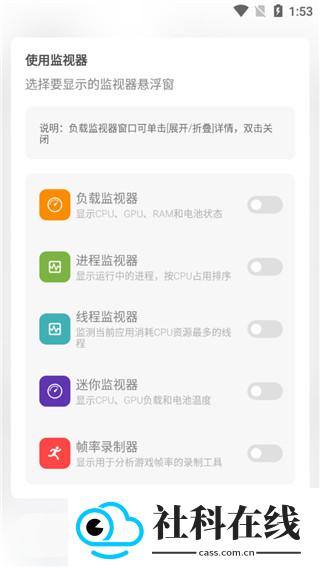
Scene4 是一款面向喜欢调试与优化手机用户的工具箱,可实时查看 CPU、内存、电池状态,并提供悬浮监视器与场景模式。它无需 root 也能完成多数日常调节,适合在不破坏系统稳定性的前提下改善游戏与使用体验。下面整理其 ADB 激活步骤、主要功能、优势、常见问题、使用评测与更新日志。
Scene4 如何激活 ADB 模式
1、先在手机设置中找到“我的设备”,连续点击版本号,开启开发者模式。
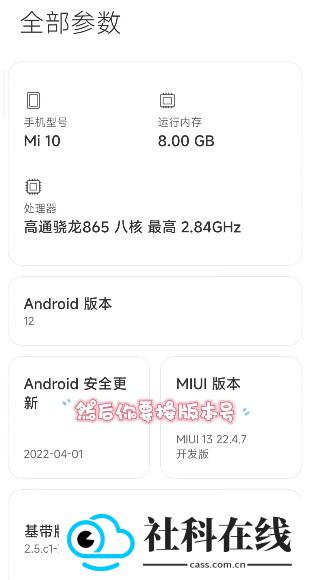
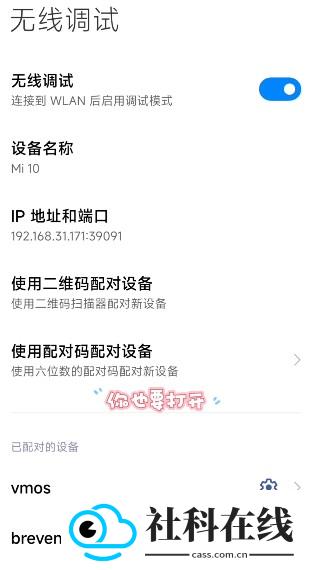
2、进入开发者选项后,打开无线调试功能。
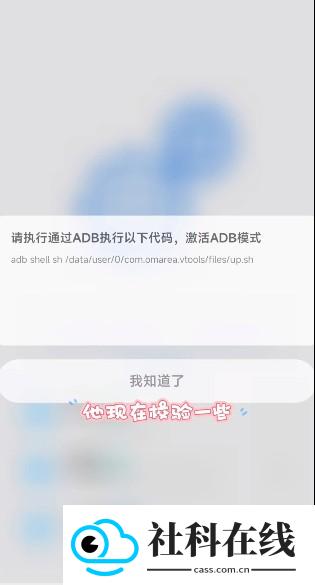
3、进入 Scene 工具箱,选择 ADB 模式,界面会给出需要复制的代码。
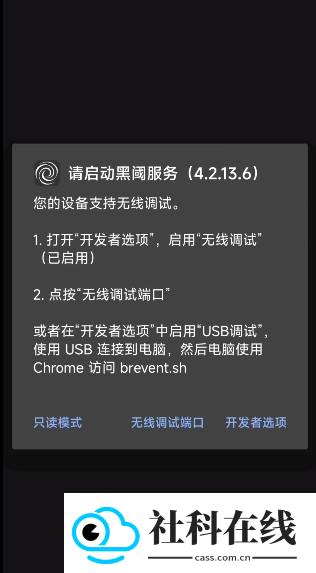
4、下载并安装黑阀应用,打开后选择无线调试端口。
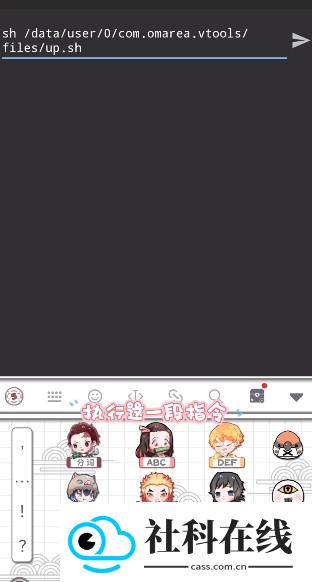
5、运行指令,将第 3 步复制的代码粘贴执行。
6、完成后返回 Scene,即可使用 ADB 模式。
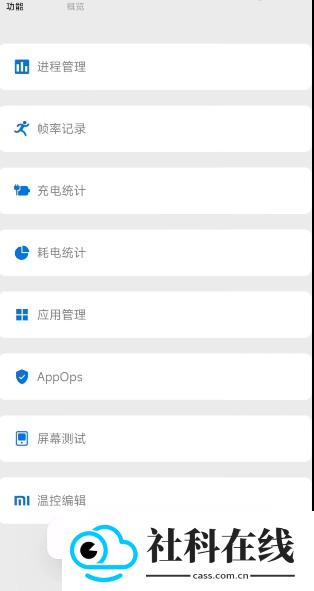
Scene4 软件功能
1、Scene4 主要针对游戏玩家,部分功能对新手存在操作风险。
2、不建议在工作机或存有重要数据的手机上使用。
3、使用前请认真阅读每项功能的提示和警告,避免误操作带来意外后果。
4、如果手机已经出现系统故障、无法开机或无法恢复出厂设置,请勿使用。
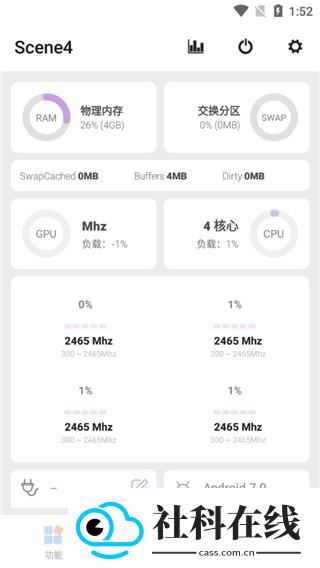
Scene4 软件优势
1、Xposed 功能:通过重建 Hook 代码,用于 DPI 修改与卷轴优化。
2、能量自适应:电量低时启用节电模式,电量充足时切换到性能调度模式。
3、辅助服务:过滤同时发生的不同接口变更事件,减少窗口列表解析压力。
4、退出销毁:选定的 Scene4 在离开主屏幕后会被销毁,但无法阻止自动重启。
5、缓存清理:每次应用切换后执行缓存清理命令,可能增加耗电,但有助于提升内存可用性。
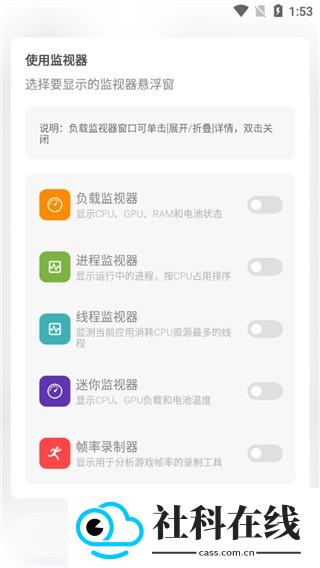
常见问题
1. 打开软件提示无法获取 root 权限怎么办?
答:多数常用功能不需要 root。若要用刷机、深度内核调节等高级功能,可安装 Magisk 后再尝试获取 root 权限;模拟器用户需确认模拟器已开启 root 并安装对应插件。
2. 调节温控后,手机仍然发热严重怎么办?
答:不要过度关闭温控,可适当降低 CPU 最高频率,切换到均衡模式,同时关闭后台多余应用,避免长时间高负载使用,例如连续运行大型游戏。
3. 设置场景模式后没有自动生效怎么办?
答:需要在手机无障碍设置中开启“Scene - 场景模式”,同时允许软件自启动并保持后台运行,否则场景规则无法自动触发。
使用评测
1、场景应用
支持场景模式后,用户可以根据不同应用的需求调整 SoC 性能、屏幕亮度等参数,让效果更符合使用场景。
2、场景模式
使用前需在“无障碍”选项中开启“Scene - 场景模式”,并允许 Scene 自启动、保持后台运行。
3、还原功能
支持 Boot 镜像和 Recovery 镜像的备份与还原,降低误删或数据丢失风险,操作也较为直观。
4、提高性能
用户可以通过应用管理进行卸载、冻结、隐藏等操作,从而提升设备整体性能。
更新日志
v4.7.3
1. 修复部分机型使用场景模式时出现的卡顿、闪退问题;
2. 优化 MIUI 系统温控配置,进一步改善游戏卡顿问题;
3. 更新 Swap 控制模块至 3.3.2 版本,提升软件整体稳定性和流畅度;
4. 优化悬浮监视器显示效果,缩小悬浮窗尺寸,避免遮挡应用界面;
5. 修复部分机型电池状态显示不准确的问题,优化耗电统计功能。
- 应用名称:scene4
- 包名:com.omarea.vtools
- 应用厂商:scene4
- MD5值:890d24e763e8c00716ccc55167188ac5
 Aegis验证器
 Fansly
 超自然狗头插件
- 1 MAME4droid模拟器
- 2 tandem软件官方版
- 3 北辞弱网16.0
- 4 淘宝俄语版
- 5 桌面变变变
- 6 皮皮漫画完整版
- 7 小黑盒app
- 8 Terraria Manager
- 9 汇中考
- 10 灿若工具箱









