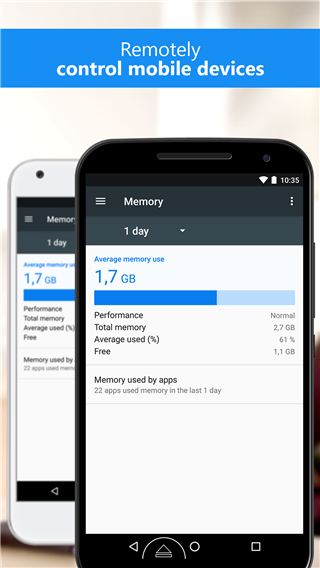
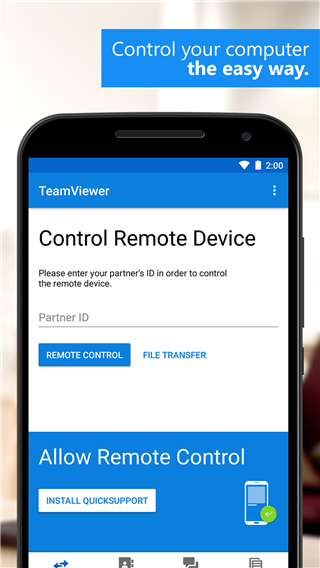
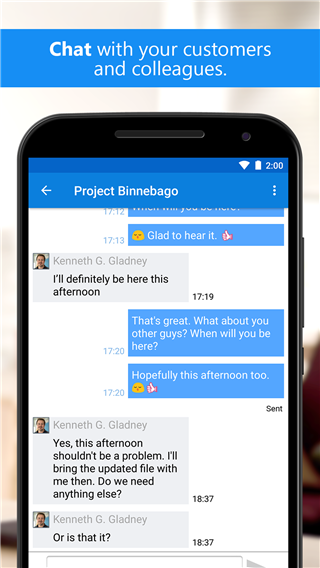
TeamViewer是一款面向多设备的远程控制与访问工具,能够在电脑、手机、平板等平台之间建立连接。用户只需在控制端填入目标设备显示的识别码与密码,就能进行远程操作,并可使用文件互传、多屏切换、语音视频沟通等功能。个人非商业场景可免费使用,为远程办公与协助提供便利。

主要特点
1、界面布局清晰,常用功能集中呈现,新用户无需复杂配置也能较快熟悉操作。
2、设备联网后即可发起远程会话,地点不受限制,移动端也能随时查看和操作。
3、传输过程采用加密机制,连接验证与数据交换更加注重隐私保护。
使用亮点
1、文件传输支持多种常见格式,文本、图片、音视频等资料可在会话中直接发送。
2、既有免费方案,也提供更完整的付费选择;个人日常使用可先体验基础能力。
3、获取设备端显示的识别码与密码后,即可发起连接,流程直观,学习成本较低。
核心优势
1、适配触控操作,手机端可用手势控制远程画面,提升操作效率。
2、笔记本、平板、手机等设备之间可互相连接,跨平台衔接更灵活。
3、集成文件互传、屏幕共享、语音沟通等能力,对远程办公和问题排查有帮助。
手机远程控制电脑的操作流程
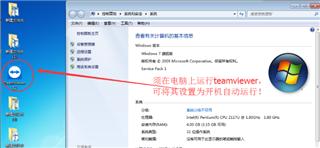
先在电脑上安装并运行TeamViewer。若要随时接受连接,可开启随系统启动,让软件在电脑开机后保持可用状态。
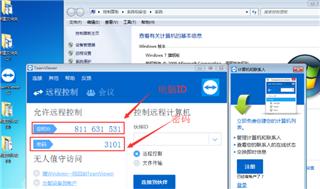
在电脑端查看设备识别码和连接密码。不同设备显示的信息不同,请以实际界面为准,并避免向他人公开。
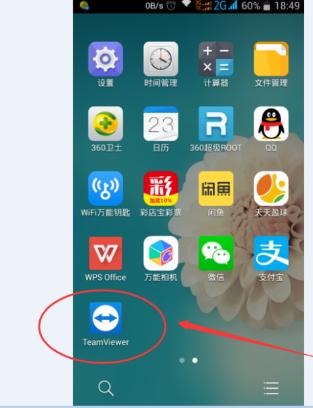
在手机上启动TeamViewer应用。
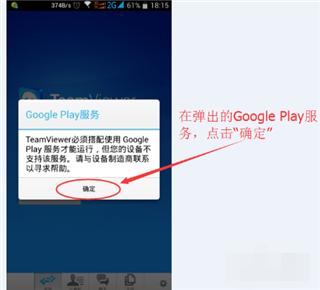
如果出现与Google Play服务有关的提示,按照屏幕说明点击确认。
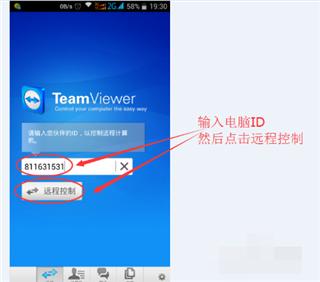
在手机端填写电脑端显示的识别码,随后点击远程控制。
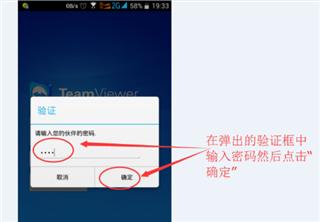
在验证界面输入对应密码,确认后等待连接完成。
连接建立后,可能会看到简要引导。若不需要重复显示,可勾选不再显示并继续。
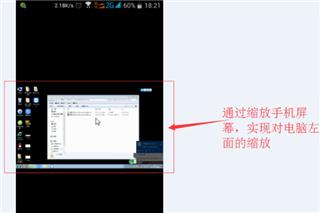
进入远程桌面后,即可查看电脑画面并进行操作。
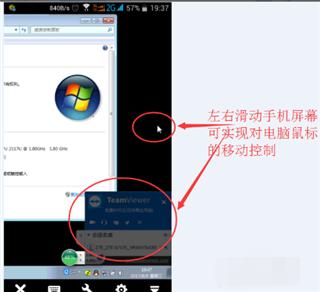
在手机屏幕上左右滑动,可控制远程鼠标的位置。
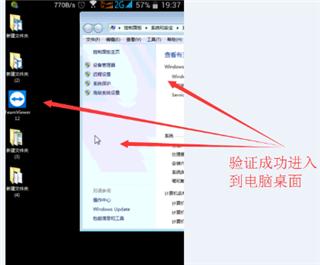
利用缩放手势可调整电脑桌面显示比例。其他功能可在使用中逐步了解;如需结束会话,通过手机返回键或Home键断开即可。
使用评价
TeamViewer的优势集中在跨平台连接能力和操作简化上。它可以让不同系统的设备彼此建立远程会话,实现电脑与电脑、手机与电脑之间的控制。网络稳定时,用户能远程访问另一台设备,并通过识别码和密码完成验证。整体流程清晰,适合远程办公、技术协助和个人设备管理。
- 应用名称:teamviewer
- 包名:com.teamviewer.teamviewer.market.mobile
- 应用厂商:teamviewer
- MD5值:25B4A66DDD313FC313EE2570C3636B14
 Aegis验证器
 Fansly
 超自然狗头插件
- 1 MAME4droid模拟器
- 2 tandem软件官方版
- 3 北辞弱网16.0
- 4 淘宝俄语版
- 5 桌面变变变
- 6 皮皮漫画完整版
- 7 小黑盒app
- 8 Terraria Manager
- 9 汇中考
- 10 灿若工具箱









