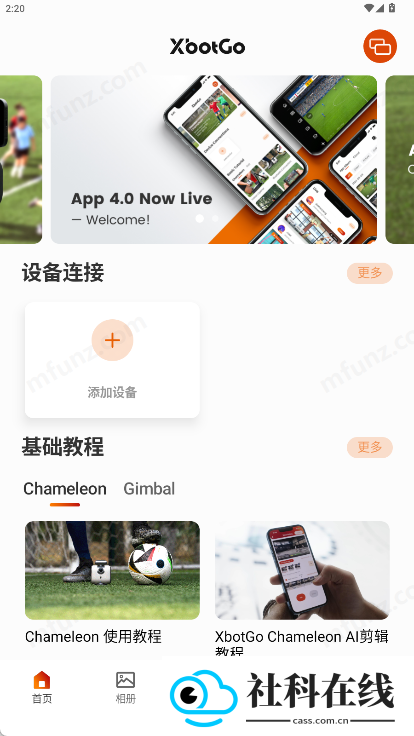

XbotGo是一款面向运动拍摄场景的AI体育摄影辅助应用,可与品牌智能摄像机器人、遥控器等硬件配合使用。用户能在手机上远程控制拍摄、切换镜头、回放录像并调节参数,还能同步查看与在线编辑素材,适用于球类训练、比赛记录及短视频内容制作。
应用概述
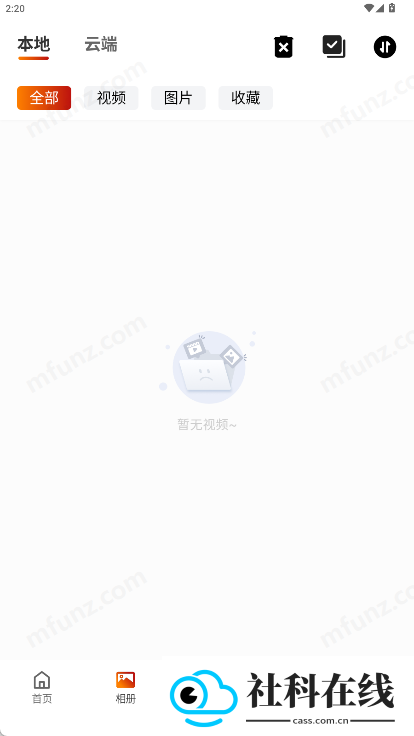
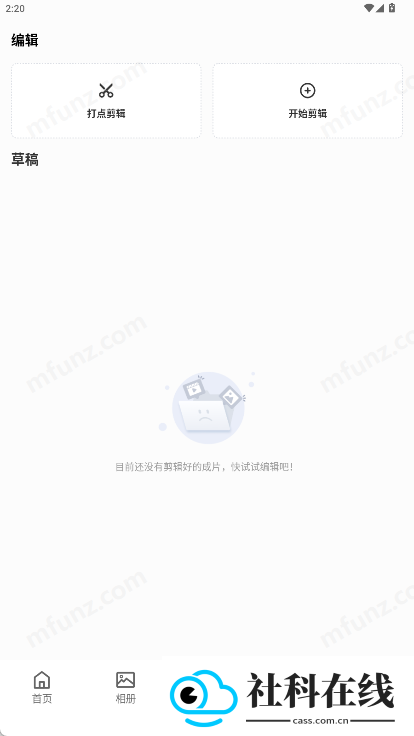
该应用围绕AI体育摄影打造,支持智能摄像机器人与遥控器等设备。手机端可完成远程拍摄控制、镜头切换、录像回看、参数调整等操作,并可实时查看拍摄画面。拍摄内容会同步保存在本地资料中,用户可直接进入编辑,快速整理和分享视频。

连接与操作步骤
1. 启动XbotGo安卓版,向下浏览服务协议,确认同意后进入应用。
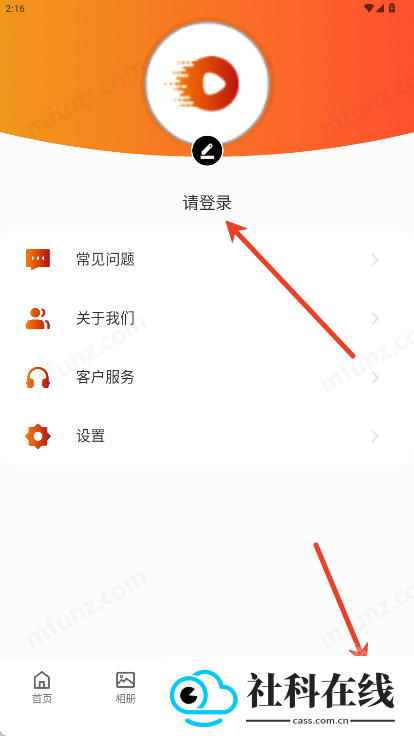
2. 在首页右下角进入“我的”,选择登录入口。
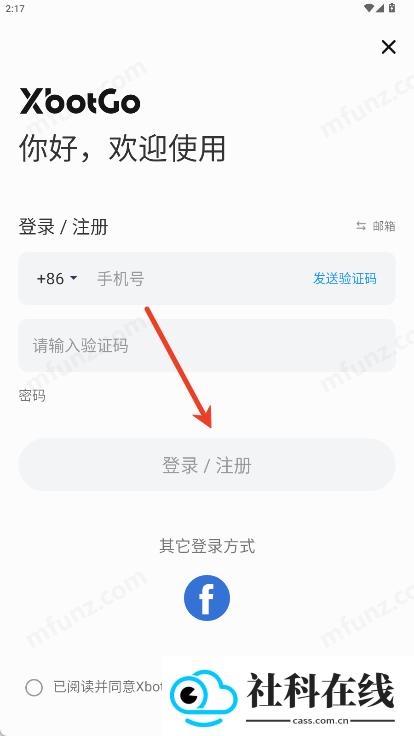
3. 使用手机号码获取验证码,完成注册或登录。
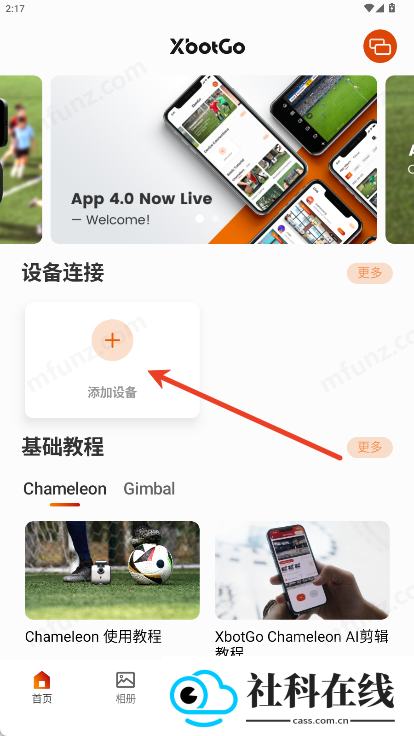
4. 返回首页,点击添加设备。
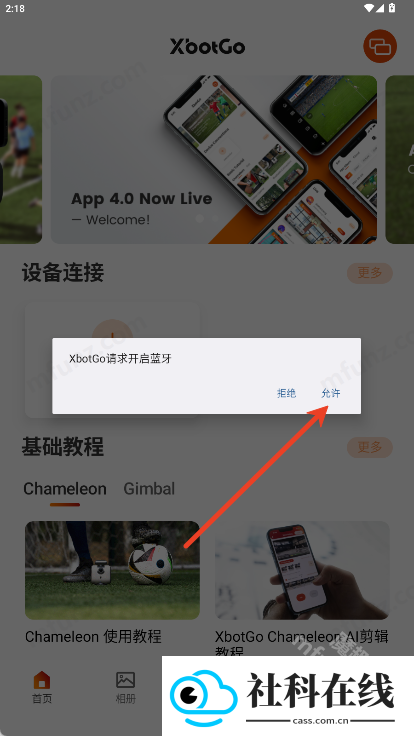
5. 按提示允许应用获取所需权限。
6. 等待设备搜索完成,在列表中选择目标设备即可连接。
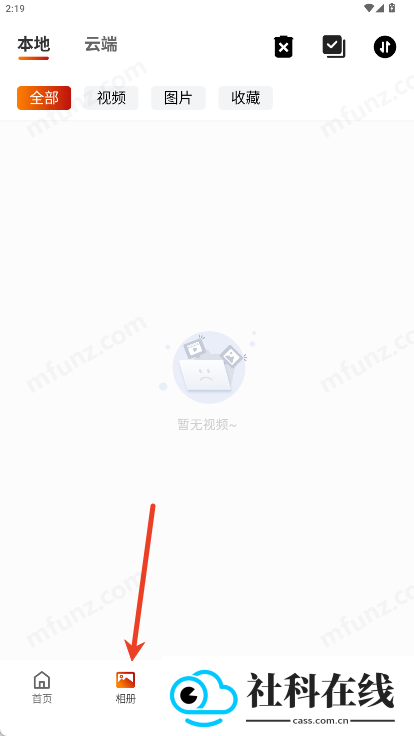
7. 连接后在相册中查看已同步的录像视频。
常见问题
XbotGo支持哪些手机?
苹果设备:iPhone 11或更新机型。
安卓设备:建议使用Snapdragon 888或更高版本处理器的机型。常见适配品牌及系列包括:
- 三星:Galaxy S21/S22/S23系列,Galaxy Z Flip3、Z Flip4,三星W22、W23 Flip
- 谷歌:Pixel 7/7 Pro、Pixel 8
- 华为:Mate 40/Mate 50系列,P50/P60系列
- 荣耀:Magic4/Magic5系列
- 小米:小米11/12/13/14系列
- 一加:一加9/10/11/12系列,一加Ace Pro
- 索尼:Xperia PRO-I、Xperia 1 III、Xperia 1 IV、Xperia 5 III、Xperia 5 IV
- 红米:K50/K60系列
- iQOO:10/11/12系列
- 真我(Realme)
如何设置XbotGo变色龙?
需要准备:XbotGo Chameleon;iPhone XS或更新机型,或搭载Qualcomm Snapdragon 888及以上处理器的安卓设备;XbotGo应用(从App Store或Google Play获取);三脚架(单独购买),或任何带1/4英寸螺纹接口的三脚架。
设置流程:
- 把Chameleon安装到三脚架上,位置尽量靠近场地中心线。
- 将手机居中放入Chameleon夹持位并保持平衡,使手机镜头与Chameleon镜头对齐。
- 打开XbotGo应用,连接Chameleon。
- 连接成功后开始录制。
设备会自动跟踪球员并记录比赛过程,也可开启直播与观众分享。
Chameleon适合搭配什么三脚架?
在篮球场、5v5足球场等较小场地,便携式XbotGo Gimbal T1三脚架更合适,高度约4英尺,折叠展开方便,设置快捷。对于9v9或11v11足球赛等更大场地,推荐13英尺T4三脚架,可获得更强的跟踪表现和更宽视野。两者均可提供良好体验;也可使用任何带1/4英寸螺纹安装的第三方三脚架,因其与XbotGo云台兼容。
云存储如何工作?
每位用户可获得20GB免费云存储空间,无月费。
核心功能
- 自动跟踪:FollowMe 2.0可结合球衣号码、体型和步态锁定目标,短暂遮挡后仍能继续追踪。
- 远程监控:手机实时查看4m航拍机位画面,边录边调参数,方便专业直播。
- 实时计分牌:比分可在线修改,并同步显示在直播画面中。
- 云存储:提供20GB免费空间,视频按日期和运动类型自动归档,可通过关键词快速检索“进球”等片段。
产品优势
- 专用AI协处理器分担手机运算,支持4K/60帧拍摄,降低功耗与发热。
- 覆盖篮球、足球、排球等20多种运动,室内外环境可自适应,提升拍摄稳定性。
- 将职业赛事级跟拍技术带入消费市场,降低专业运动影像制作门槛。
- 自动识别进球、投篮等瞬间并生成高光片段,一键成片,减少后期操作。
产品特色
- 沉浸式竖屏拍摄:适配抖音等短视频平台,便于传播个人运动集锦。
- AI实时剪辑:智能识别进球、投篮等关键动作,自动打点生成高光集锦。
- 远程双控互联:通过应用间互联实现拍摄画面实时监看和参数调整。
更新日志
v4.0.1
修复部分用户遇到的视频分享问题。
- 应用名称:XbotGo
- 包名:com.blink.blinkfocos
- 应用厂商:XbotGo
- MD5值:93cf0bda884538503221ba266a71f875
 Aegis验证器
 Fansly
 超自然狗头插件
- 1 MAME4droid模拟器
- 2 tandem软件官方版
- 3 北辞弱网16.0
- 4 淘宝俄语版
- 5 桌面变变变
- 6 皮皮漫画完整版
- 7 小黑盒app
- 8 Terraria Manager
- 9 汇中考
- 10 灿若工具箱