

芒果浏览器是一款移动端浏览工具,提供搜索引擎切换、浏览模式调整、安全防护、广告拦截、整页翻译、离线缓存和书签同步等功能。它适合日常资讯浏览、内容阅读与多标签管理,用户可根据使用场景调整设置。下面整理常用操作方法与注意事项。
芒果浏览器搜索引擎切换方法
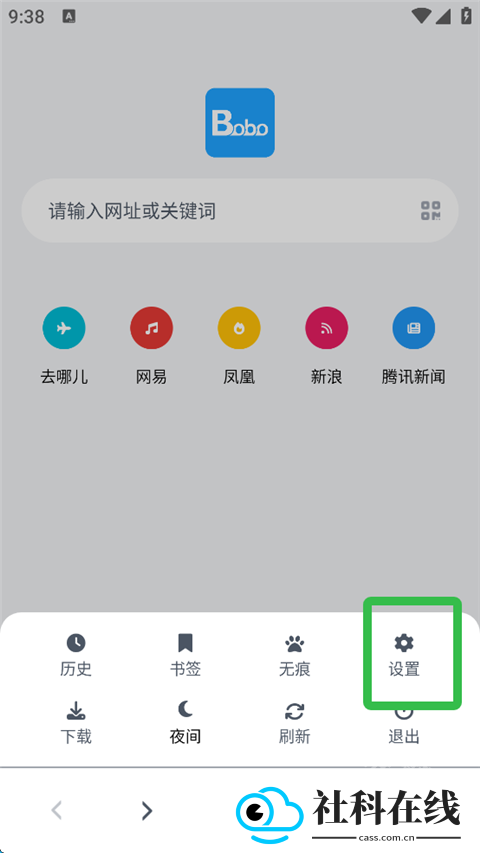
1、打开芒果浏览器主界面,点击屏幕下方的三横线菜单图标。
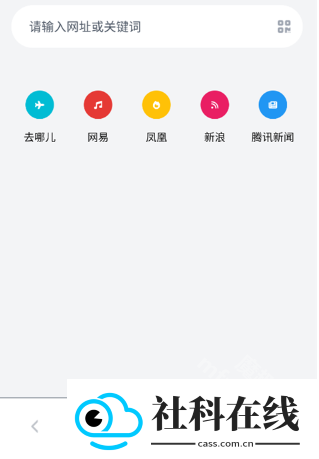
2、在菜单中进入设置页面,找到与浏览体验相关的选项。
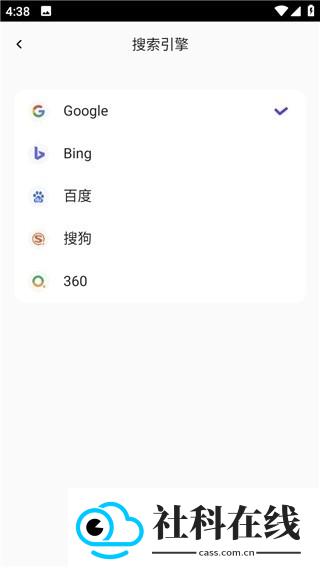
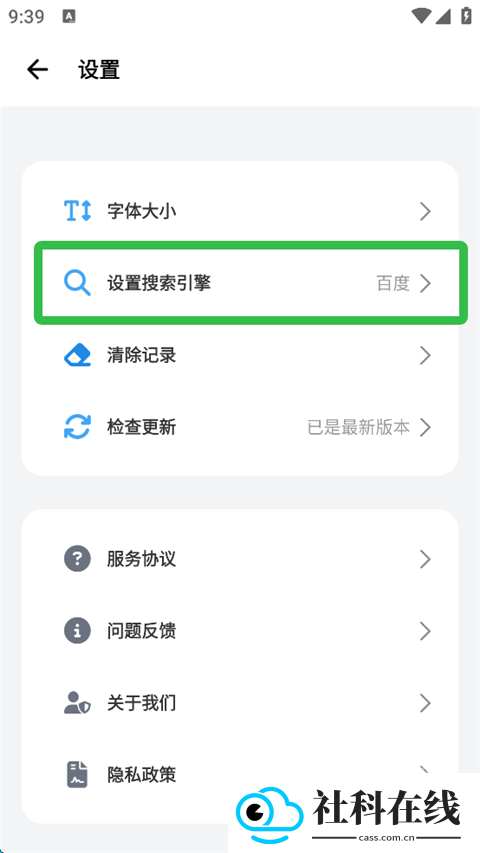
3、在设置列表里点击“设置搜索引擎”。
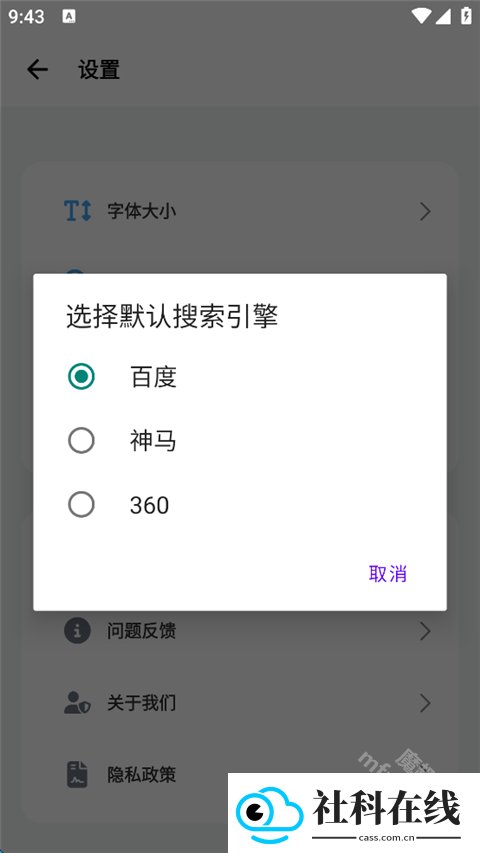
4、可按个人偏好选择百度、神马或360等搜索引擎。
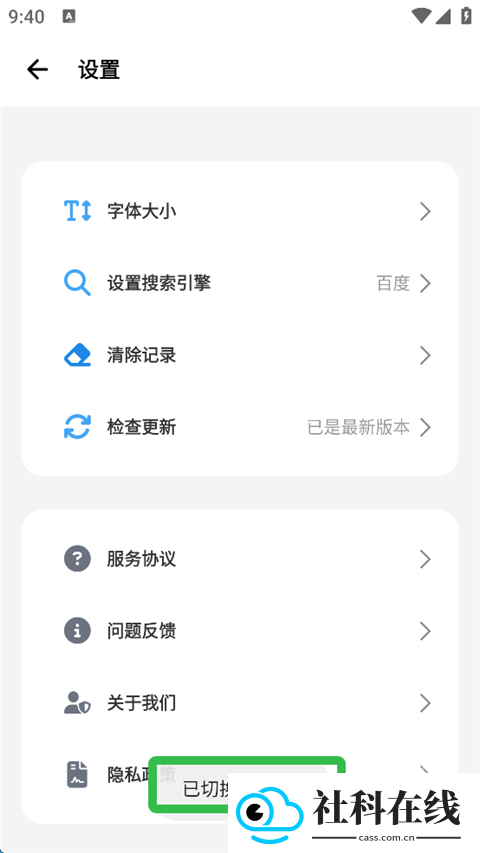
5、设置完成后,界面会提示已切换为对应引擎,表示启用成功。
芒果浏览器浏览模式切换教程
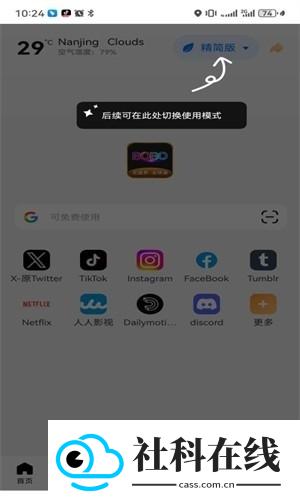
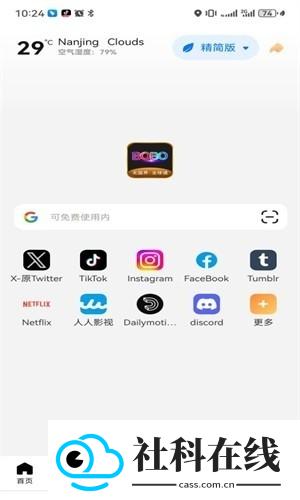
1、在首页点击右上角的“精简版”按钮。
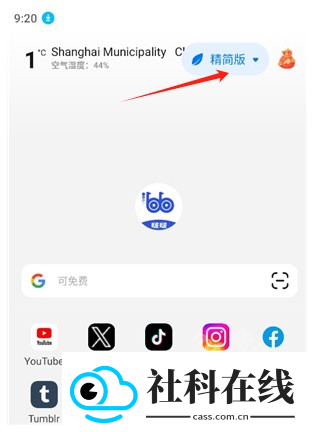
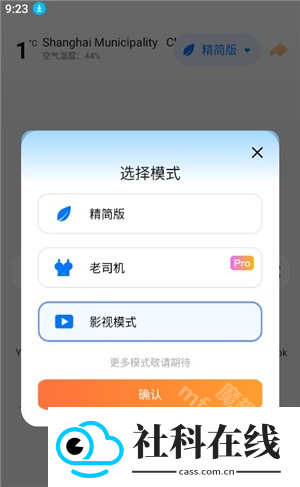
2、弹出窗口后会显示影视模式、精简模式等选项。
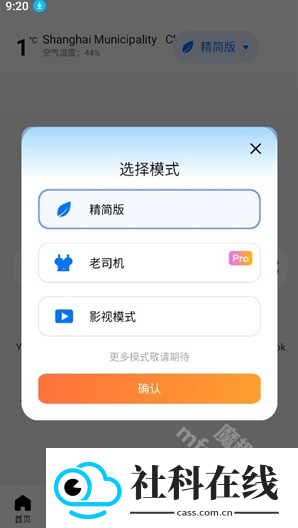
3、根据阅读或观看需求选择合适模式即可完成切换。
芒果浏览器安全浏览设置方法
1、安装完成后打开芒果浏览器。
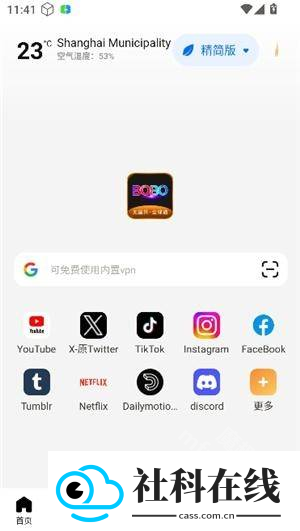
2、点击右下角“我的”,进入个人界面并选择“隐私安全”。
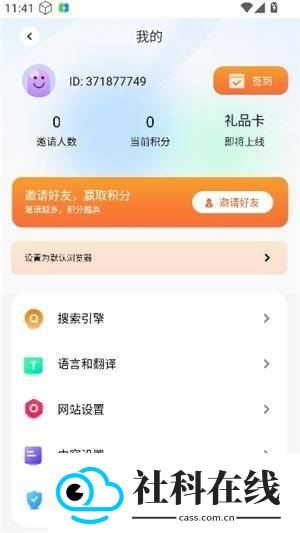
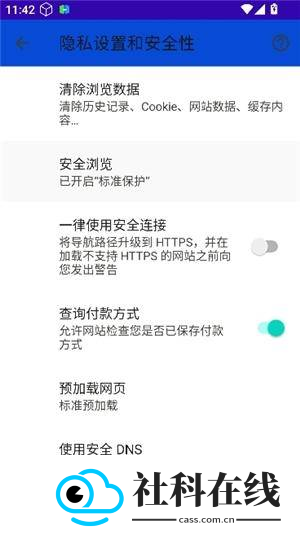
3、点击“安全浏览”进入相关设置。
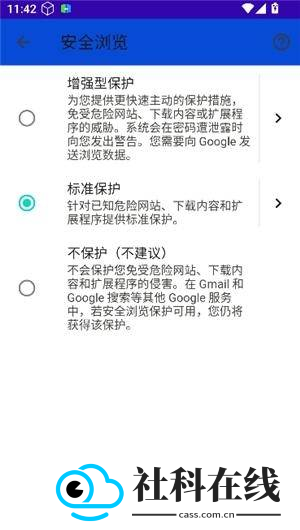
4、默认通常为标准保护,也可根据需要选择增强型保护或不保护。
芒果浏览器使用技巧
1、首次使用时可在设置中选择网络模式,优先尝试“智能加速”,有助于提升网页加载稳定性。
2、遇到外文页面时,点击地址栏右侧的翻译图标,可将整页转为中文,支持多种语言互译。
3、开启“强力广告拦截”后,可过滤大部分弹窗和视频广告,浏览更清爽,也能减少流量消耗。
4、重要内容可用“离线缓存”保存,无网络时也能查看,支持网页、视频和文档缓存。
5、多标签浏览时长按标签,可快速关闭或锁定,降低误关重要页面的概率。
芒果浏览器注意事项
1、安卓系统建议5.0及以上版本,iOS建议11.0及以上版本,老旧设备可能出现兼容问题。
2、使用在线功能时,建议连接稳定Wi-Fi,避免移动数据消耗过多。
3、使用前请确认已授予必要权限,以免影响浏览、缓存等功能。
4、尽量不要在浏览器中输入银行卡密码等敏感信息,即使有安全防护也需谨慎。
5、定期清理缓存和Cookie,有助于提升运行速度并保护隐私。
芒果浏览器常见问题
问:网页加载慢怎么办?
答:可切换网络模式为“极速模式”,关闭后台其他应用,或更换节点后重新加载。
问:翻译功能不生效怎么处理?
答:确认网页内容不是图片格式,刷新页面后重新点击翻译按钮,或在设置中更新翻译引擎。
问:广告拦截不彻底怎么办?
答:在设置中开启“深度拦截”,将顽固广告网址加入黑名单,或更新广告规则库。
问:无痕浏览真的不留痕迹吗?
答:无痕模式下不会保存浏览记录、Cookie和表单数据,但下载文件和书签仍会保留,需要手动删除。
芒果浏览器软件功能
多引擎搜索:
支持多种常用搜索引擎,输入关键词后可灵活切换。
无痕与常规双窗口:
标签页可分组管理,隐私浏览和日常使用互不干扰。
离线保存:
整页或选中片段可一键保存到本地,无网络时也能回看。
横屏锁定:
在设置中进入旋转屏幕,锁定横屏,适合观看视频。
云端书签:
登录后可同步书签,更换设备时扫码即可恢复收藏。
芒果浏览器软件优势
-基础功能无需复杂设置,新手也能快速上手,操作门槛较低。
-翻译功能支持整页翻译,并能尽量保留网页原有排版,阅读体验较好。
-广告拦截不仅能过滤网页广告,还能拦截部分视频片头广告,减少等待。
-多标签页管理支持手势操作,左右滑动切换页面,长按快速关闭。
-离线缓存支持批量操作,可同时缓存多个网页或视频,适合出行前准备内容。
芒果浏览器更新日志
V10.5.99
优化了用户体验
- 应用名称:芒果浏览器
- 包名:
- 应用厂商:芒果浏览器
- MD5值:
 Aegis验证器
 Fansly
 超自然狗头插件
- 1 MAME4droid模拟器
- 2 tandem软件官方版
- 3 北辞弱网16.0
- 4 淘宝俄语版
- 5 桌面变变变
- 6 皮皮漫画完整版
- 7 小黑盒app
- 8 Terraria Manager
- 9 汇中考
- 10 灿若工具箱









