
迅捷录屏大师是一款集录屏、投屏和视频编辑于一体的手机工具,支持高清画质、横竖屏录制、悬浮窗快捷控制,也能对视频进行变速、配乐、字幕和片段处理。它适用于游戏高光、网课保存、操作演示与手机投屏等场景,使用直观,录制过程稳定流畅,方便日常记录与分享。
迅捷录屏大师新手教程
1、打开迅捷录屏大师后,先根据需求设置录屏清晰度和屏幕方向。
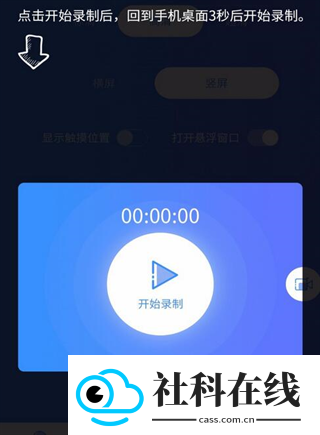
2、将屏幕上的圆圈向右滑动,再点击开始录制按钮。
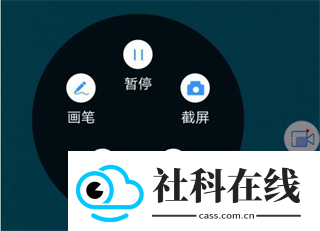
3、页面会出现倒计时窗口,倒计时结束后自动进入录制状态。
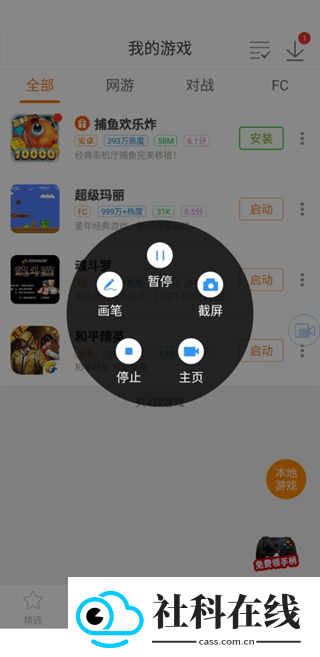
4、录制过程中可点击悬浮图标,进行暂停、截屏、停止等操作。
5、录制完成后,可以根据自己的需要编辑视频。
6、编辑完成后,点击右上角【√】保存编辑后的视频。
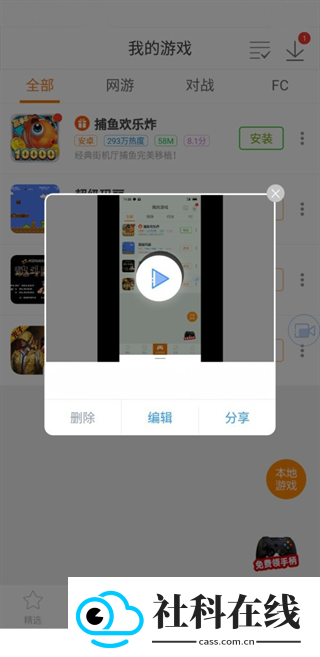
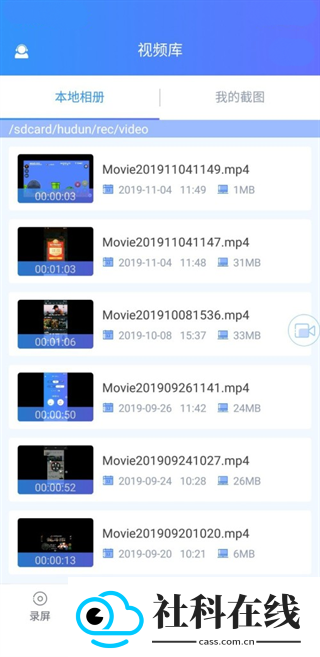
7、在首页点击底部的【视频库】,即可查看所有录制好的视频。
迅捷录屏大师投屏方法
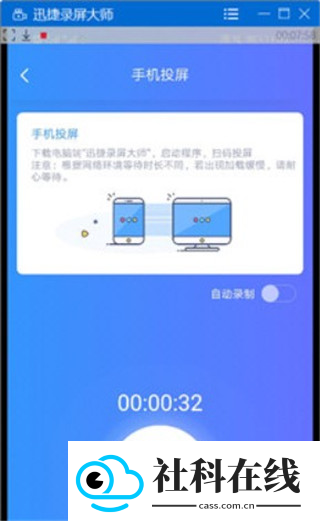
1、在手机上打开迅捷录屏大师,进入视频工具页面后点击【手机投屏】。
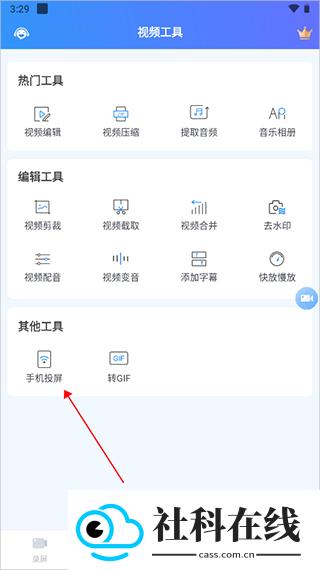
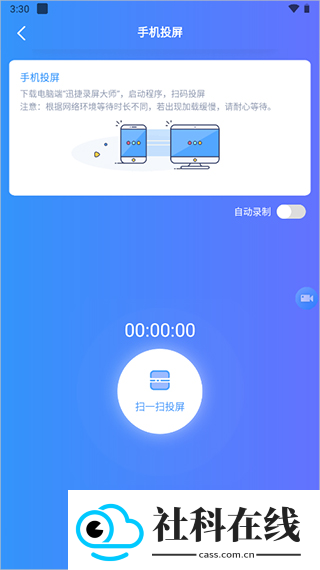
2、按照新页面中的操作指引,先在电脑端下载迅捷录屏大师,启动程序后扫码投屏。
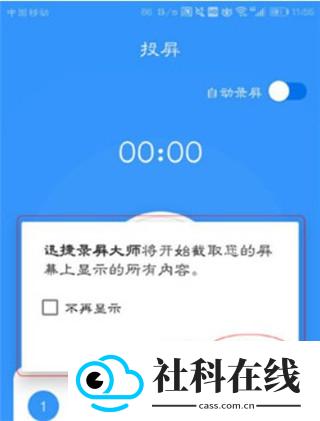
3、二维码扫描完成后,会出现“迅捷录屏大师将开始截取您的屏幕上显示的所有内容”提示框,点击“立即开始”。
4、点击“立即开始”后稍等片刻,手机画面就会同步到电脑上,手机上显示什么,电脑上就显示什么。
迅捷录屏大师功能概览
- 支持横屏和竖屏录制,一键操作,无需root,录屏过程流畅。
- 可通过WIFI或4G连接,方便在大屏上观看,也便于办公和分享。
- 悬浮窗菜单提供多种功能,通知栏可显示录制状态和时长。
- 扫码即可投屏,将手机画面分享到电脑,并支持自动录屏。
迅捷录屏大师应用亮点
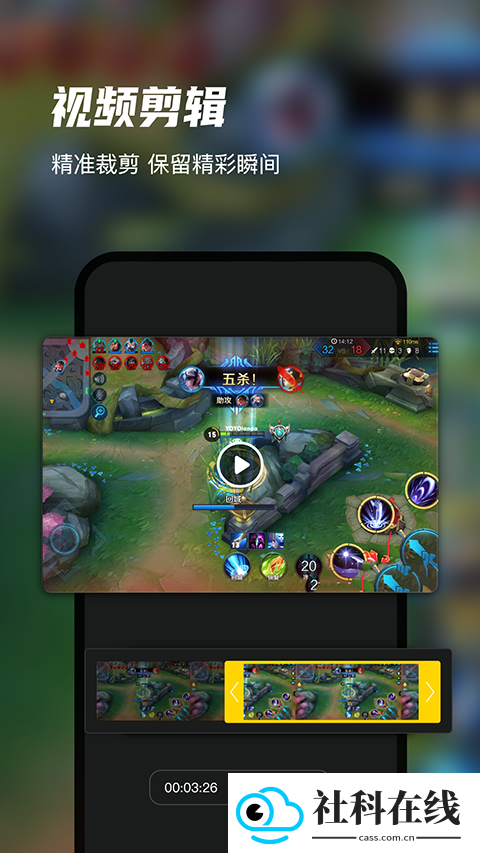
1、内置丰富的视频剪辑工具,涵盖视频变速、视频拼接、视频时长调整等。
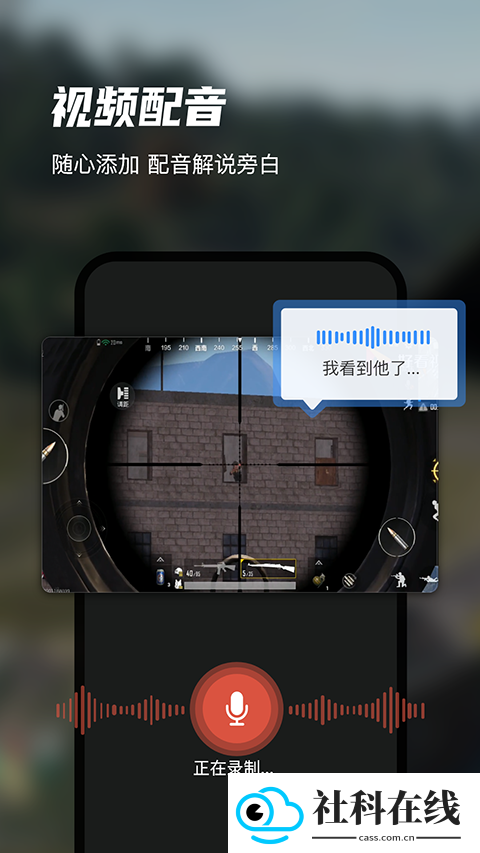
2、支持音频与画面同步录制,录制时可将画面中的声音一并保存。
3、提供大量特效视频模板,收录热门模板,方便自由切换和编辑。
4、在视频编辑页面中设置常用工具快捷入口,便于快速使用。
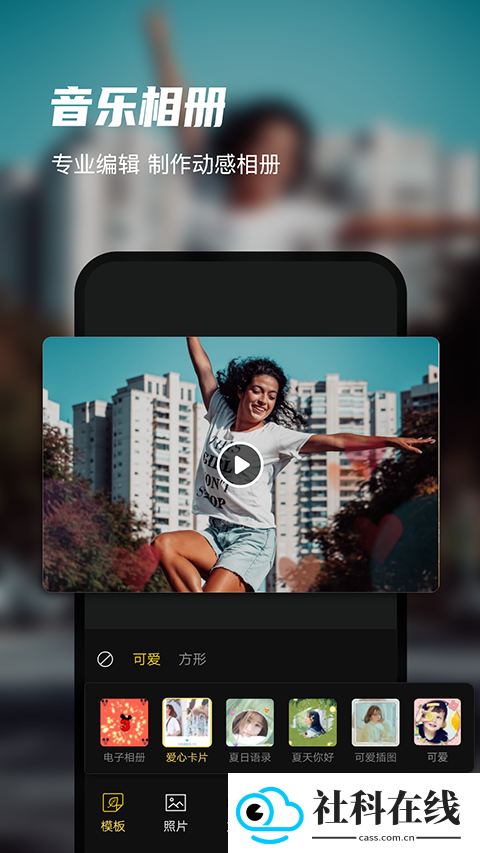
5、设有特效编辑专栏,包含动感视频、精美滤镜、音乐相册等多种选择。
常见问题
1、如何给视频添加配乐?
使用“视频编辑”功能,点击“配乐”,选择本地音乐添加即可。
2、如何给视频变速?
通过“视频编辑”功能,点击“片段剪辑”,使用“变速”功能,可对视频进行加减速调整,如2倍速、4倍速等。
3、如何分割视频片段?
在“视频编辑”功能中,点击“片段编辑”,使用“分割”功能即可分割视频片段。
4、怎么给视频添加字幕?
进入“视频编辑”功能,添加视频后点击字幕,选择合适的字幕样式进行添加。
5、开通软件VIP有什么特权?
开通VIP可获得录屏无限时、导出无水印、超清视频、海量素材和精美模板等特权。
6、录制的视频卡顿延迟怎么办?
清理手机内存,关闭其他后台应用,确保手机运行流畅后再进行录制。
7、怎么在录制屏幕过程中进行标注?
在主界面打开悬浮窗口,开始录制后点击悬浮窗的“画笔”功能即可进行标注。
8、录制的视频画质不清晰怎么办?
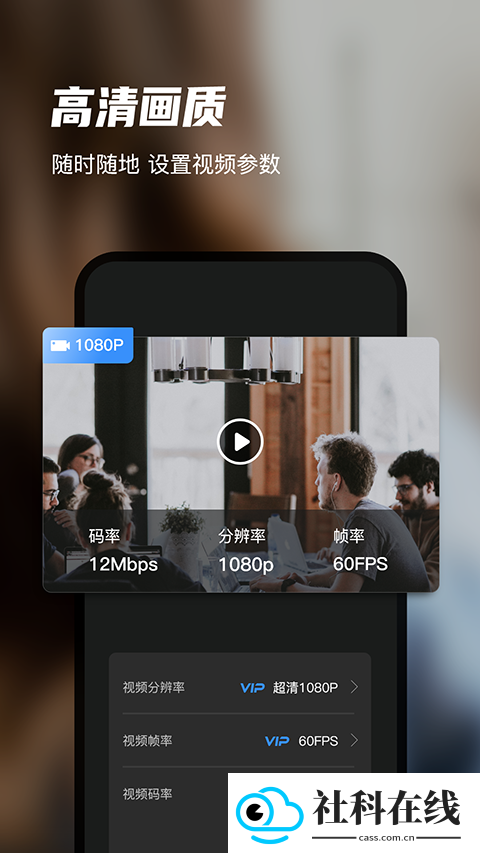
在主界面将录制画质设置为“超清”,然后重新录制视频。
更新日志
v6.9.0.0版本
1、部分功能优化,并修复了已知问题。
- 应用名称:迅捷录屏大师
- 包名:com.hudun.recorder
- 应用厂商:迅捷录屏大师
- MD5值:a4139ec322f7d5682aba5d63ec523246
 Aegis验证器
 Fansly
 超自然狗头插件
- 1 MAME4droid模拟器
- 2 tandem软件官方版
- 3 北辞弱网16.0
- 4 淘宝俄语版
- 5 桌面变变变
- 6 皮皮漫画完整版
- 7 小黑盒app
- 8 Terraria Manager
- 9 汇中考
- 10 灿若工具箱









