
Scene5帧率显示器是一款面向普通用户和玩机爱好者的手机性能监测工具,核心能力是实时显示游戏与应用帧率,并生成帧率曲线,帮助判断设备性能释放情况。它无需强制ROOT,借助Shizuku或黑阈即可激活ADB模式,使用帧率监测、耗电统计、后台管理等功能。
Scene5帧率显示器性能模式设置流程
如果想让Scene5帧率显示器在非ROOT环境下也能工作,可以按下面流程配合黑阈完成ADB模式激活。
1. 先在手机上安装Scene5和黑阈,后续调试会同时用到这两个应用。
2. 打开系统设置,找到版本号并连续点击,进入开发者模式。
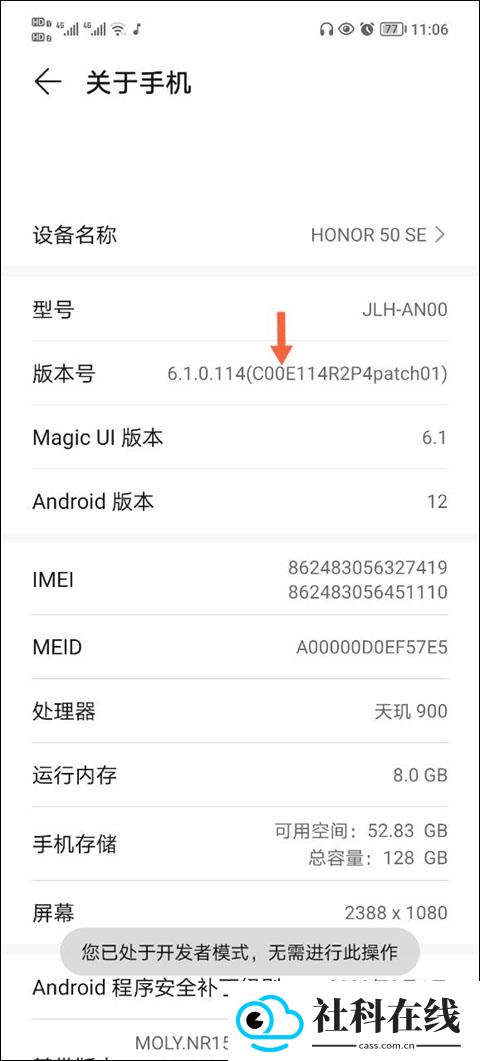
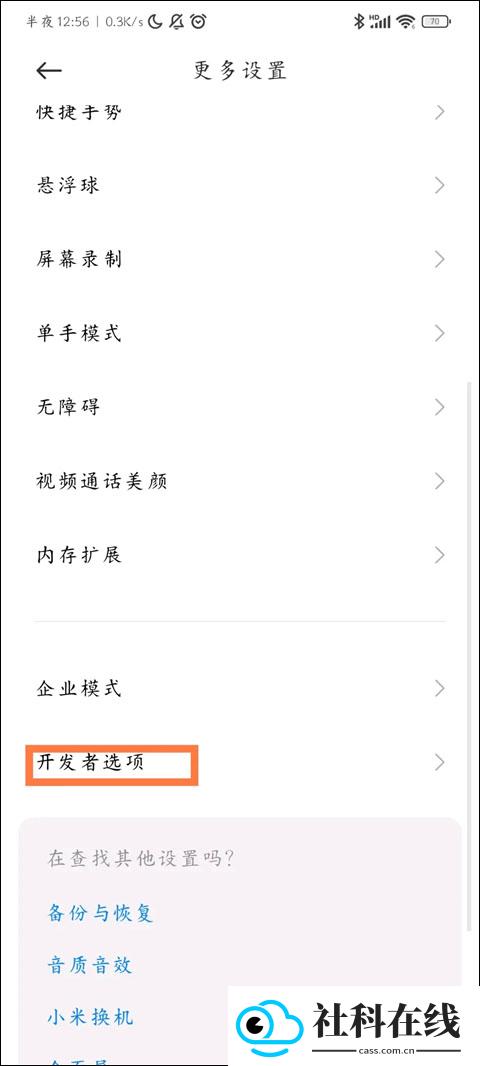
3. 返回设置界面,进入系统设置中的开发者选项。
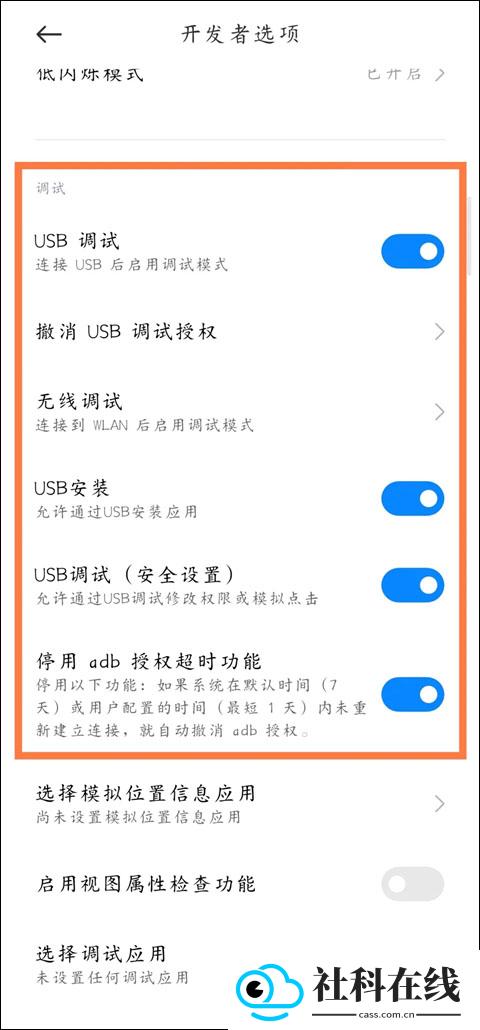
4. 在开发者选项里把USB调试开关打开。
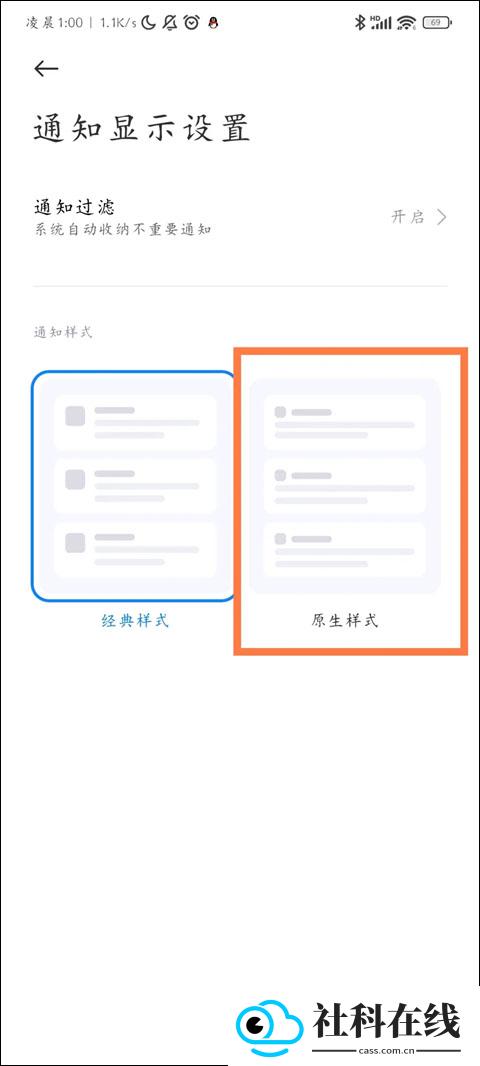
5. 回到设置,将通知显示样式调整为原生样式。
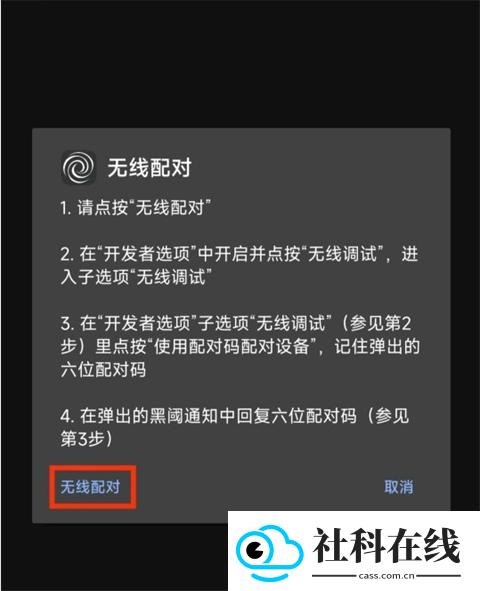
6. 启动黑阈,在弹出提示中点击无线调试端口。
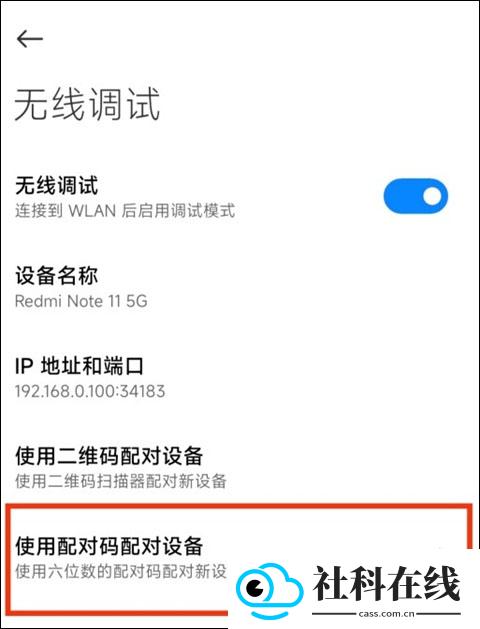
7. 再回到开发者选项,进入无线调试,选择使用配对码配对设备,获取六位配对码。
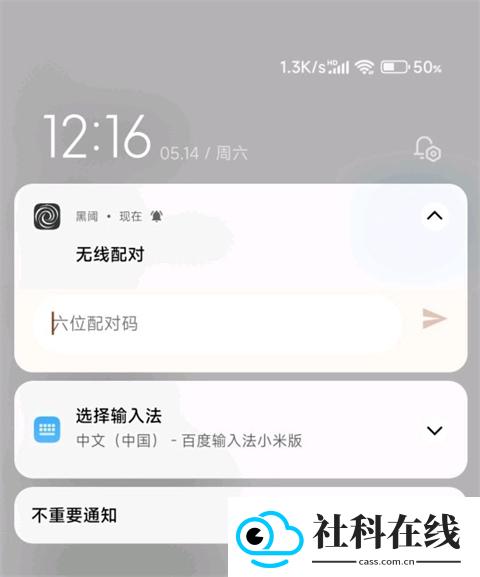
8. 下拉通知栏,在提示位置填入刚才的配对码。
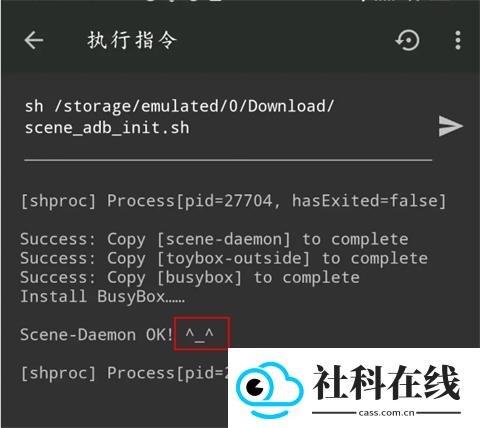
9. 打开黑阈,点左上角菜单进入执行命令,输入Scene5首次运行所需的命令并执行,界面出现笑脸即表示配置成功。
Scene5帧率显示器主要功能
系统优化:可一键清理垃圾文件,释放更多存储空间。
文件管理:方便浏览和管理手机中的文件与文件夹。
安全保护:提供病毒扫描与实时防护。
节能模式:帮助延长电池使用时间,改善续航表现。
Scene5帧率显示器功能亮点
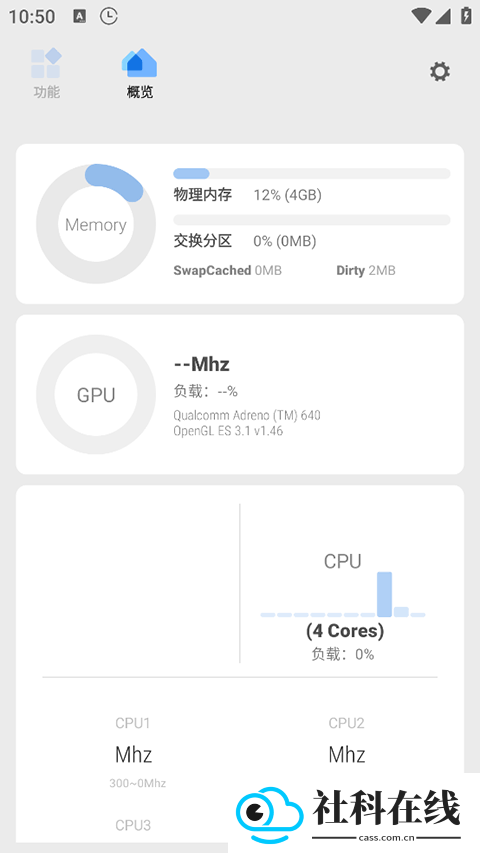
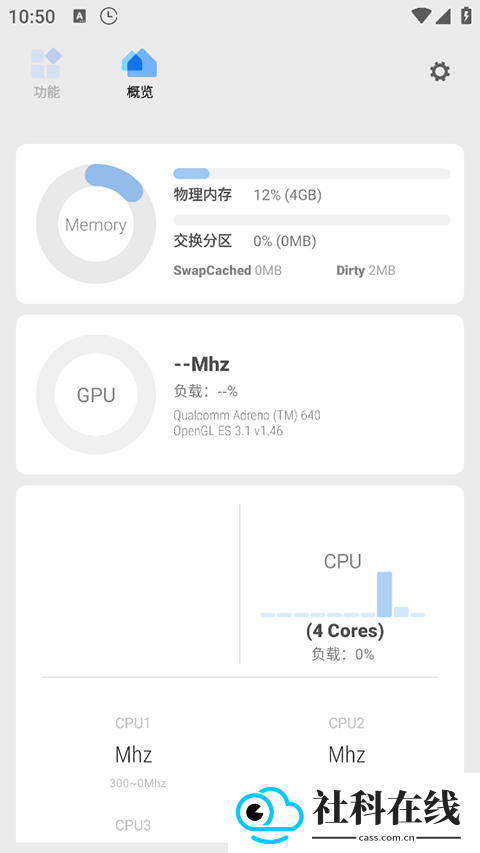
能够记录游戏和App运行时的实时帧率,并显示帧率曲线及性能数据。
界面保持简洁,没有广告干扰,功能布局清楚,新手也能逐步熟悉。
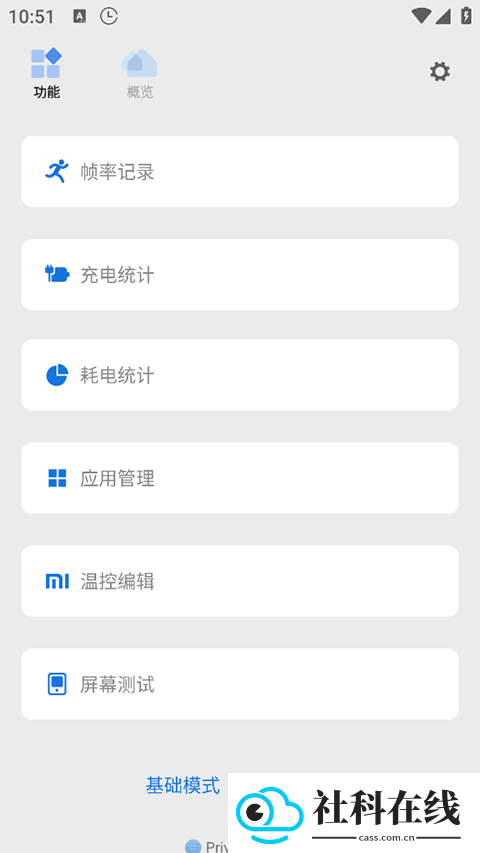
除帧率监测外,还提供耗电统计、应用管理、后台进程冻结、系统动画优化等系统管理能力。
内置屏幕测试,可检测色域和亮度均匀性,便于了解屏幕素质。
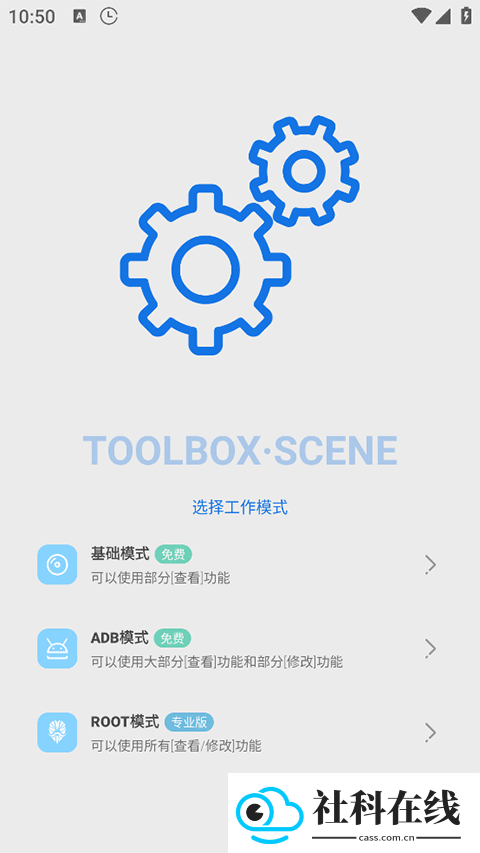
提供基础、ADB、ROOT三种模式:基础模式查看设备信息,ADB模式让非ROOT用户使用核心功能,ROOT模式解锁全部功能。
常见问题
1. 点击监视器图标没有反应怎么办?
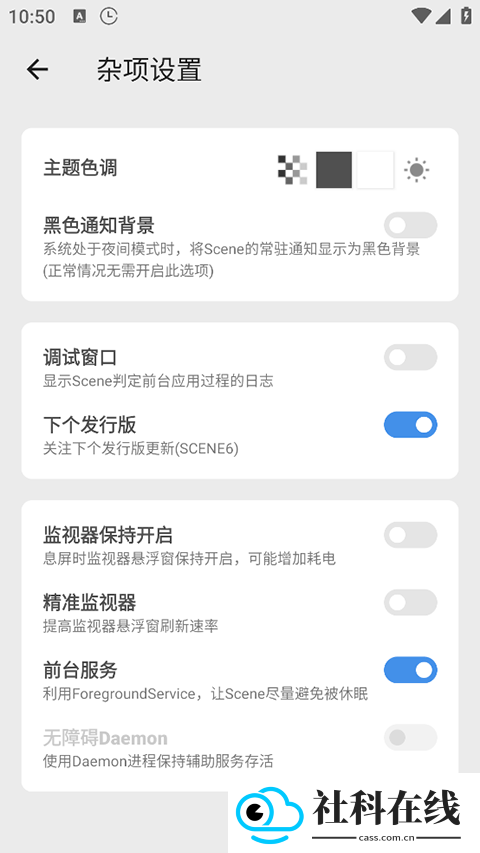
多数情况是悬浮窗权限未开启。进入手机设置中的权限管理,找到Scene5并允许悬浮窗权限,返回应用后通常就能正常使用。
2. 非ROOT用户可以使用帧率监测吗?
可以。通过Shizuku或黑阈激活ADB模式,按应用内提示完成设置后,即可使用帧率监测等核心功能。
3. 录制帧率后找不到记录数据怎么办?
打开应用并切换到“功能”页面,找到“帧率记录”入口,其中会保存已经录制的帧率数据,点击即可查看详情。
使用体验
实际使用一段时间后,Scene5帧率显示器对观察游戏流畅度波动很有帮助。它不要求一定ROOT,按教程借助Shizuku激活ADB模式后,帧率监测可以正常使用。步骤不算复杂,跟着流程操作一遍基本能掌握。
更新日志
v5.0.0
- 修复刷新率管理中,手势触发时重复多次设置刷新率的问题。
- 修复温控配置切换时,选择还原因secontext设置不当导致温控不生效的问题。
- 修复充电统计中,电池输入功率和曲线图数值不一致的问题。
- 应用名称:Scene5帧率显示器
- 包名:com.omarea.vtools
- 应用厂商:Scene5帧率显示器
- MD5值:df49b3159e9feb041c4f0a45ab633ba8
 Aegis验证器
 Fansly
 超自然狗头插件
- 1 MAME4droid模拟器
- 2 tandem软件官方版
- 3 北辞弱网16.0
- 4 淘宝俄语版
- 5 桌面变变变
- 6 皮皮漫画完整版
- 7 小黑盒app
- 8 Terraria Manager
- 9 汇中考
- 10 灿若工具箱









