
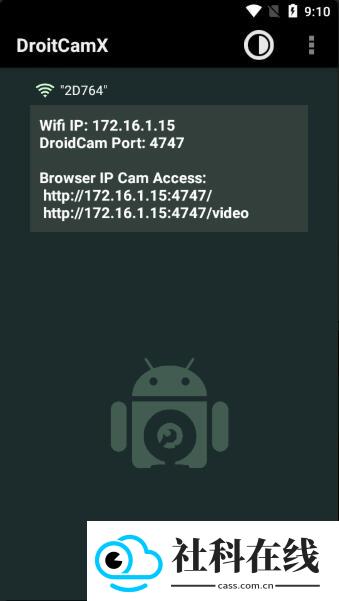
Droidcamx 是一款将手机摄像头变成电脑摄像头的实用工具。手机与电脑连接同一 WiFi 后,把应用显示的 IP 和端口填入电脑端,即可让手机画面实时传输到电脑,充当虚拟摄像头。它支持保存常用地址、查看连接教程,也能让闲置手机继续派上用场,适合视频通话、直播和日常录制等需求。
Droidcamx 连接与操作步骤
1. 安装电脑端 DroidCam 客户端。DroidCamX 与 DroidCam 的连接方式一致,安装过程中会一并部署网络摄像头和麦克风驱动。
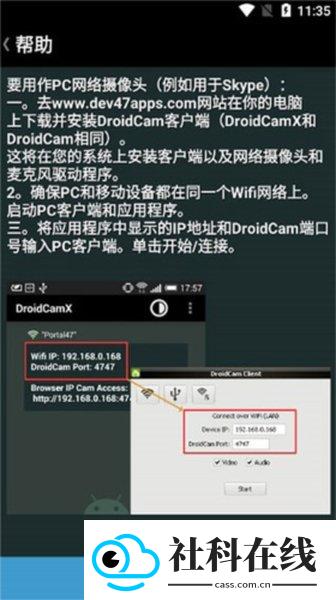
2. 确保电脑和手机处在同一个 WiFi 网络,然后分别启动电脑客户端和手机应用。
3. 在电脑客户端中填写手机应用显示的 IP 地址和端口号,点击开始或连接按钮。
4. 若要把手机当作虚拟硬件摄像头使用,可以在电脑端切换高清模式。打开“此电脑”,找到 DroidCam 安装目录,默认路径为 C:\Program Files (x86)\DroidCam。找到 Toggle HD Mode 快捷方式后,右键选择“以管理员身份运行”,选取 720P 并确认,电脑会重启生效。
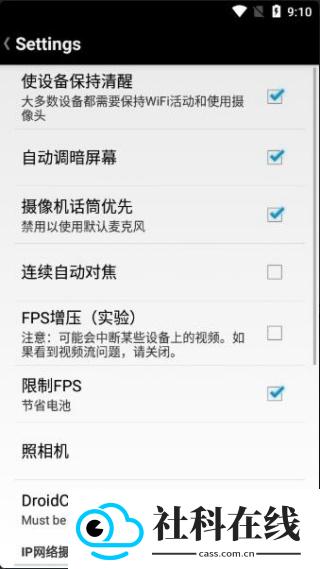
另外,手机端建议开启 FPS Boost(Experimental)。该选项默认不勾选,开启后帧率提升明显,画面会更顺滑。
Droidcamx 常见问题
电脑浏览器打不开显示的 IP 地址
先确认手机和电脑是否在同一 WiFi,再检查 IP 与端口号有没有输错,修正后重新连接。
保存的 IP 地址能修改或删除吗
可以。在保存的地址条目上长按,会出现修改和删除选项,按实际需要处理即可。
连接后画面延迟较高
尽量让设备靠近路由器,减少 WiFi 干扰,通常能让传输延迟有所下降。
能否保存多个不同 IP 地址
可以添加并保存多个地址,切换不同设备时直接选择对应条目即可。
Droidcamx 主要功能
1、展示手机连接 WiFi 后的 IP 和端口信息,方便电脑端快速访问。
2、把手机摄像头画面实时传输给电脑,让电脑调用手机镜头。
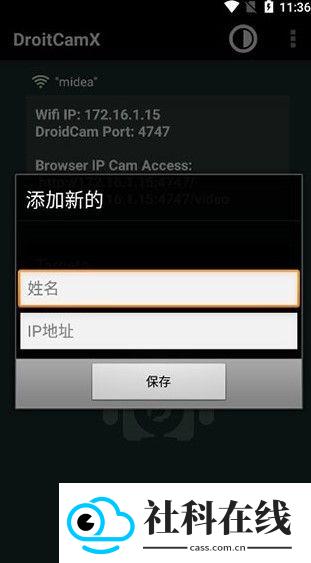
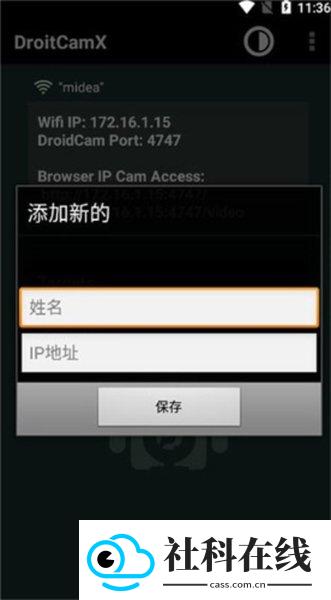
3、保存常用 IP 地址,后续使用无需反复输入。
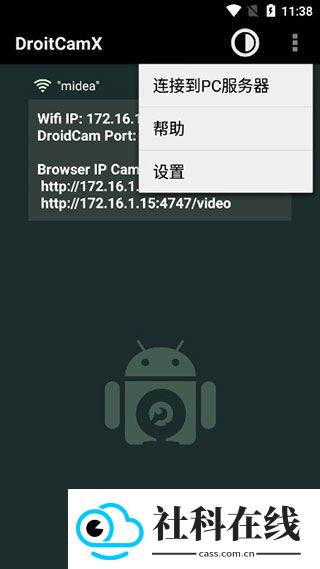
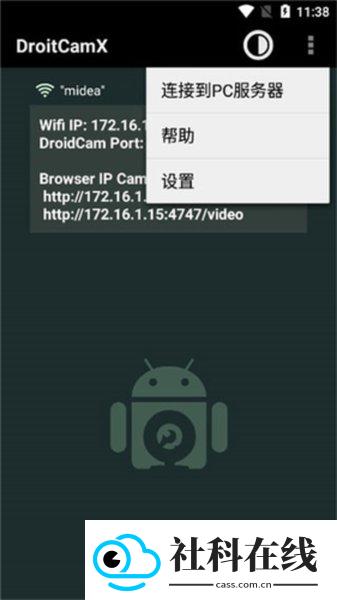
4、提供连接 PC 服务端的入口,便于完成手机与电脑配对。
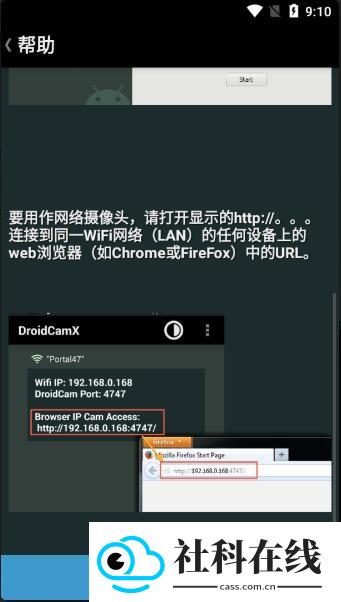
5、在帮助页面提供连接说明,指导用户完成画面传输设置。
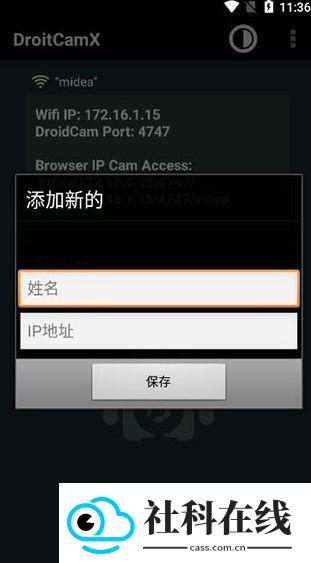
Droidcamx 软件特点
1、关键连接信息直接显示在界面中,IP 和端口不用费力查找。
2、多设备用户可保存多个地址条目,切换时更省事。
3、连接流程简洁,通常不需要额外插件,浏览器输入地址即可访问。
4、帮助页面配有图文说明,新手也能按步骤完成连接。
Droidcamx 使用亮点
1、打开应用即可看到连接所需信息,设置门槛较低。
2、能让旧手机继续发挥价值,不必额外购买电脑摄像头,节省开支。
3、保存的 IP 地址管理方便,增删改查操作直观。
4、无需数据线,依靠 WiFi 即可完成画面传输,使用场景更灵活。
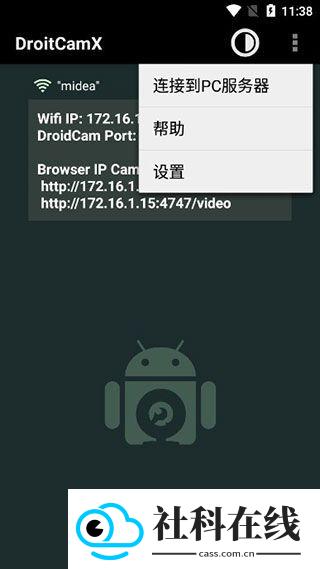
Droidcamx 注意事项
1、使用前确认手机和电脑连接同一 WiFi,不同网络下无法传输画面。
2、输入 IP 地址时逐位核对,输错数字会导致电脑无法访问手机画面。
3、长时间使用时保持手机电量充足,避免断电造成连接中断。
4、不要随意删除已保存的 IP 地址,以免后续需要重新配置。
Droidcamx 体验评价
Droidcamx 的实用性较强,把旧手机改成电脑摄像头后,连接步骤不复杂,保存 IP 地址也让下次使用更省事。日常视频通话基本够用,不必额外购置设备,整体体验顺手,成本控制方面比较有优势。
更新记录
v6.10
1、调整 IP 地址显示样式,数字更清晰,降低看错和输错的概率。
2、增强 WiFi 连接稳定性,减少画面传输中断的情况。
3、简化保存 IP 地址的操作,添加和删除步骤更少,使用更便捷。
- 应用名称:Droidcamx
- 包名:com.dev47apps.droidcamx
- 应用厂商:Droidcamx
- MD5值:F70E4A43F74797DC733584D05C1333C0
 Aegis验证器
 Fansly
 超自然狗头插件
- 1 MAME4droid模拟器
- 2 tandem软件官方版
- 3 北辞弱网16.0
- 4 淘宝俄语版
- 5 桌面变变变
- 6 皮皮漫画完整版
- 7 小黑盒app
- 8 Terraria Manager
- 9 汇中考
- 10 灿若工具箱









