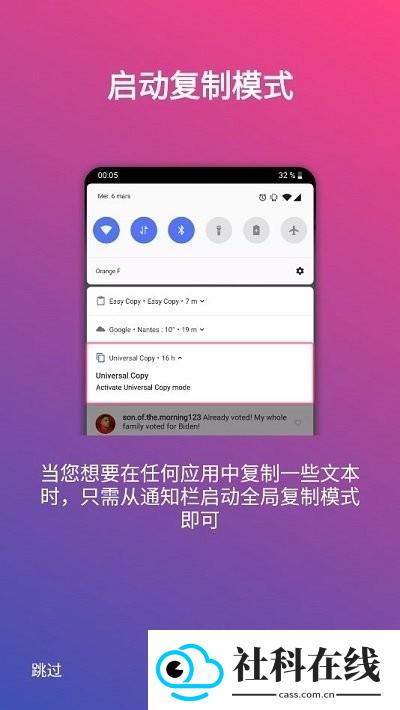
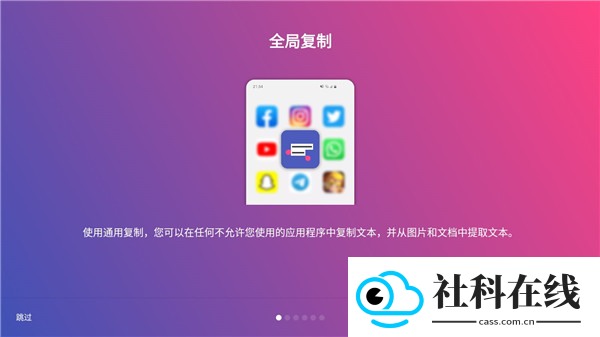
全局复制工具(Universal Copy)是一款手机端文本提取与复制辅助应用。它可帮助用户在无法长按选中的界面里抓取文字,也支持通过 OCR 识别图片、截图和文档中的内容,并能把地址、邮箱等关键信息进行高亮提示,让屏幕文字的整理、复制与使用更加方便。
功能概览
该工具不依赖 root 权限,能够在多种应用环境中突破常规复制限制。其普通模式适合提取应用内可访问的文本,OCR 模式则面向图片、PDF 截图等图像内容。用户可通过通知栏、悬浮球或快捷方式快速调用,复制后的文本尽量保留原有格式,粘贴到笔记或文档时更方便。
全局复制工具使用教程
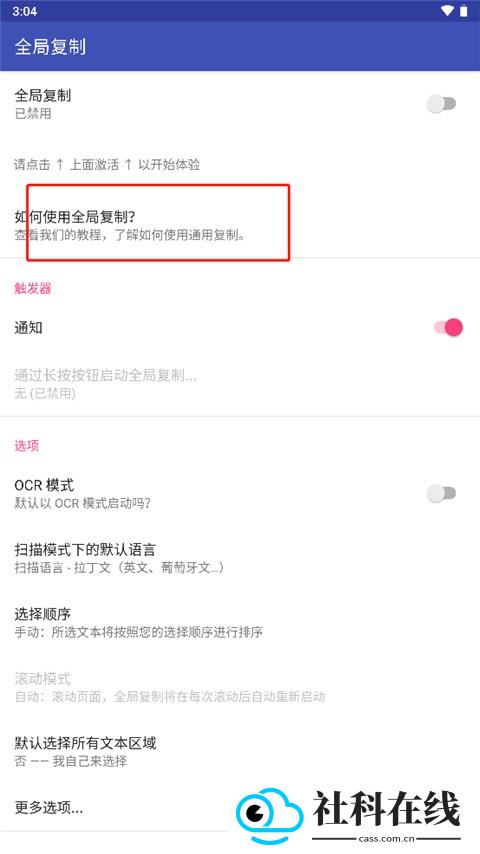
1. 打开全局复制工具,先进入“如何使用全局复制”或新手引导页面,熟悉基本操作。
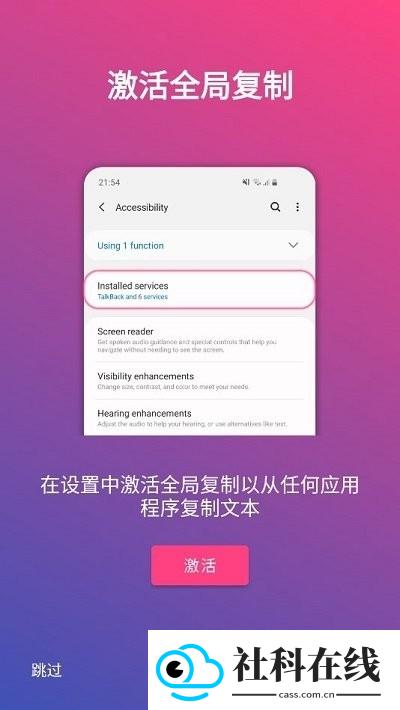
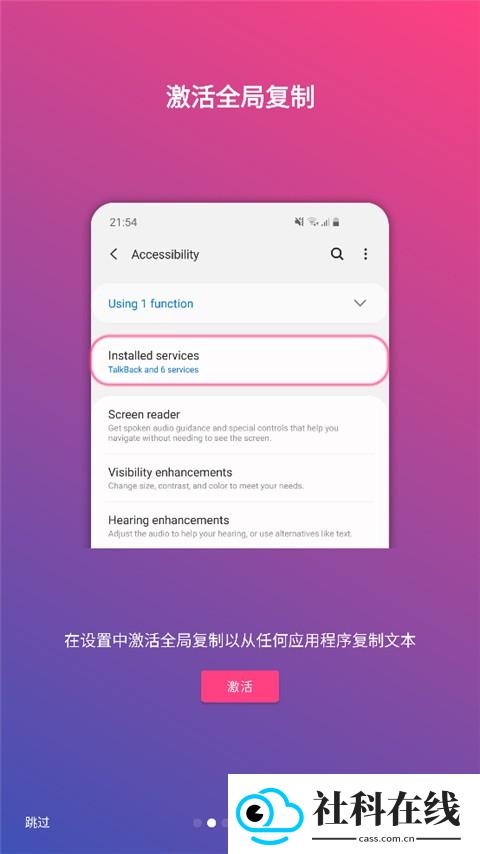
2. 按照页面提示,点击激活按钮,完成必要授权。
3. 在后续提示中点击“打开设置”选项。
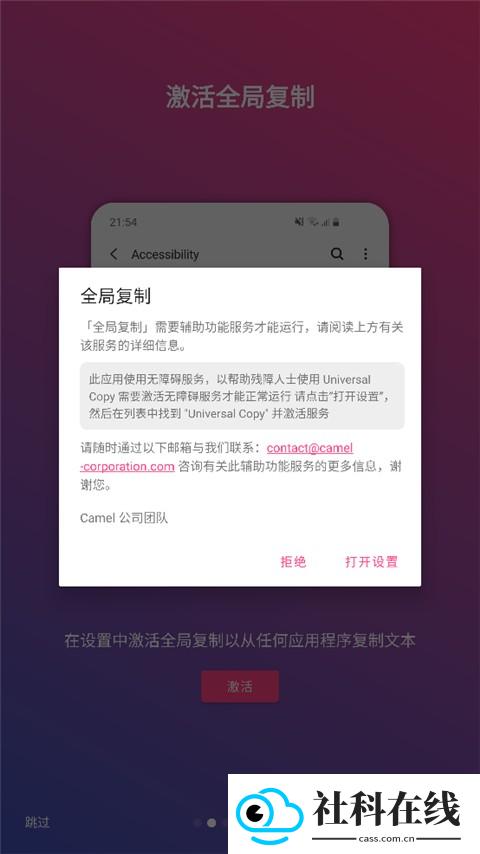
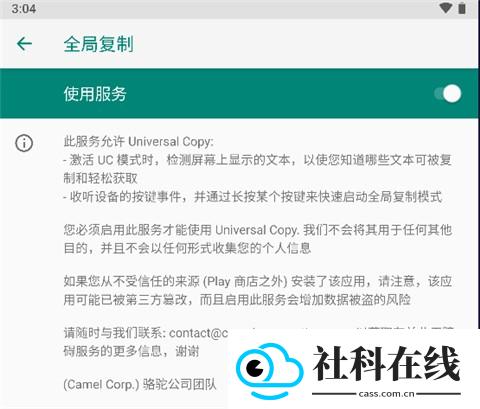
4. 在设置列表中选择全局复制,并开启对应的使用服务。
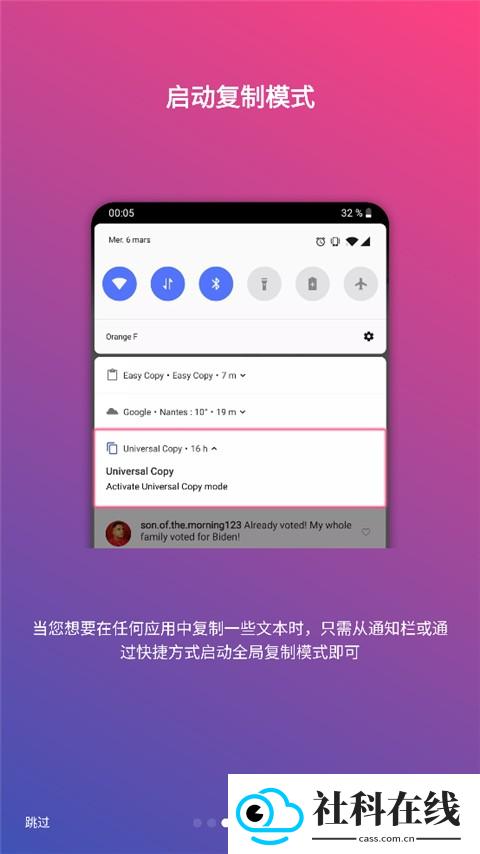
5. 需要复制任意应用中的文本时,可从通知栏或快捷方式启动全局复制模式。
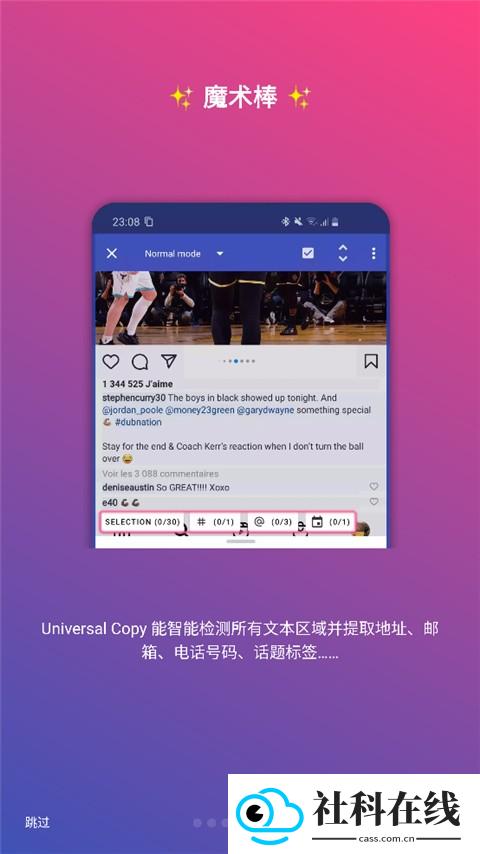
6. 通用模式会自动检测文本区域,并提取地址、邮箱、电话号码、话题标签等信息。
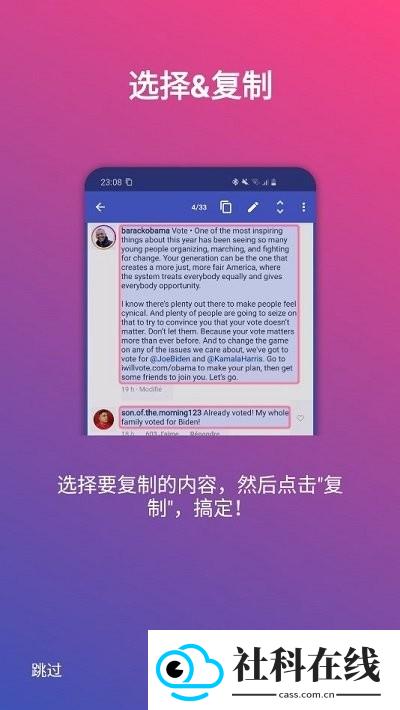
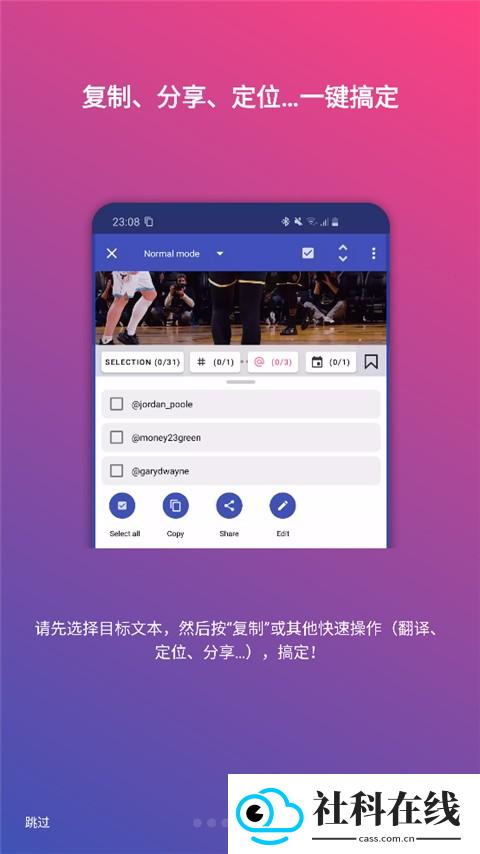
7. 选中目标文本后,可执行复制、翻译、定位、分享等操作。
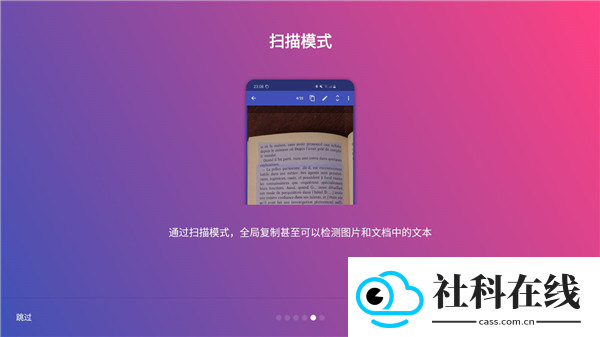
8. 若面对图片或文档文字,可进入 OCR 模式,在扫描模式下完成识别。
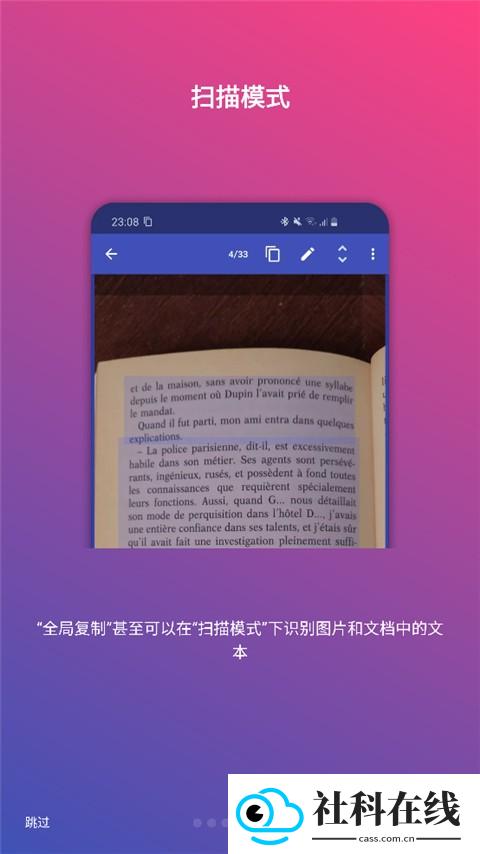
扫描模式的操作方法
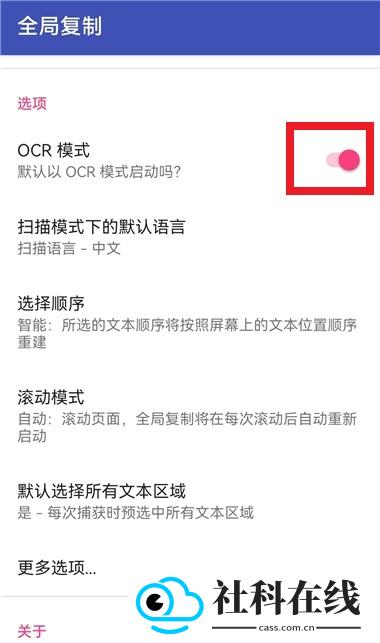
1. 在首页点击 OCR 模式右侧的按钮即可启动。
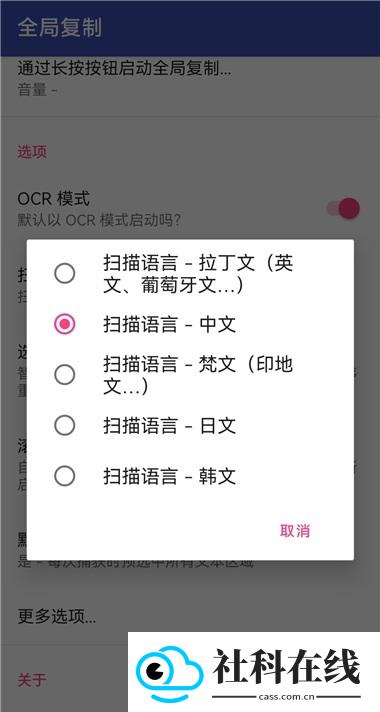
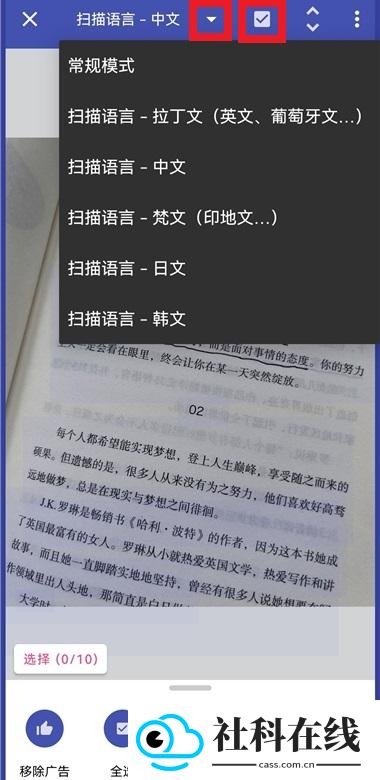
2. 点击扫描模式下的默认语言,选择中文。
3. 找到需要扫描的书本、页面或图片,长按已设置的启动按钮。
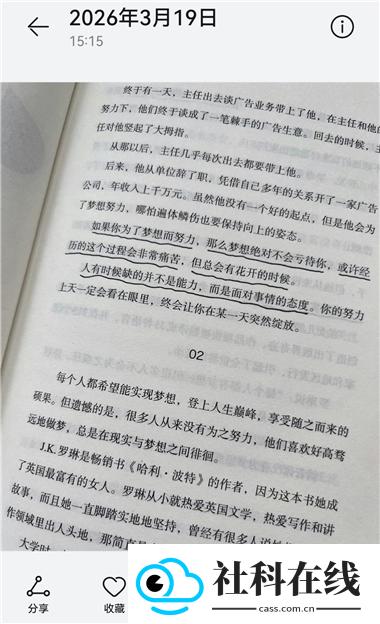
4. 扫描完成后,即可提取图片上的文字。
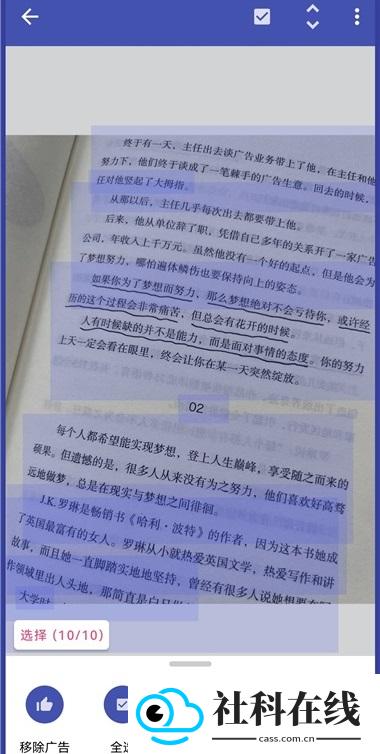
5. 点击上方对勾,再点击旁边倒三角,可切换模式和扫描语言。
全局复制工具 app 亮点
1. 针对“想复制却复制不了”的场景,受限文本和图片文字都能处理。
2. 文字识别与抓取在手机本地完成,不需要联网,也不上传数据,注重隐私保护。
3. 支持中文、英文、日文等多种语言识别,查看外语资料时更省心。
4. 界面简洁,广告和多余按钮较少,操作负担低。
5. 提供滚动截长图功能,可将多屏内容拼接后继续复制文字。
6. 截图、翻译、历史记录等常用功能可自定义为快捷键。
全局复制工具 app 优势
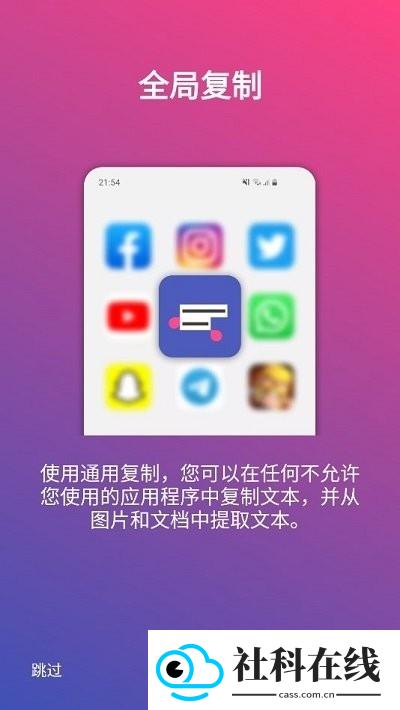
- 无需 root 手机,即可在微信、抖音、知乎等应用中复制文字。
- 可智能识别地址、电话、邮箱、话题标签等重点内容,并分组展示,便于快速提取。
- 支持通知栏、悬浮球、手势等多种触发方式,不同场景都能快速调用。
- 支持跨应用复制,文本可保留原始格式,粘贴到笔记、文档中通常无需重新排版。
- 提供普通模式和 OCR 模式:普通模式提取应用内常规文本,OCR 模式识别图片、PDF 截图中的文字。
常见问题
问:长按触发复制没有反应,可能是什么原因?
答:先确认无障碍服务是否已开启;若已开启仍无效,可重新启用服务。也可以在设置中更换触发方式,例如改用通知栏或悬浮球,优先选择“返回”键作为触发按键可能更稳定。
问:某些应用中普通模式无法复制文字怎么办?
答:部分应用对文本访问做了限制,这属于正常情况。可切换到 OCR 扫描模式,通过图像识别提取文字来绕过限制。目前 OCR 模式主要覆盖拉丁字符及常见多语言。
问:复制后的文本顺序错乱或出现乱码怎么办?
答:可在设置中检查文本智能排版功能是否开启,开启后有助于自动消除乱码、调整顺序;若问题仍在,可切换到 OCR 模式重新复制,或使用编辑功能修正。
更新日志
v7.0.2 版本
修复:快速设置磁贴激活问题
修复:扫描模式启动时崩溃问题
- 应用名称:全局复制工具
- 包名:com.camel.corp.universalcopy
- 应用厂商:全局复制工具
- MD5值:61b6357ede85e49951fd9fa8b1bcfc62
 Aegis验证器
 Fansly
 超自然狗头插件
- 1 MAME4droid模拟器
- 2 tandem软件官方版
- 3 北辞弱网16.0
- 4 淘宝俄语版
- 5 桌面变变变
- 6 皮皮漫画完整版
- 7 小黑盒app
- 8 Terraria Manager
- 9 汇中考
- 10 灿若工具箱









