TeamViewer Remote Control
- 应用类型:手机必备
- 应用语言:简体中文
- 应用大小:203.92M
- 应用版本:v15.69.835
- 更新时间:
扫一扫二维码手机版

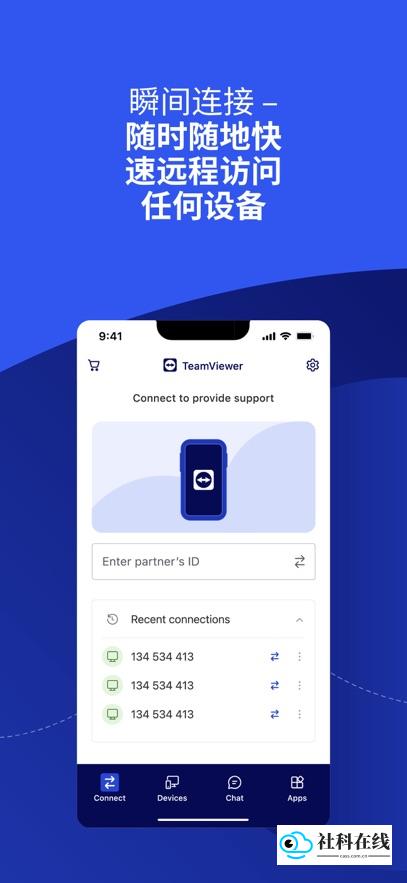
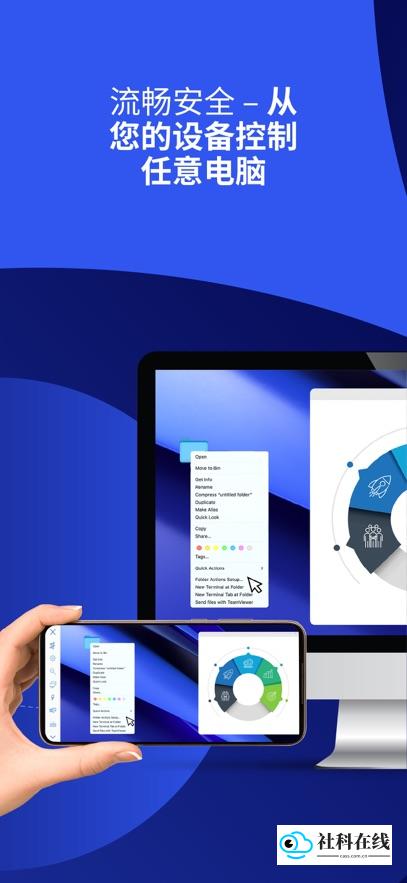
TeamViewer Remote Control是一款跨平台远程控制应用,支持在手机、电脑和平板等设备之间建立稳定流畅的连接。用户可以通过它随时随地对另一台设备进行操控,并实现快速的双向文件传输。该软件兼容多种操作系统和设备型号,无需复杂代理配置,并提供多语言支持,非常适合需要远程协助、移动办公或进行设备管理的个人与专业人士使用。
核心特点
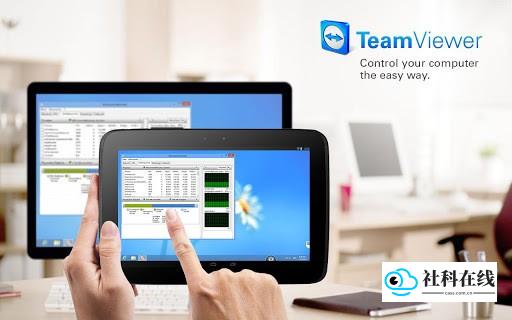
TeamViewer Remote Control操作简便,兼容性广泛,支持从Windows、Mac、Linux到Android和iOS等多种平台。用户无需复杂设置即可快速连接,软件内置的自动品质调整功能确保了在不同网络环境下的流畅体验。此外,其界面支持多国语言,降低了全球用户的使用门槛。
主要优势
- 支持远程访问无人值守的电脑,即使在电话沟通中也能轻松实现。
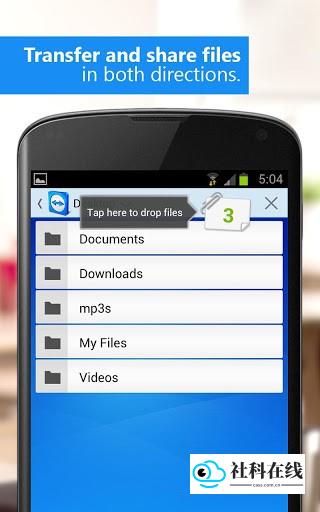
- 可在Android设备与电脑之间双向传输文件。
- 提供丰富的触控操作方式,包括鼠标左右键点击、拖放、滚动和屏幕缩放。
- 完整的键盘控制支持,包含Ctrl、Alt及Windows等特殊按键。
- 采用256位AES会话加密与1024位RSA密钥交换的高安全标准。
- 能够穿透防火墙和代理服务器进行连接。
- 支持远程重启设备。
- 具备自动调整画质的功能。
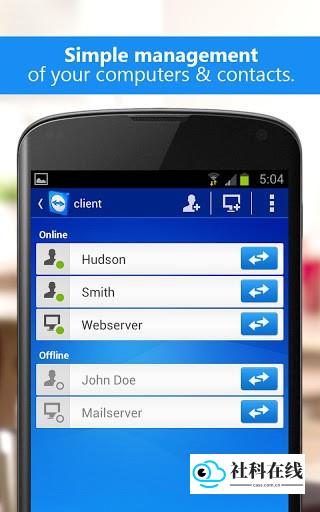
- 通过集成的设备列表,可快速查看在线好友和电脑。
详细功能
1、安全连接的工作空间
团队致力于为所有人提供安全的远程访问与支持方案。依托高速且高度安全的全球网络,该软件旨在创造一个无缝连接的工作环境,为打造全球化的虚拟工作空间奠定基础。
2、便捷且安全的远程桌面
TeamViewer Remote Control让用户可以通过3G或更快的网络,随时随地对远程电脑桌面和服务器进行安全访问。这一功能兼容各类设备,任何现代化的智能手机都可成为进入工作空间的便捷入口。
3、及时提供远程支持
软件每日支持超过两千万次远程会话。通过256位AES加密技术与ISO27001认证的数据中心,为用户提供前所未有的安全支持体验,无论距离多远,都能在需要时提供帮助。
4、集成远程监控与管理
集成的RMM解决方案能够帮助保持IT系统的稳定与高效运行。用户无需远程连接即可监控并收集数据,在发现异常时立即收到通知。此外,内置的反病毒解决方案有助于维护IT环境的洁净。
5、全面的移动端远程协助
该软件是少数能够通过桌面或移动设备实时控制iOS设备屏幕的远程支持工具。同时,它也能访问安装了TeamViewer Remote Control的Android设备,适用于从小型企业自带设备到大型公司统一配发设备等各种场景。
应用详情
TeamViewer Remote Control是一款专为远程操控设计的应用程序,通常简称为TeamViewer。它在Android平台上表现优异,能够无缝连接至电脑、智能手机及平板电脑。用户可借此实现自发支持或高效管理无人值守的设备。
该应用的核心功能是提供对Windows、Mac OS和Linux等主流操作系统的远程访问,使个人能够如同身临其境般管理计算机,这对IT专家和支持人员尤为有用。此外,它还支持远程控制运行Android和Windows 10 Mobile的移动设备,进一步扩展了其应用范围。
直观的用户界面是其突出特点之一,用户能轻松导航和操控远程设备。应用支持触摸和控制手势,简化了文件传输或应用管理等操作。用户还可以在会话期间共享屏幕,增强协作与问题排查的效率。
文件传输是另一项关键功能。用户可在远程会话期间双向发送和接收文件,方便地分享文档、图片等数据,无需额外软件支持,从而简化工作流程,尤其在需要快速获取信息的专业环境中优势明显。
内置的聊天功能使得支持提供方和接收方能够在会话中实时沟通,提升协作效率。实时交互有助于更快地理解问题并给出指导,显著提高远程故障排除的速度。
在多媒体支持方面,该软件提供了实时声音和高清视频传输功能,非常适合演示、培训等需要同时传达视觉和听觉信息的场景,确保沟通清晰有效。
安全性是设计的重要考量,它采用先进的加密技术保护数据。应用使用256位AES会话编码和2048位RSA密钥交换,确保所有远程连接的安全与隐私,这对于处理敏感信息的企业或个人至关重要。
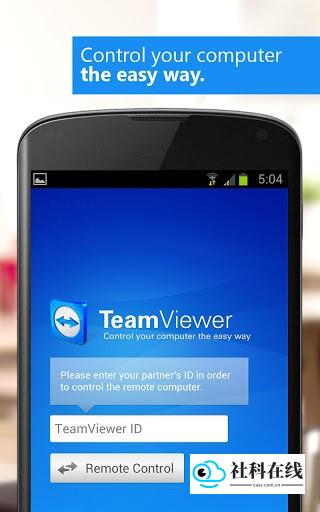
启动远程会话的流程非常简单。用户只需在本地设备安装应用,并在目标设备上安装TeamViewer QuickSupport,然后在应用中输入目标设备显示的ID即可建立连接。简单的设置使其适合不同技术水平的用户。
应用还提供对设备摄像头和麦克风的可选访问权限,允许用户在会话中加入视频和音频,增强交互体验。这些功能虽非必需,但在需要视觉辅助或音频解释时能极大丰富支持过程。
该应用支持广泛的使用场景,适合个人与专业用途。个人可使用它获取技术支持,企业则可用于远程IT管理、培训及协作。远程访问无人值守计算机的能力则进一步提升了其在关键系统管理方面的吸引力。
可访问性是其重要优势,用户几乎可以从任何地方连接设备,非常适合经常出差或需要远程工作的人员,确保他们能随时随地保持高效。多平台兼容性让用户在不同设备上都能获得一致的使用体验。
TeamViewer Remote Control凭借其强大功能组合,成为任何需要远程访问能力用户的强大工具。其直观设计、严密安全措施与多功能性,使其在远程访问应用市场中保持领先地位。
总体而言,TeamViewer Remote Control凭借用户友好的界面、全面的功能与强大的安全协议脱颖而出。它在促进远程支持、文件传输和实时通信方面的能力,使其成为个人和企业用户在数字化世界中增强连接与生产力的必备应用。
新手入门指南
如何注册账号
1、打开软件,点击右上角的“齿轮”图标。
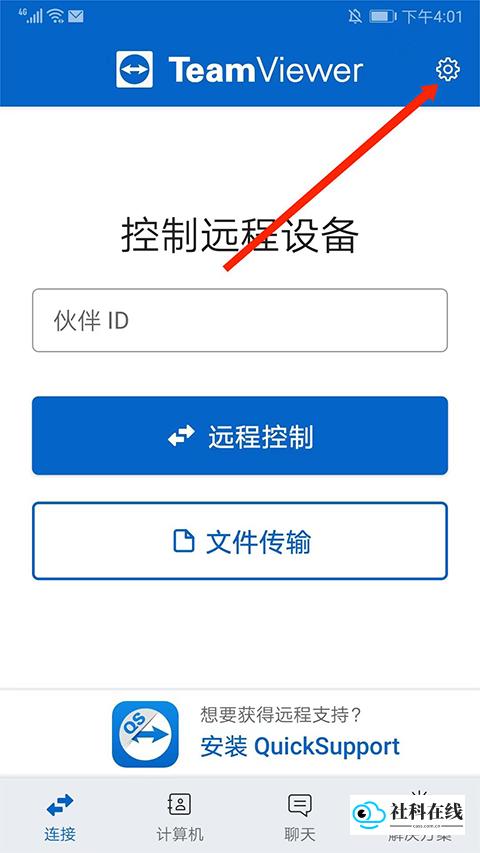
2、进入设置界面后,选择“登录或注册”选项。
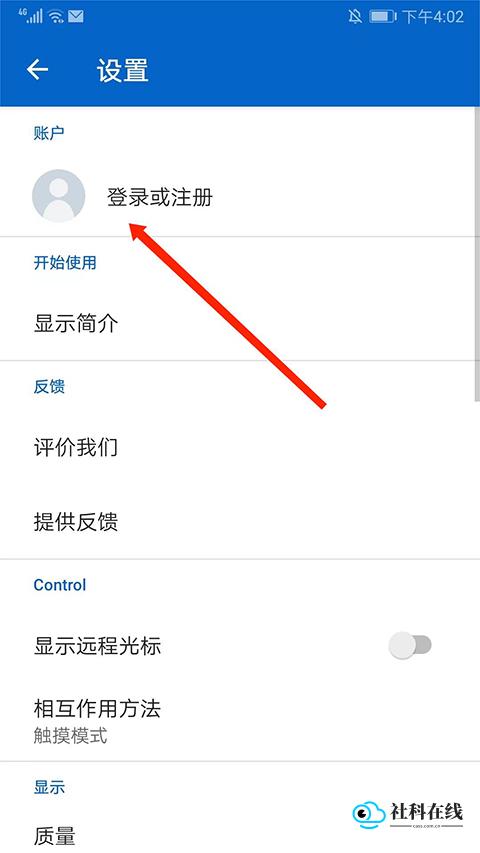
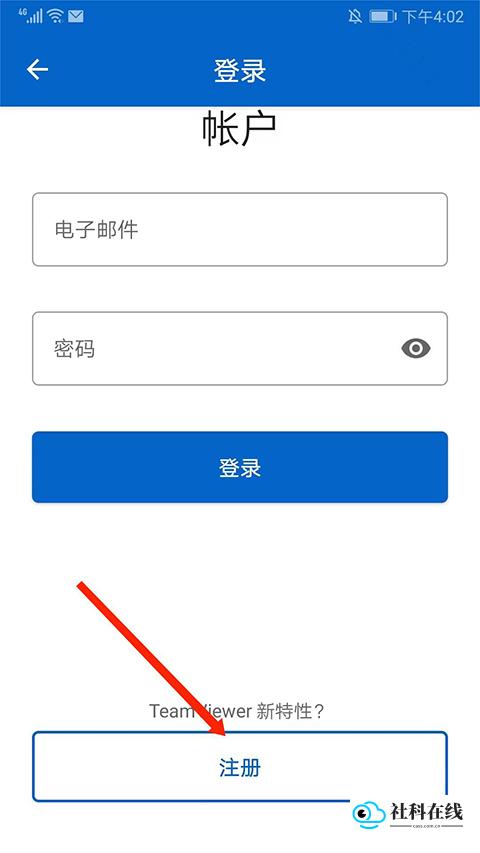
3、向下滑动页面,选择底部的“注册”选项。
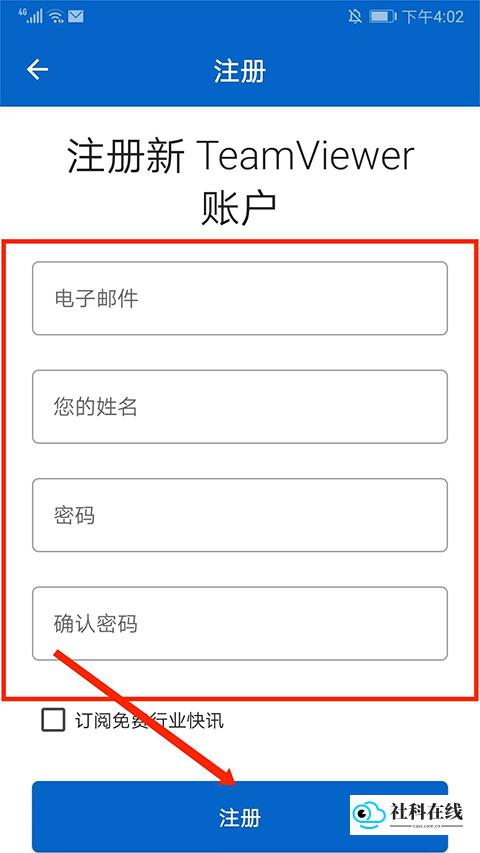
4、依次填写“电子邮箱”、“姓名”、“密码”和“确认密码”,然后点击下方的“注册”按钮即可完成。
如何控制电脑
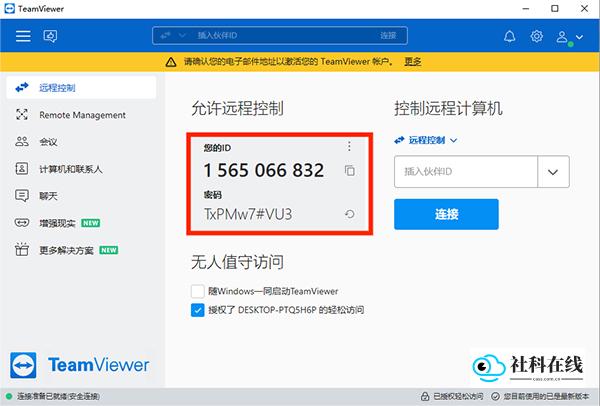
1、打开电脑端的TeamViewer软件,记录下显示的ID号和密码。
2、打开手机上的TeamViewer应用。
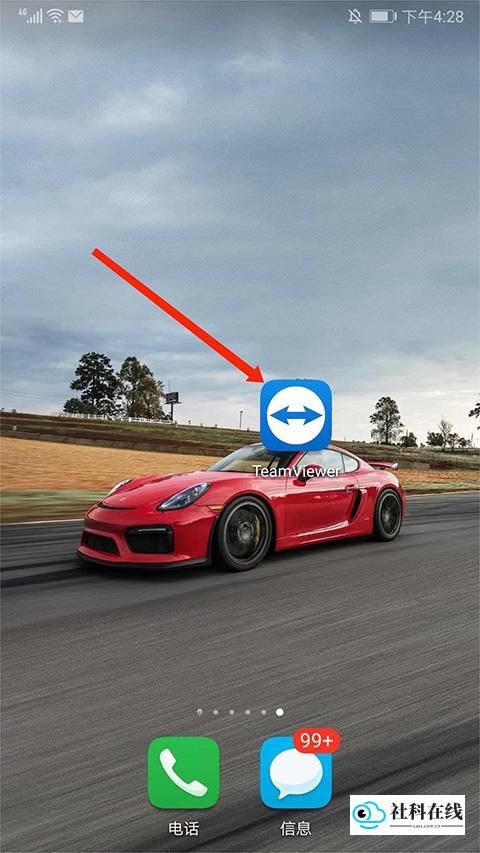
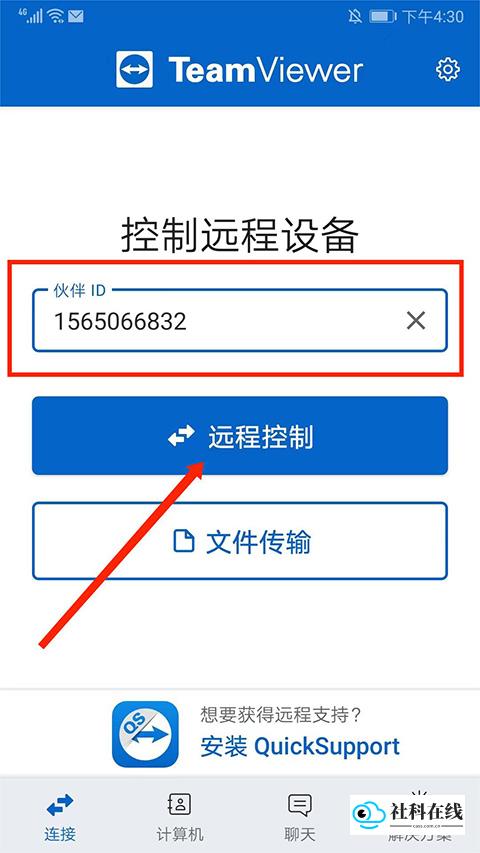
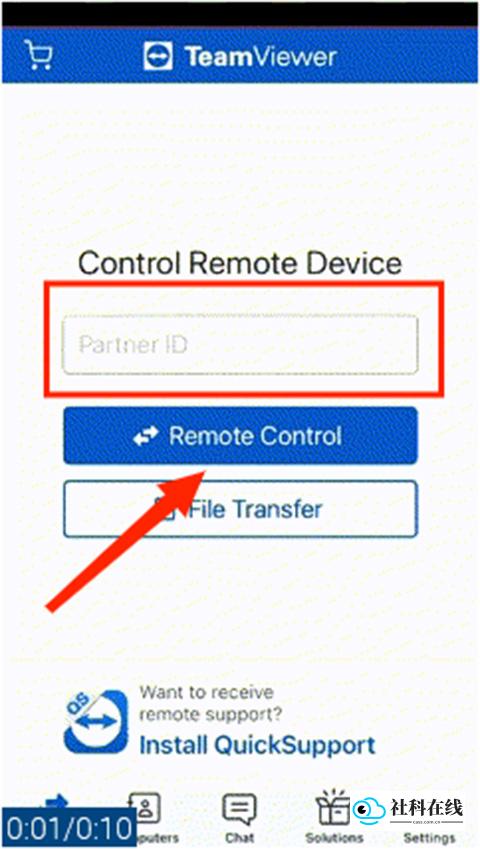
3、在“伙伴ID”栏目中输入电脑端显示的ID,然后选择“远程控制”选项。
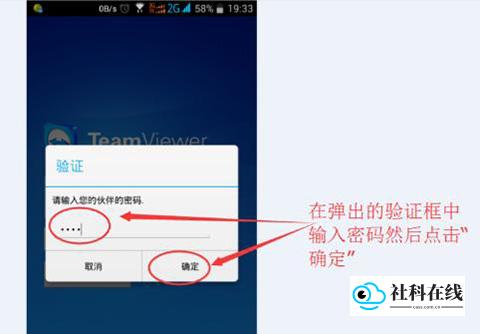
4、在密码输入框中输入电脑端显示的密码,点击右下角的“确定”按钮。
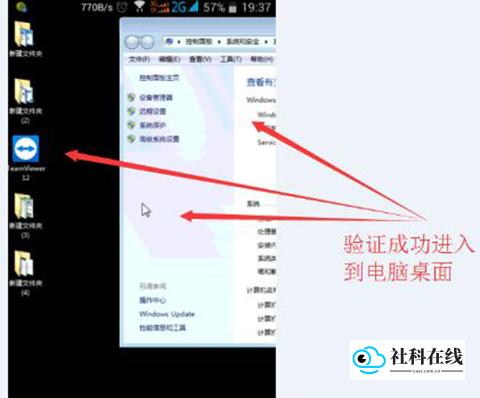
5、成功连接后,手机屏幕将显示电脑桌面,滑动屏幕即可开始控制电脑。
如何控制手机
1、打开手机上的TeamViewer应用,在“伙伴ID”栏目中输入被控手机的ID,选择“Remote Control / 远程控制”选项。
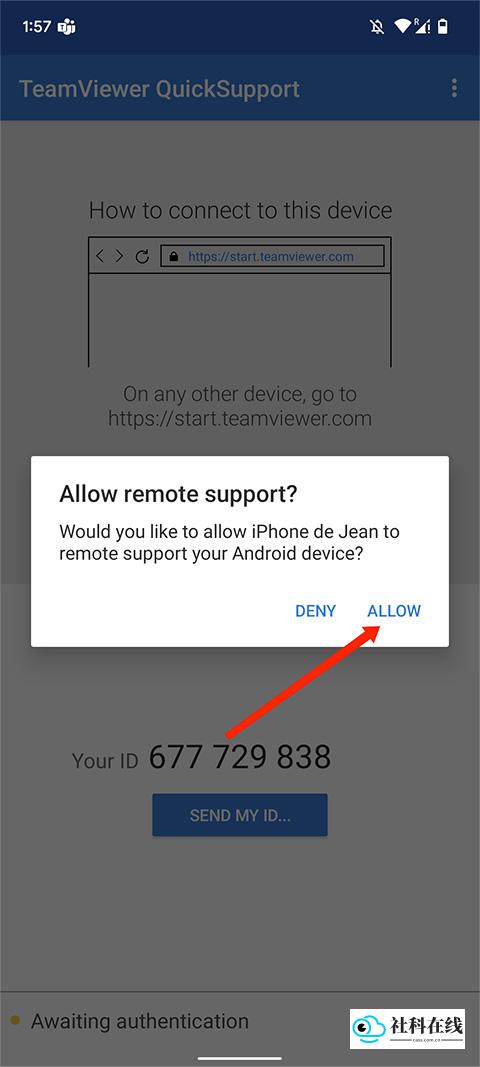
2、在被控端手机上会弹出远程控制确认提示,选择“ALLOW / 允许”。
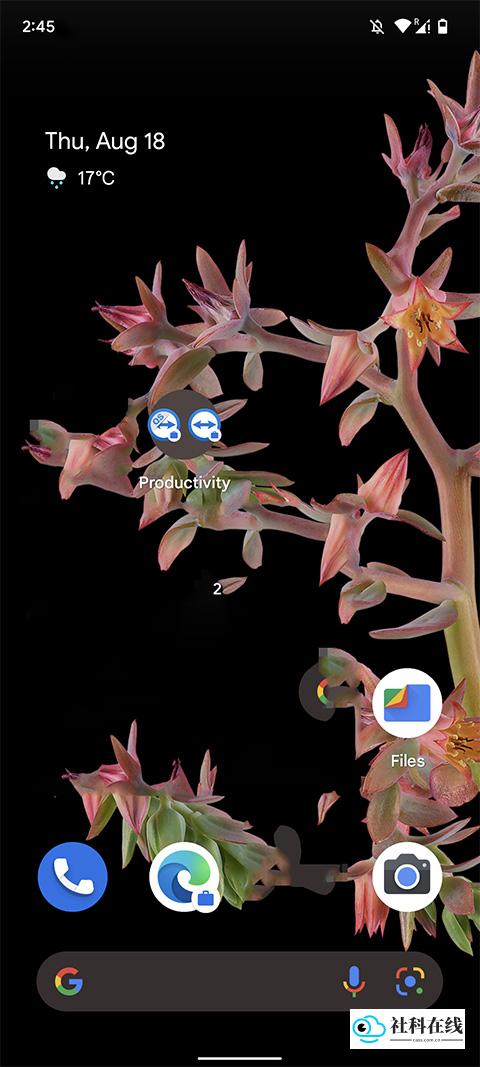
3、此时主控手机屏幕上会出现被控手机的桌面,即可开始操控。
更新日志
- 对设置页面进行了重新设计,布局更为优化。
- 修复了登录后可能出现的应用崩溃问题。
- 改进了连接界面的标签布局。
- 应用名称:TeamViewer Remote Control
- 包名:com.teamviewer.teamviewer.market.mobile
- 应用厂商:TeamViewer Remote Control
- MD5值:5c1f1274e676703480c3fdf0ace6dfc3
 Aegis验证器
 Fansly
 超自然狗头插件
- 1 淘宝俄语版
- 2 桌面变变变
- 3 皮皮漫画完整版
- 4 小黑盒app
- 5 Terraria Manager
- 6 汇中考
- 7 灿若工具箱
- 8 PI浏览器1.171
- 9 樱花校园模拟器升级版
- 10 流舟文件管理器