
Shizuku是一款面向安卓设备的系统优化与权限管理工具,能够帮助用户在不获取Root权限的情况下,让部分需要特殊权限的应用正常运行。它通过无线调试、ADB或Root等方式激活,为开发者及高级用户提供安全、灵活的应用权限管理能力。该工具支持系统优化、权限管理、设备配对、文件管理及调试等功能,适用于已Root或未Root的多种设备,能有效提升手机性能与安全性。本文详细介绍其激活步骤、常见问题及功能特色,助你快速上手。
Shizuku的作用与含义
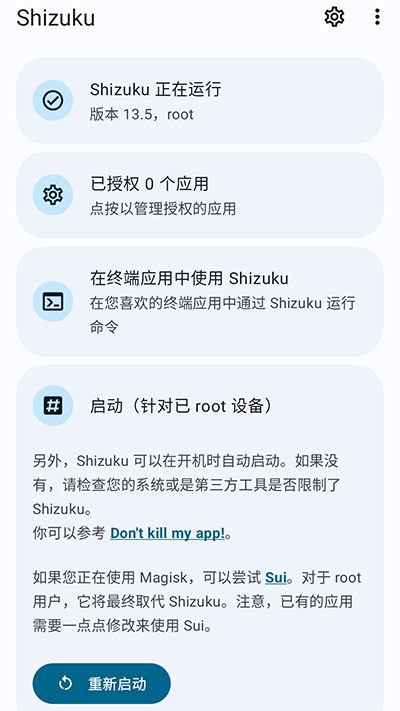
Shizuku是一个为Android应用提供系统级权限的辅助工具,旨在让开发者或进阶用户以更安全、更灵活的方式管控应用权限。简单来说,它能让需要特殊权限才能运行的应用,在不获取Root权限的情况下正常运作,降低操作门槛。
激活与启动步骤
先下载并安装Shizuku应用,打开后参照以下流程操作:
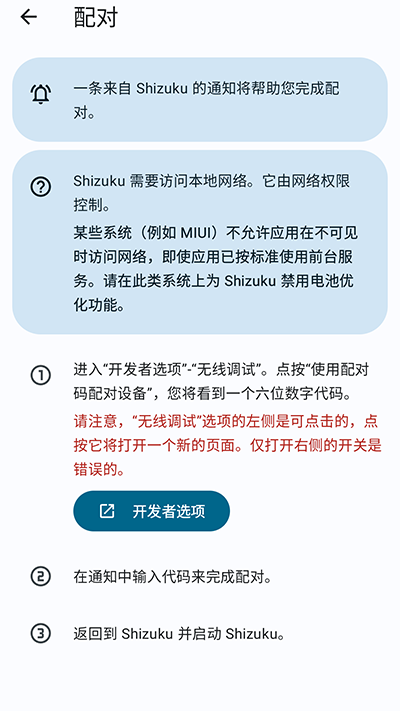
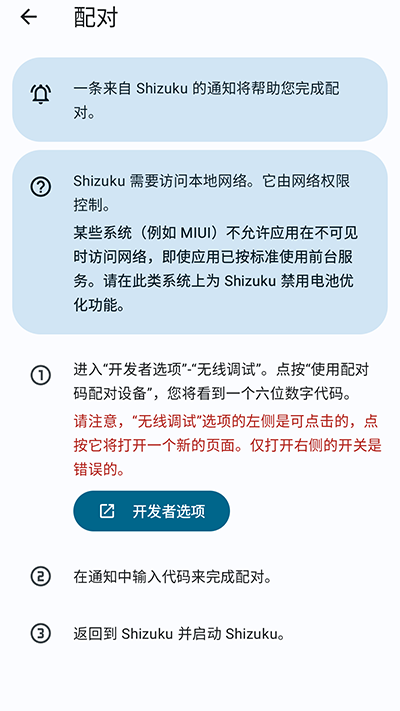
1. 在应用界面下滑,点击“配对”按钮。
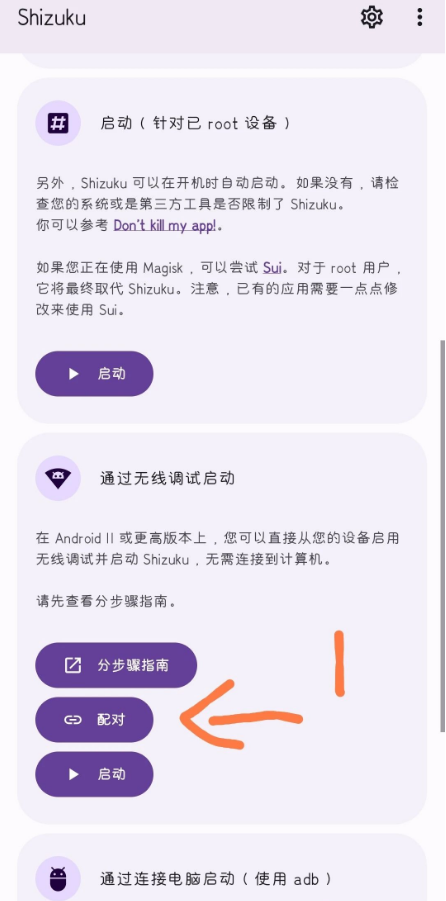
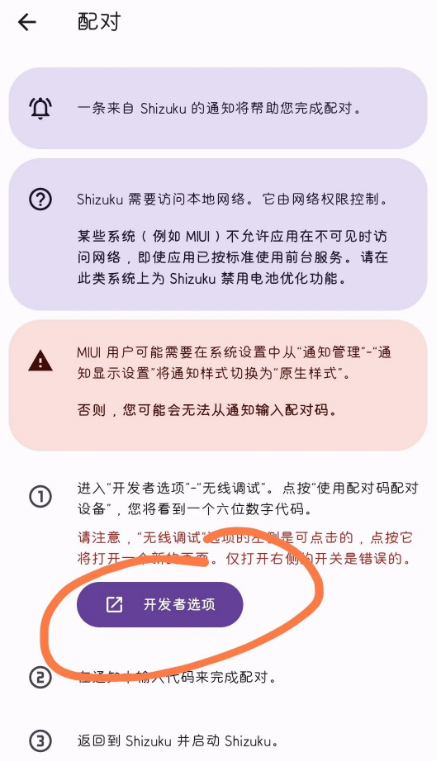
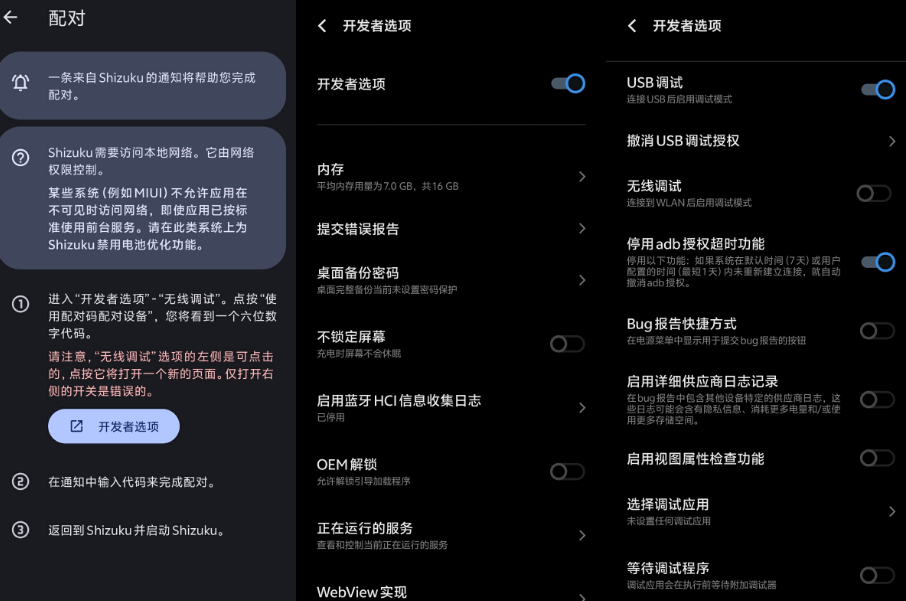
2. 进入系统设置的开发者选项,开启“无线调试”。
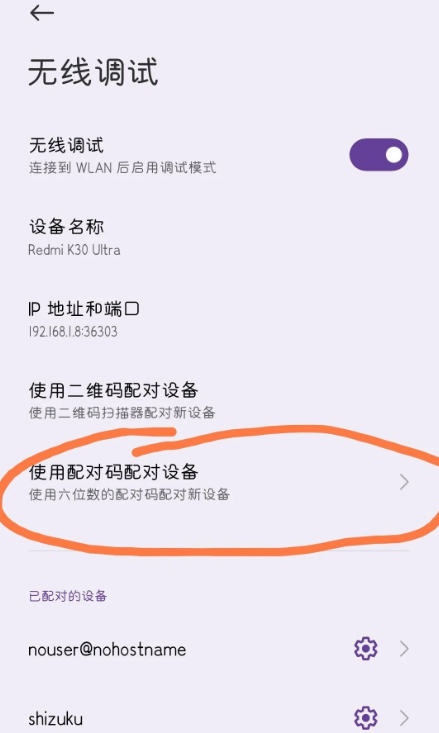
3. 点击“使用配对码”,屏幕下方会显示一组6位数字,同时在通知栏输入该配对码。
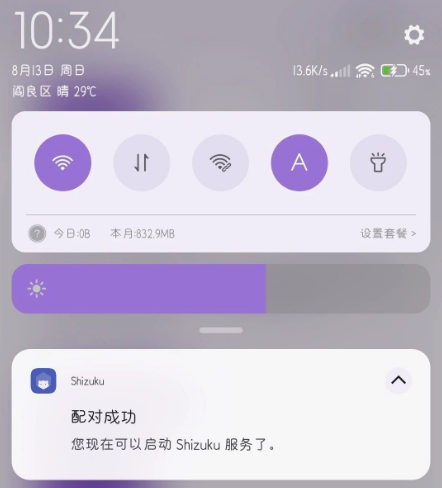
4. 正确输入后,提示“现在可以使用Shizuku”。
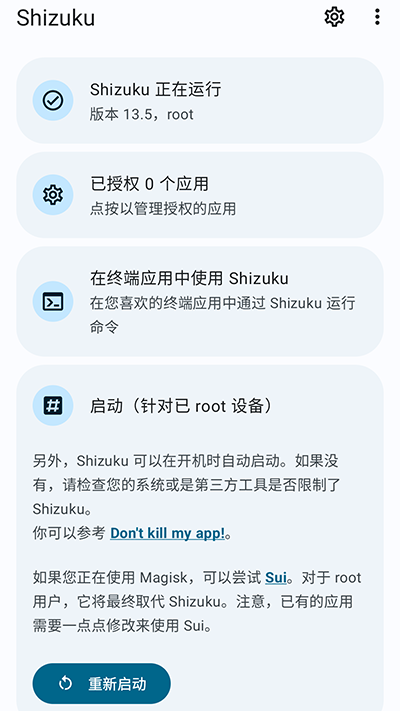
5. 返回初始页面,点击“配对”下方的“启动”,等待几秒后提示已通过ADB激活,即表示成功。
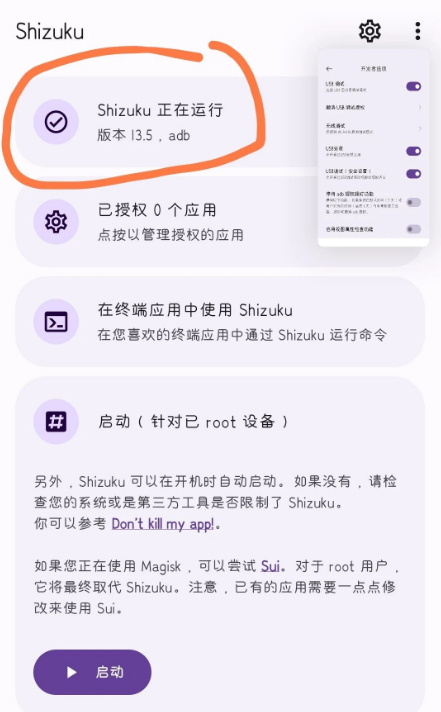
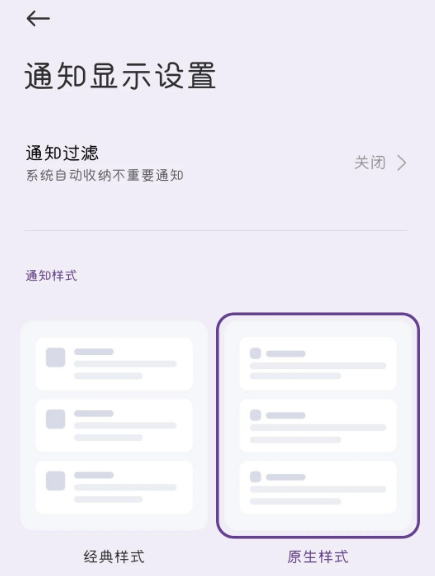
注意:不同机型可能需要调整设置方可正常输入配对码。例如小米设备需进入“设置—通知显示设置”改为原生样式;其他机型Shizuku会给出相应提示。
无线调试启动失败排查
若无线调试启动失败,通常由设置或权限问题导致,可尝试以下步骤:
1. 确认设备兼容性,确保Android版本和型号符合要求。
2. 更新Shizuku至最新版本,修复潜在Bug。
3. 在应用管理中清除Shizuku的缓存与数据(注意会清除授权列表)。
4. 卸载后重新安装,从官方渠道下载。
5. 检查权限设置,确保悬浮窗、后台启动等权限已授予。
无线调试教程补充
若需重新配对,可返回配对界面,进入开发者选项启用无线调试,然后按上述步骤操作。
核心功能概览
系统优化:提供个性化设置,提升设备性能。权限管理:灵活授权或撤销应用对特定功能的访问。设备管理:支持配对并管理连接设备。文件管理:便于进行文件指引与开发操作。调试功能:可直接修改API文件,提高效率与安全性。启动方式:支持Root、无线调试和连接电脑三种模式。适用性:覆盖已Root与未Root设备,并提供对应指南。安全性:帮助清理残留垃圾和风险软件。
产品特色
1. 优雅使用系统API:无需root shell,直接调用高权限API,速度更快。
2. 支持ADB使用:若应用仅需ADB权限,可通过Shizuku扩大用户群体。
3. 节省时间:内置详细文档,用户只需安装即可。
常见问题处理
启动后依然失败:在Shizuku中取消勾选“千变”,然后在千变应用的设置—权限管理中重新授权。
无线调试常见问题:
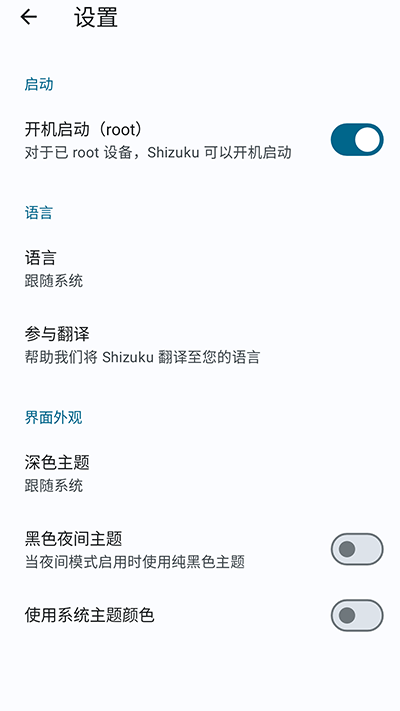
— 点击“输入配对码”后立刻失败:MIUI(小米、POCO)需在系统设置—通知管理—通知显示设置中切换为“原生样式”,并开启开发者选项中的“USB调试(安全设置)”。注意此选项与“USB调试”不同。
— vivo:若通知栏看不到配对码输入框,将Shizuku设为允许高耗电。
— 努比亚:关闭双WiFi连接功能。
— ColorOS(OPPO、真我、一加):在开发者选项中关闭“权限监控”。
— Flyme(魅族):在开发者选项中关闭“Flyme 支付保护”。
更新日志
v14.6.3版本
较小的错误修复和改进。
- 应用名称:shizuku官方正版
- 包名:com.yuanqi.szapp
- 应用厂商:shizuku官方正版
- MD5值:145B77AFC49AE11B3579ACEF823DD9AF
 Aegis验证器
 Fansly
 超自然狗头插件
- 1 淘宝俄语版
- 2 桌面变变变
- 3 皮皮漫画完整版
- 4 小黑盒app
- 5 Terraria Manager
- 6 汇中考
- 7 灿若工具箱
- 8 PI浏览器1.171
- 9 樱花校园模拟器升级版
- 10 流舟文件管理器