

Womic官方版是一款专门用于将手机变身为电脑无线麦克风的实用工具。它通过优化音频采样与传输技术,有效降低了声音延迟,提升了语音输入的效率与清晰度。用户只需完成一次基本配置,即可在后续使用中快速调用,大幅简化了反复设置的繁琐流程。无论是日常语音输入、在线会议沟通,还是音频内容录制,这款软件都能提供稳定且高质量的收音支持,让手机轻松扮演专业麦克风的角色。
Womic官方版背景
Womic官方版的设计初衷是解决用户在音频输入场景中的灵活性与便捷性问题。通过将手机与电脑进行无缝连接,它消除了对独立硬件的依赖。其内置的收音模块经过精心调校,能在多种网络或连接环境下保持稳定的表现。用户仅需一次初始设置,后续即可重复使用同一套参数,无需每次重新调整,从而显著提升使用体验与工作效率。
Womic官方版怎么用?
使用Womic前,需在手机和电脑上分别安装对应版本的客户端,并确保两台设备处于同一网络环境下。以下是WiFi连接的详细步骤:

1. 打开手机应用,点击右上角的菜单图标进入设置界面。
2. 在设置中选择“连接方式”,然后勾选WiFi选项。
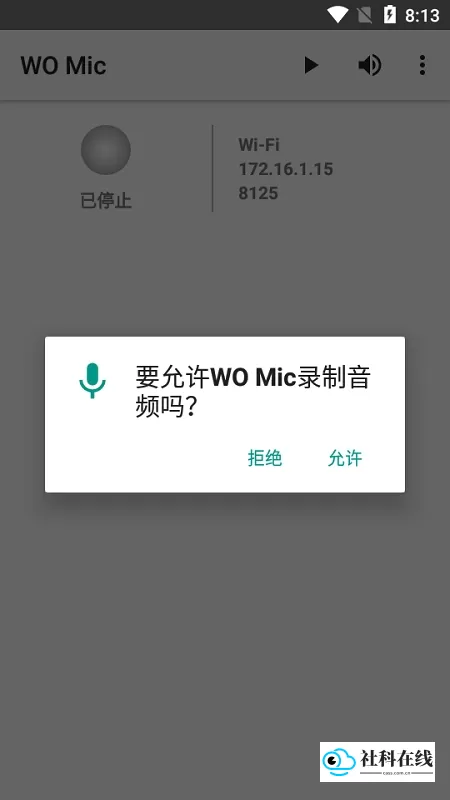
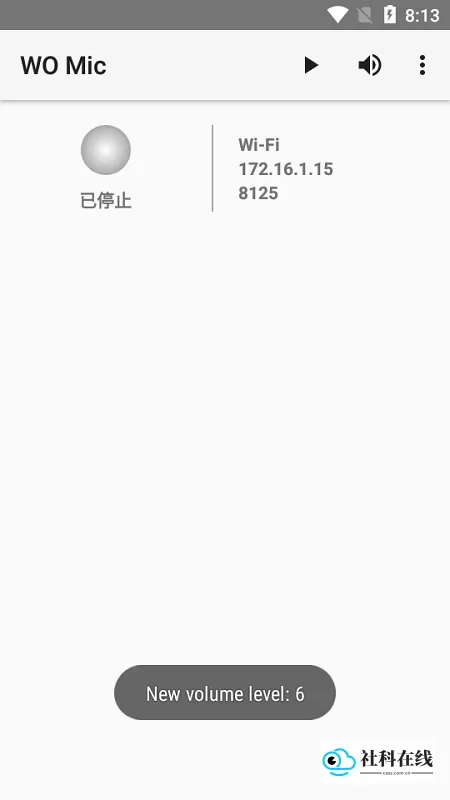
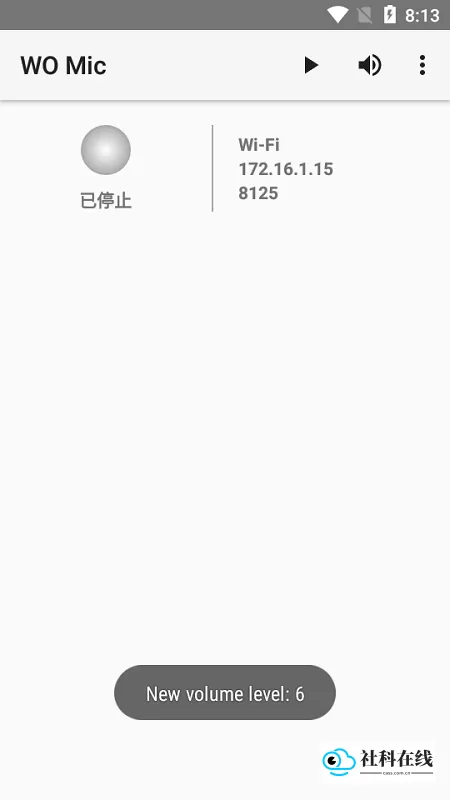
3. 返回主界面,点击启动服务器,并根据系统提示授权所需的权限。
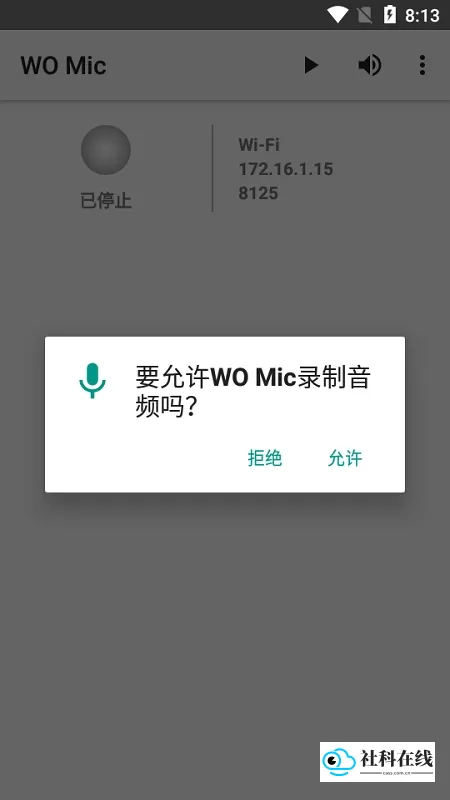
4. 记录手机上显示的IP地址(例如:10.0.2.16)。
5. 在电脑端打开WO Mic客户端,输入刚才记录的手机IP地址。
6. 点击连接按钮,等待状态提示显示连接成功。
7. 进入Windows声音设置,将WO Mic设备设为默认输入设备。
如果选择USB连接,还需执行以下额外步骤:使用数据线连接手机与电脑;开启手机开发者选项中的USB调试模式;确认电脑设备管理器中的“ADB Interface”被正常识别;在应用内选择USB传输模式并启动服务器。
常见问题提示:WiFi连接失败时,请检查手机和电脑是否连接至同一路由器;USB调试失败时,建议更新相关驱动程序。
Womic官方版特色
这款软件的核心优势在于其近乎零延迟的音频传输能力,能够满足多种场景下的高要求。无论是与好友进行实时语音聊天,确保声音清晰流畅,还是用于录制高质量的音频内容,如歌声、演讲或旁白,它都能精准捕捉每一个细节。此外,它也支持语音识别功能,可以将语音高效转化为文字,适用于办公文档撰写、笔记记录等工作。凭借低延迟和稳定的表现,Womic手机版能够像专业麦克风一样,可靠地完成各类任务。
Womic官方版推荐理由
Womic提供了蓝牙、USB、WiFi、热点等多种连接方式,让手机与电脑之间的交互变得极其灵活。对于偏爱无线操作的用户,蓝牙连接只需简单配对即可使用,彻底摆脱线缆束缚,带来创作与交流的自由感。如果对音频质量有更高要求,USB连接则在稳定性上更具优势,适合专业录音或重要会议的语音输入。WiFi与热点连接则利用网络优势,允许用户在一定范围内自由移动,同时保证数据快速传输。更值得一提的是,所有连接设置都非常直观,即使不熟悉技术的用户也能快速上手,轻松完成设备链接,开启高效音频体验。
Womic官方版常见问题
Womic可以与Skype、录音工具或语音识别软件一同使用吗? 可以,它兼容任何支持真实麦克风设备的程序。对于无法直接选择录音设备的软件,用户可以将WOMic设备设为系统的默认录音设备。
启动WO Mic客户端时,Windows提示缺少DLL文件怎么办? 请从Microsoft官网安装VC++运行时可再发行组件包(x86版本),即可解决此问题。
WO Mic支持哪些音频格式? 它支持48000Hz采样率、单声道通道以及16位/采样的音频格式。
WO Mic是否支持PS3或PS4? 目前不支持。
- 应用名称:womic官方版
- 包名:com.wo.voice2
- 应用厂商:womic官方版
- MD5值:819bf2c9c9195555877dce0c9b968434
 Aegis验证器
 Fansly
 超自然狗头插件
- 1 淘宝俄语版
- 2 桌面变变变
- 3 皮皮漫画完整版
- 4 小黑盒app
- 5 Terraria Manager
- 6 汇中考
- 7 灿若工具箱
- 8 PI浏览器1.171
- 9 樱花校园模拟器升级版
- 10 流舟文件管理器