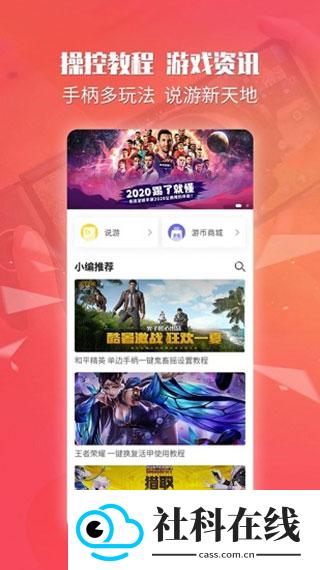
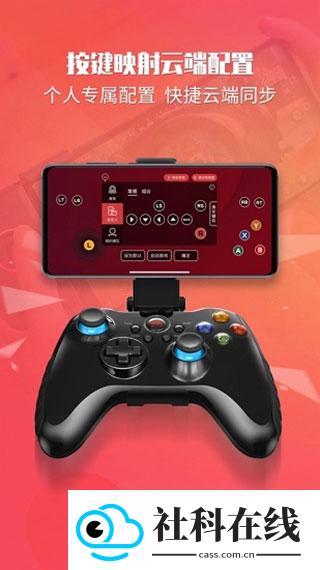
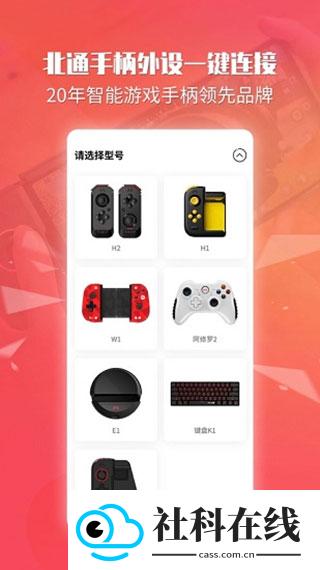
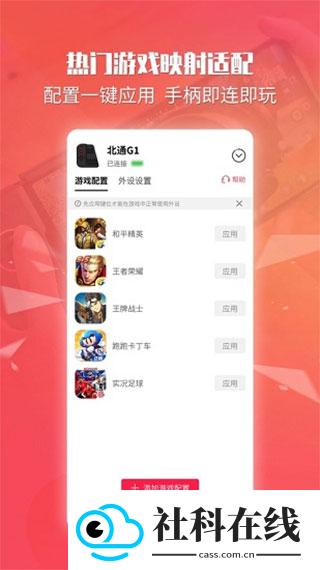
北通游戏厅tv版是一款面向手机端玩家的手柄适配与外设管理工具。将手柄通过蓝牙或数据线接入后,可完成按键设定、灵敏度微调,并把触屏操作映射到实体按键上。软件内置多款热门游戏的推荐键位,也支持自由拖拽调整;配置可保存至云端,更换设备登录后就能快速恢复。
北通游戏厅tv版连接手柄步骤
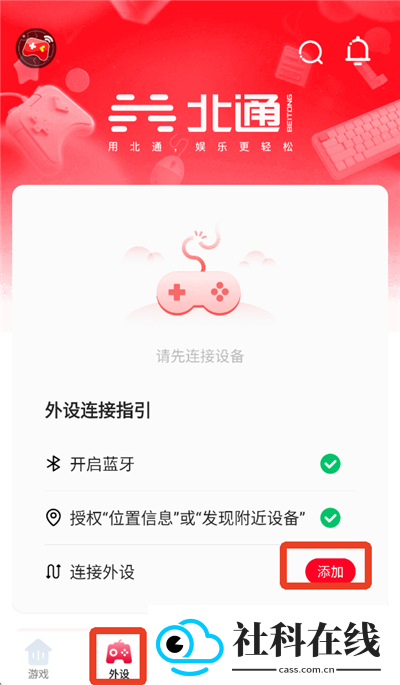
1、进入“外设”页面后点击“添加”,同时打开蓝牙并允许位置信息权限。
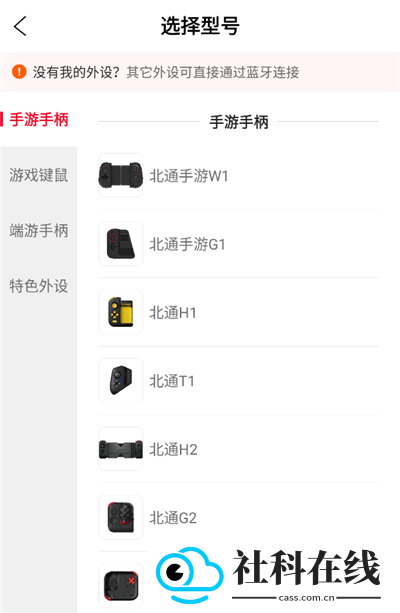
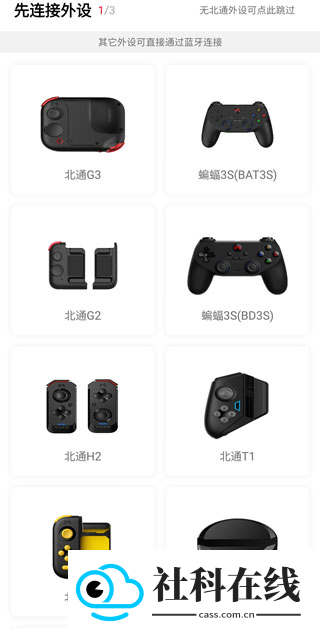
2、选择需要连接的手柄型号;如果列表中没有对应选项,可直接走蓝牙方式。
3、应用将搜索附近外设,此时请确认手柄处于开启状态。
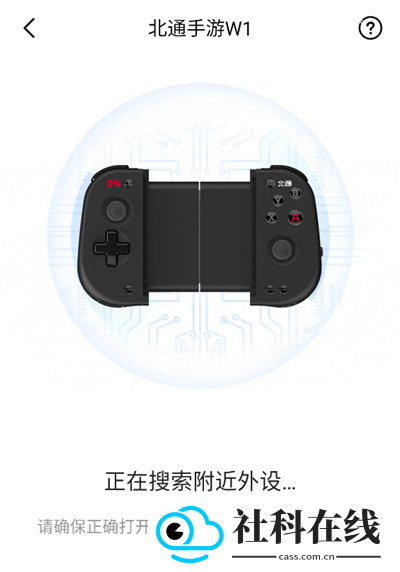
4、若手柄当前为关机状态,拨动手柄右侧开关,待三枚指示灯同时快速闪烁,即进入配对模式。
5、点击“开始配对”完成连接,也可以在设备蓝牙列表中找到“BETOPW1”并点击配对。
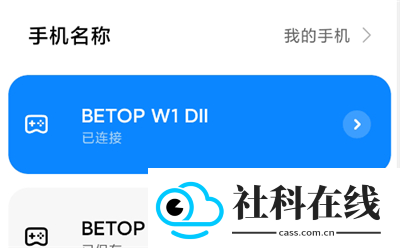
6、配对成功后指示灯保持绿色长亮。首次连接完成后,之后一般只需开机便可连接。
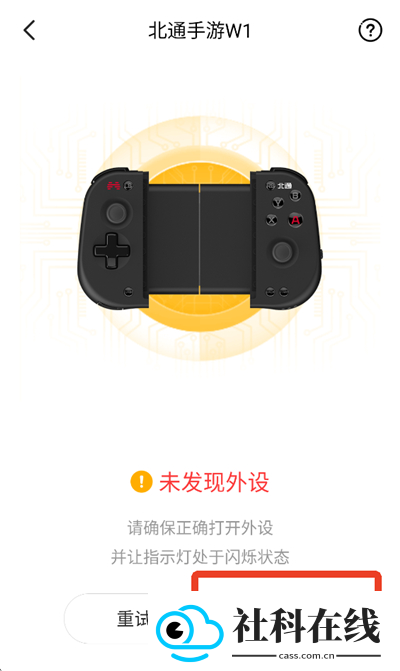
7、如果没有搜索到目标设备,可改用“手动配对”。
北通游戏厅tv版按键映射设置
1、第一次打开北通游戏厅tv版时,会看到绑定外设提示。已有设备可按型号通过蓝牙绑定;暂时没有设备,点右上角跳过即可。
2、点击底部中间的“外设管理”按钮。
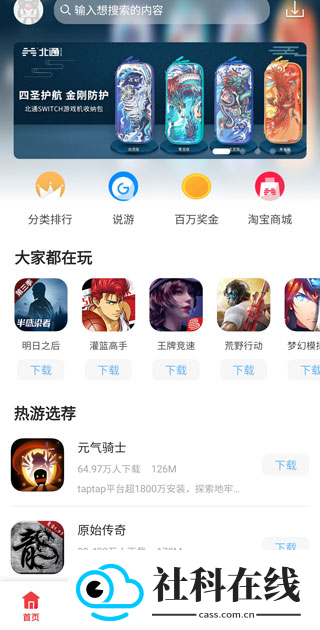
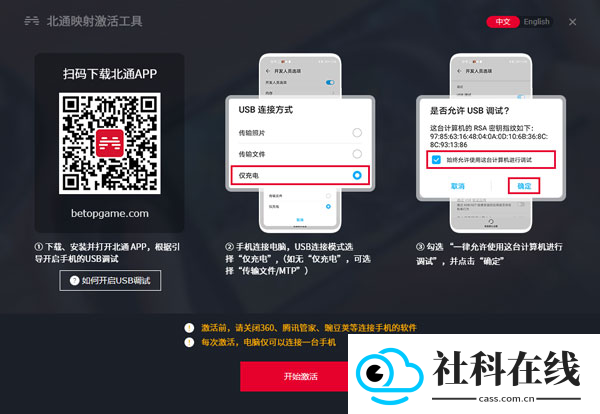
3、进入“虚拟按键”功能,按提示开启悬浮窗权限,并打开USB调试。
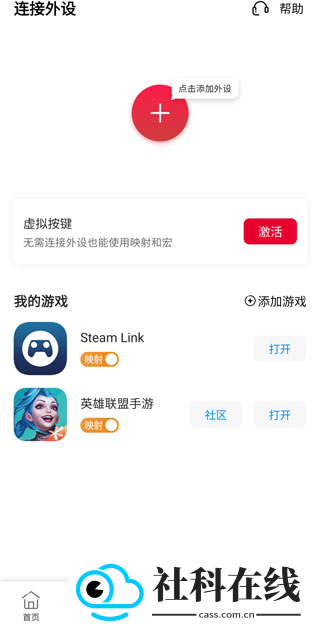
4、选择“电脑激活”,随后用数据线连接Windows电脑,下载并打开映射激活工具。
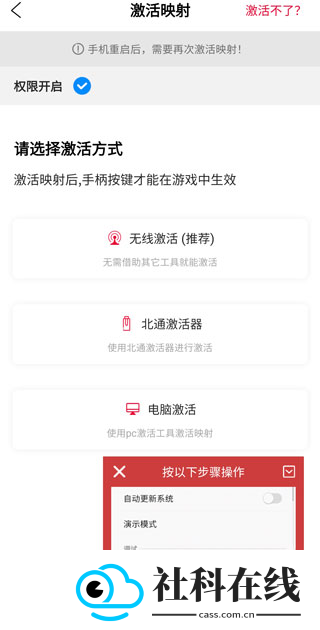
5、激活工具启动后,手机端会出现连接请求,按提示同意。
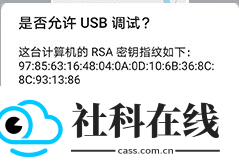
6、在手机上确认后,切换到电脑端点击“开始激活”,直到手机提示激活成功。
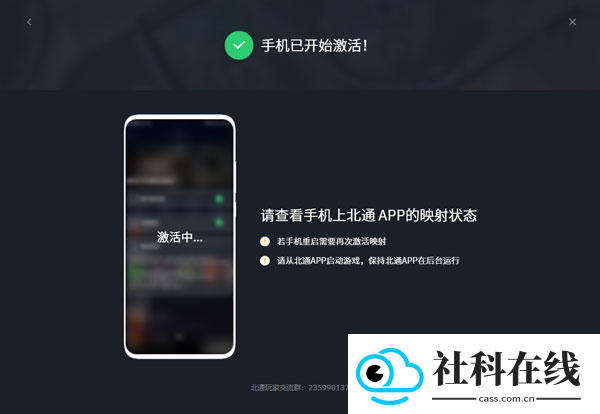
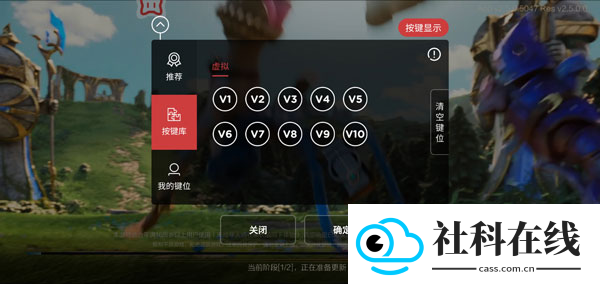
7、完成后打开手游,屏幕上会显示悬浮窗。点开悬浮窗即可进入按键映射选项,依照自己的操作习惯调整布局。
北通游戏厅tv版主要功能
支持为任意游戏或应用单独开启;提供较丰富的自定义设置;可兼容手柄、鼠标和键盘;覆盖多种外设与游戏;射击类可用鼠标,动作类可用手柄,键盘也能参与技能操作;让不同设备都能适配想玩的游戏。
北通游戏厅tv版使用体验
将调好的配置同步到云端后,更换手机登录即可恢复原有方案,无需重新设置一遍。社区中的现成键位方案也带来不少便利,热门游戏通常能找到预设并直接使用。新手教程会按连接、激活、设置逐步引导,操作路径比较清楚,初次使用也不容易卡在某个环节。
- 应用名称:北通游戏厅tv版
- 包名:com.zuoyou.center
- 应用厂商:北通游戏厅tv版
- MD5值:4d286b0092b2d050df431ba8a5385c59
 Aegis验证器
 Fansly
 超自然狗头插件