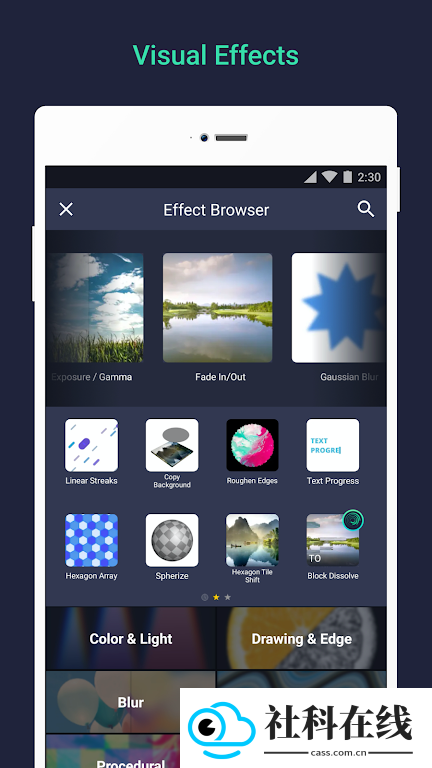
Alight Motion 是一款移动端动效与视频剪辑应用,目前暂无苹果安装包,因此本文整理的是安卓版安装与使用说明。它支持多图层、关键帧、特效、音频和逐帧编辑,可制作动效短片与日常视频。下面从音乐导入、项目编辑、功能亮点和常见问题等方面展开介绍。
版本与获取提示
目前公开渠道暂无苹果安装包,本文以安卓版功能演示为主。如需获取软件,建议通过正规应用市场或官方发布渠道查询最新版本,避免使用来源不明的安装文件。
如何导入音乐
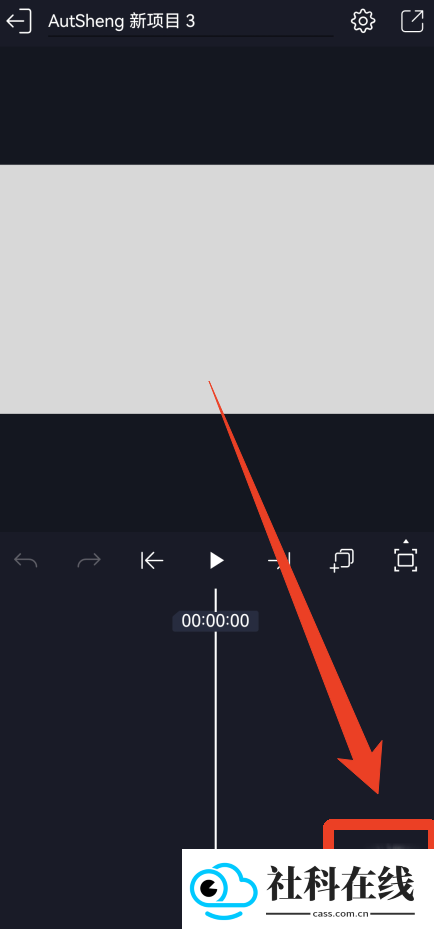
1、创建项目后进入编辑界面,点击右下角花纹图标,展开功能菜单。
2、选择“媒体”,并允许应用访问设备文件。如果没有弹出授权提示,可前往系统设置中的权限管理手动开启。随后可先导入一张图片。
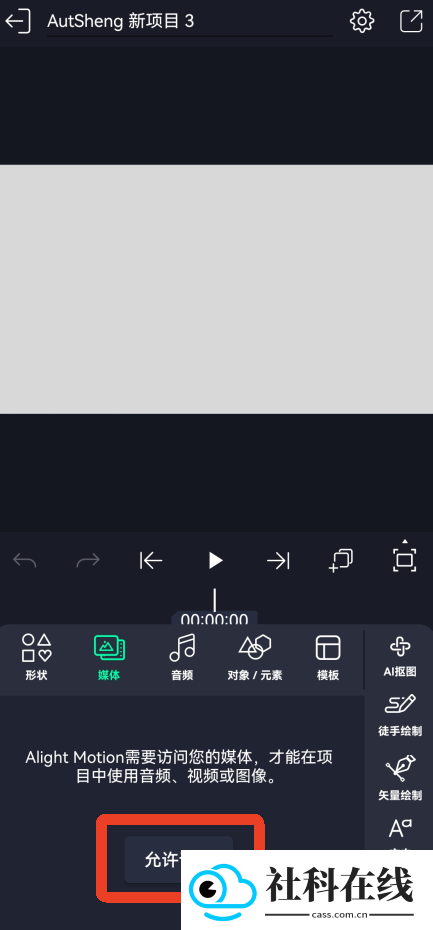
3、若要加入音频,选择“音频”,列表中会显示手机内的音频文件,点击文件旁的加号即可导入。
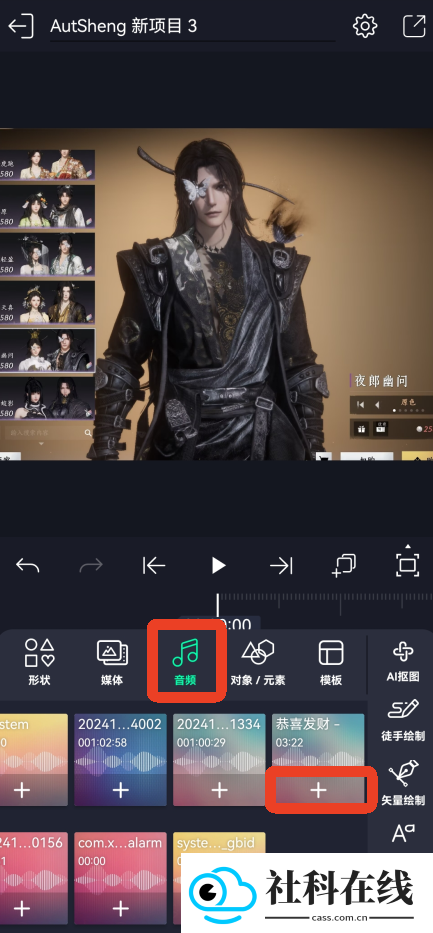
4、导入后可调整音频时长、音量等基础参数。
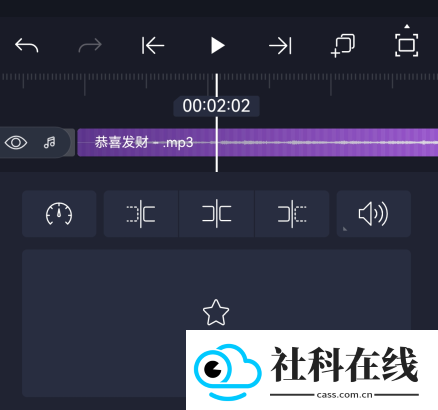
如何编辑项目
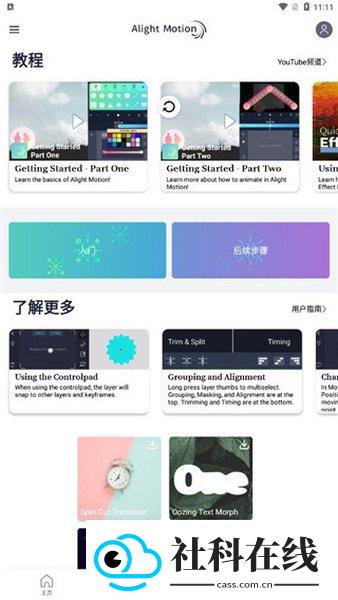
1、下载并打开 Alight Motion,进入首页。
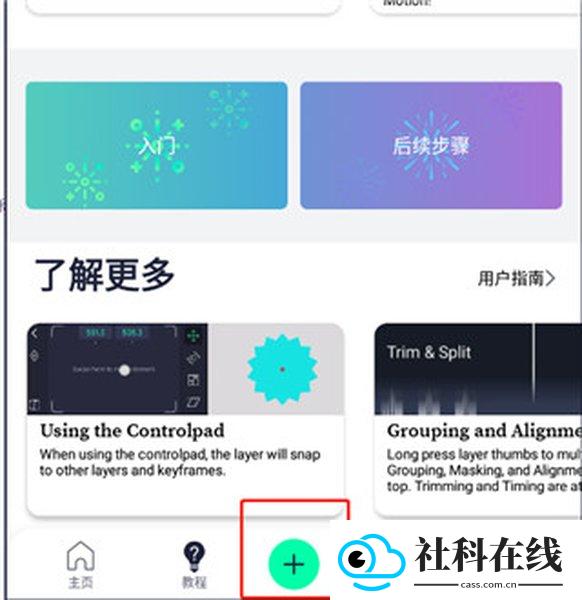
2、点击右下角加号,新建一个项目。
3、可设置项目名称、宽高比例、分辨率、帧速率和背景颜色。
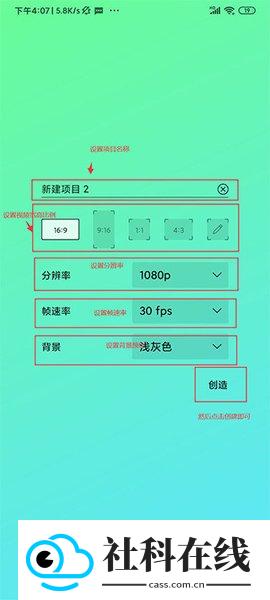
4、点击创建,进入项目编辑界面。
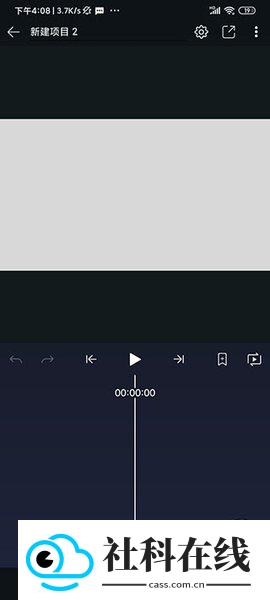
5、新项目默认没有素材,需要自行添加内容,点击右下角绿色加号即可进行编辑。
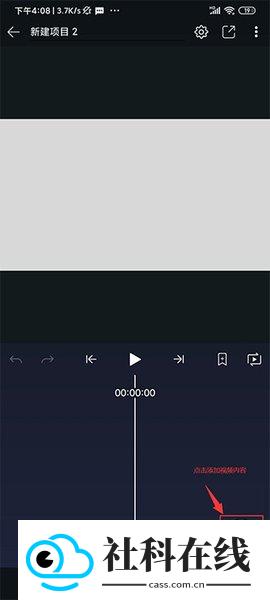
6、可添加形状、文本、媒体、图纸和元素等,媒体包括手机中的图片、音乐和视频。
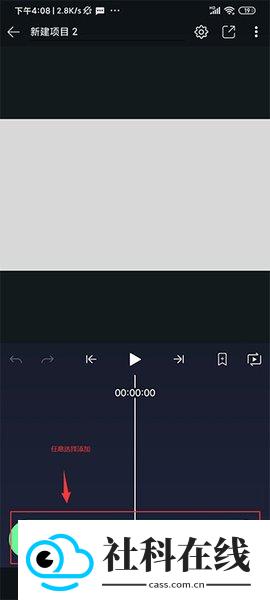
7、同时支持逐帧调节编辑,适合处理更细致的动效变化。
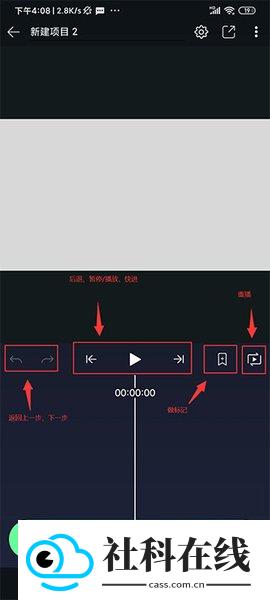
主要功能
1、提供滤镜、特效和较完整的剪辑工具,适合制作微电影风格短片。
2、支持在线剪切与专业剪辑流程,帮助输出较自然的视频效果。
3、渐变、填充和多层次图形、视频、音频组合,便于构建视觉层次。
4、电影级滤镜、酷炫特效和易上手操作,适合不同经验水平的用户。
5、编辑完成后可便捷分享,配音与基础处理也能在应用内完成。
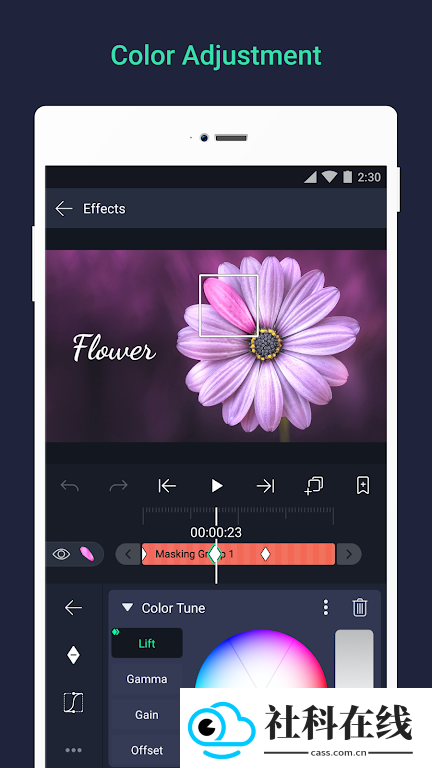
软件亮点
1、创意效果较丰富,可提升作品辨识度。
2、版本持续更新,功能与体验不断优化。
3、提供技术支持,帮助解决使用中的问题。
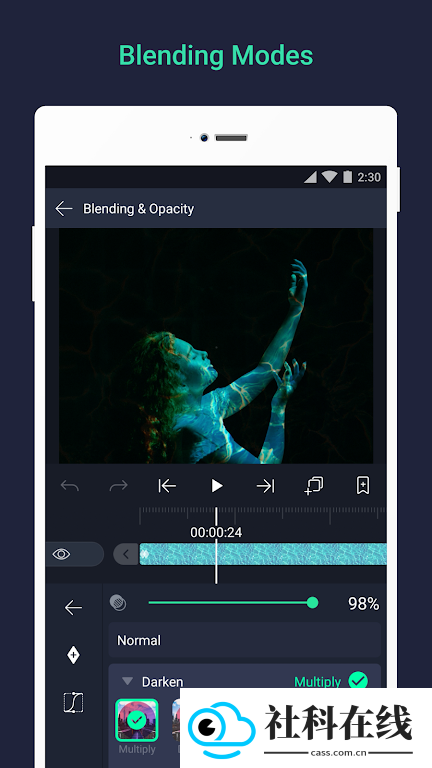
常见问题
Q:导出视频时提示“内存不足”怎么办?
A:先关闭手机后台其他应用释放内存;如果图层太多或特效过于复杂,可删除多余图层或简化特效,也可以降低导出分辨率,完成后再重新调整画面。
Q:免费版导出的视频有水印,如何去除?
A:需要订阅 Pro 版。打开软件后进入设置中的订阅入口,选择合适的套餐,支付后重启软件,再导出时就不会带有水印。没有其他免费去除方式。
Q:编辑时添加的文字,导出后错乱或不显示,是什么原因?
A:通常与字体兼容性有关。建议使用系统自带字体,或将文字转换为矢量图形,一般可以解决该问题。
使用体验
1、视频编辑工具较齐全,常用剪辑操作基本都能覆盖。
2、主题与贴纸资源丰富,包含胶片滤镜、电影质感、卡通动漫、节日主题和光影素材,适合制作微电影或相册视频。
3、配乐资源较多,支持本地上传、原声、变音和多音轨,方便为视频配音。
4、滤镜和美颜风格偏时尚,包含自然、美白等效果,可让画面更有风格。
更新记录
v5.0.295
1、新增三种矢量图形模板,支持一键套用,简化绘图流程。
2、优化绿幕抠像,在复杂背景下提升准确性,减少边缘模糊。
3、修复导出 GIF 时画面模糊的问题,提升导出画质。
4、新增图层锁定功能,避免编辑时误操作重要图层。
5、优化音频调节,支持更精细的音量调整,减少卡顿和杂音问题。
- 应用名称:alight motion苹果安装包
- 包名:com.alightcreative.motion
- 应用厂商:alight motion苹果安装包
- MD5值:7F869ACA55B0BF569CBD8958FBFB8FDB
 Aegis验证器
 Fansly
 超自然狗头插件
- 1 alight motion苹果安装包
- 2 飞鸟模拟器
- 3 万能连点器
- 4 魔图精灵
- 5 cloudmoon云游戏
- 6 超进化物语2免费版
- 7 MHARK漫画
- 8 alightmotion凌风原创
- 9 IWidgets万能小组件
- 10 真实台球3d中文版