
软件截图

软件介绍
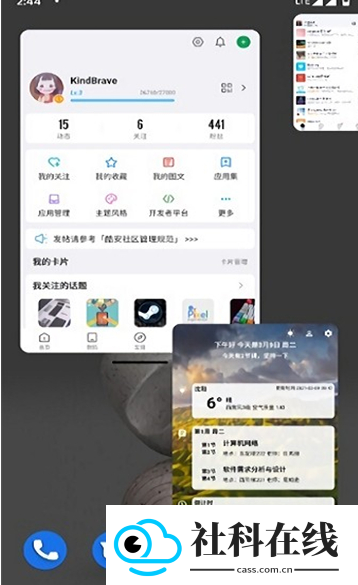
小米自由窗口新版本2026是小米手机上的多任务工具,也常被称为小米自由小窗或MIUI自由小窗。它支持全局侧边栏、多任务长按、手势拖拽等唤起方式,可调整窗口大小、移动位置,还能缩成迷你胶囊。系统级集成让分屏、跨应用拖拽和快速回复更顺手。
小米自由窗口怎么开启与添加应用
1. 在设置中打开自由窗口
进入手机“设置”,找到“特色功能”,点击“自由窗口”。在该页面中可以配置悬浮通知是否以小窗打开等选项。
2. 通过全局侧边栏呼出小窗
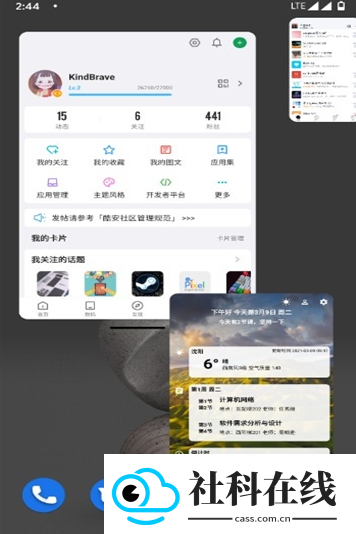
前往“设置”中的“更多设置”,启用“自由窗口”或“全局侧边栏”。从屏幕侧边提示条向屏幕内滑动,即可拉出小窗应用。
3. 添加常用小窗应用
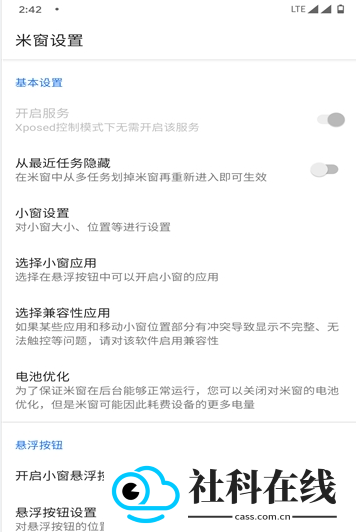
在自由窗口设置页里可编辑常用应用,最多保留10个。长按并拖拽应用能调整顺序,让常用入口更靠前。
4. 小窗使用技巧
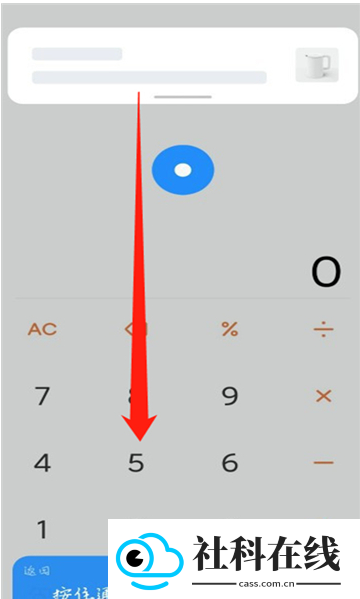
把小窗拖到屏幕四角,可切换为更小尺寸;按住小窗下方横线向下拉,可进入全屏;长按上方横线拖到四角,则可关闭小窗。

常见问题
开启小窗后闪退
先确认目标应用支持小窗模式,将系统与应用更新到较新版本,并清理后台释放内存。
部分应用无法开小窗
若应用未适配小窗,属于正常现象,可在“自由小窗设置”里查看支持列表。
多开后出现卡顿
关闭不需要的后台应用和浮窗,减少同时显示的窗口数量,释放内存后可缓解。
小窗无法拖动或缩放
重启手机再试;若问题仍在,进入设置-应用-系统应用-自由小窗,清除缓存。
游戏开浮窗后掉帧
减少其他后台浮窗,适当降低游戏画质,并让手机保持良好散热,避免高温降频。
功能特点
- 系统级深度整合:设备预装即可使用,无需额外下载,与系统协同稳定。
- 多种唤起方式:全局侧边栏、多任务长按、手势拖拽等,覆盖不同操作习惯。
- 窗口管理自由:支持调整大小、移动位置和迷你胶囊模式,减少对主界面遮挡。
- 场景适配丰富:游戏浮窗、悬浮锁定、办公跨应用拖拽等均有对应体验。
使用亮点
- 长按应用图标选择“浮窗”即可开启,双击可最大化,拖动边缘可缩成胶囊。
- 写文档时同时打开浏览器查资料、计算器核算数据,跨应用拖拽文字和图片更方便。
- 刷视频时用微信浮窗回复消息,切回后视频进度不中断,不必反复暂停切换。
- 导航或视频通话时,浮窗固定在角落,减少误触关闭,使用更省心。
整体评价
小米自由窗口把多窗口操作集中到系统层,减少应用之间反复跳转。对于需要边看资料边记录、边聊天边看视频的用户来说,它提供了更灵活的手机多任务方案。
更新日志
v14
优化使用体验
修复已知问题
应用信息
- 应用名称:小米自由窗口新版本2026
- 包名:com.miui.freeform
- 应用厂商:小米自由窗口新版本2026
- MD5值:af8ee64979a5552ea62be4aa9bf75697
 Aegis验证器
 Fansly
 超自然狗头插件
软件排行
- 1 小米自由窗口新版本2026
- 2 御天丹公益脚本
- 3 poipiku浏览器
- 4 大象库app
- 5 桃花源记暗黑版2.0.9
- 6 美团小美APP
- 7 小云天气app
- 8 Touchie官方版
- 9 天御丹脚本
- 10 恐怖双胞胎游戏