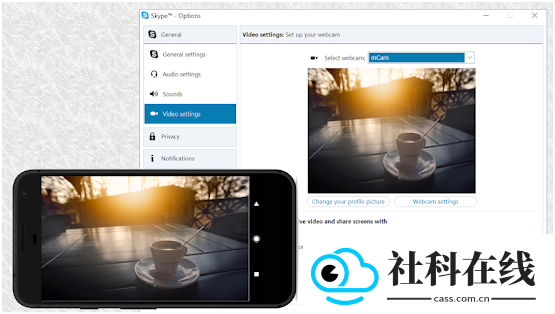
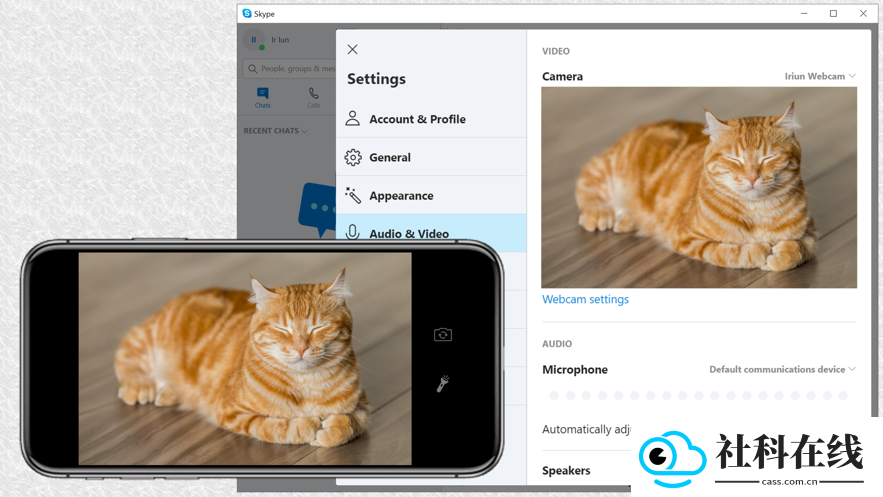
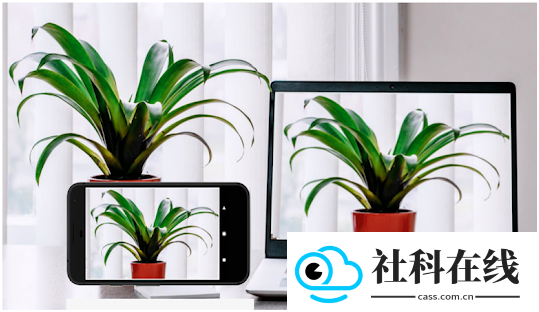
iriunwebcam官方版是一款把手机转为电脑摄像头的跨平台工具,支持WiFi与USB两种连接模式。连接建立后,手机画面可实时同步到电脑端,用于视频会议、直播或录制,无需额外购置摄像头,上手过程也较为简单。
iriun webcam 连接 OBS 的方法
先让手机与电脑完成连接,随后在 OBS 中新增视频采集源,并从设备列表里选择 Iriun Webcam,即可调用手机画面。
iriunwebcam官方版使用教程
1、将手机和电脑连到同一个无线网络,确保双方处于同一局域网环境。
2、在电脑端运行 Iriun Webcam,等待手机设备接入。
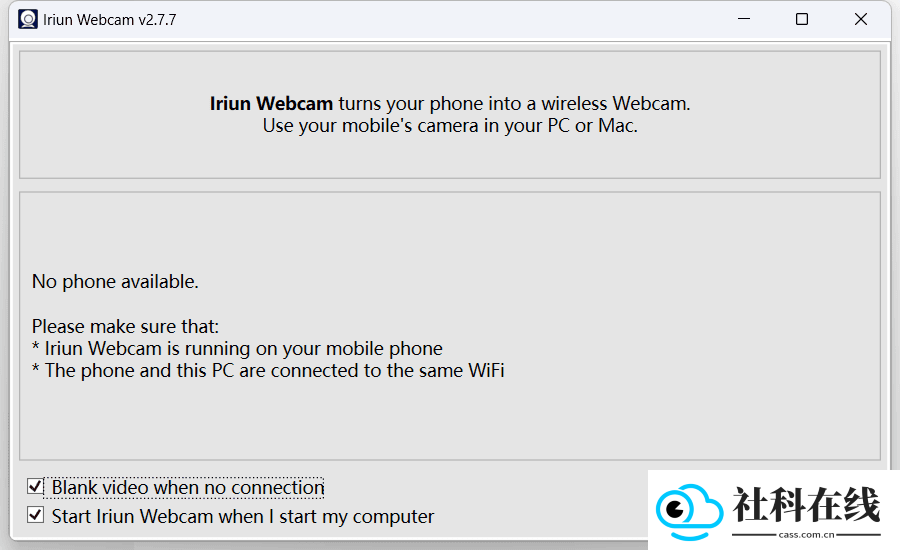
3、在手机端打开 iriunwebcam官方版,允许访问摄像头并开始画面传输。
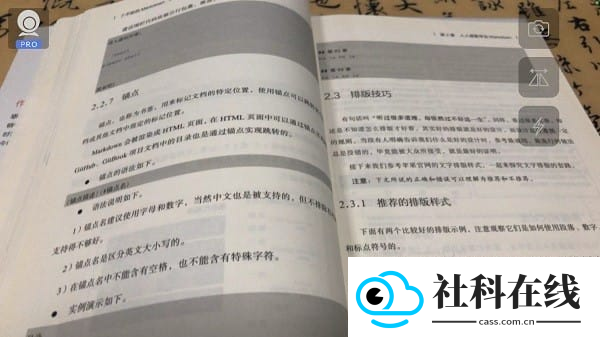
4、手机镜头拍摄到的内容会同步显示在电脑端软件窗口中。
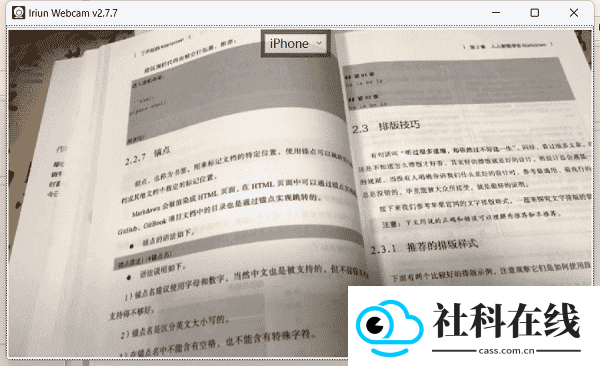
5、画面正常显示后,电脑系统里会出现一个可供其他软件调用的外接摄像头。
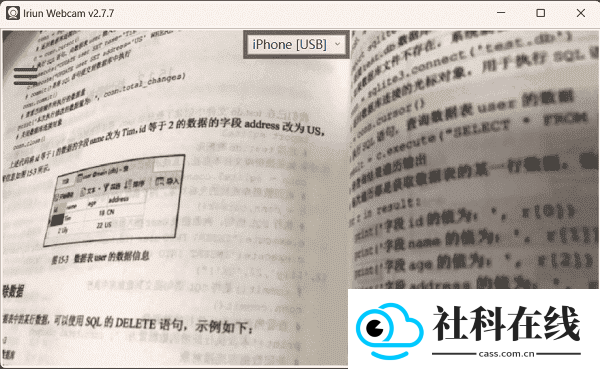
6、如果不便使用无线连接,可用数据线连接手机和电脑,桌面端会自动识别并提示 USB 连接。
iriunwebcam官方版功能亮点
1、把手机当作电脑的高清摄像头使用,减少额外购买设备的支出。
2、提供无线与有线两种连接方案,室内可无线,外出可USB,按需切换。
3、适配 Windows、Mac、Android、iOS 等常见系统,设备选择更自由。
4、最高可输出 3840×2160 分辨率,实际效果与手机镜头素质相关。
5、支持多台手机同时接入,可用于多角度拍摄或简单监控场景。
6、可在电脑端调整曝光、ISO、焦距等参数,无需频繁操作手机。
iriunwebcam官方版主要优势
1、有线模式下响应稳定,无线模式使用灵活,能够兼顾不同场景需求。
2、支持 Wi-Fi 与 USB 双通道连接,可根据网络状态自由选择。
3、免费提供最高 4K 输出能力,画质上限取决于手机摄像头硬件。
4、跨平台兼容较好,手机端覆盖安卓与 iOS,电脑端覆盖 Windows、Mac、Linux。
5、支持息屏运行,电脑端仍可采集画面,有助于降低手机耗电。
6、内置手势缩放与镜像功能,在手机端即可调整画面显示效果。
常见问题
Q:电脑找不到手机设备怎么办?
A:先确认两台设备是否在同一网络,检查路由器是否开启 AP 隔离,也可以分别重启手机和电脑上的应用。
Q:画面卡顿或延迟明显如何处理?
A:尽量使用 5GHz 频段,远离微波炉等干扰源;若仍不理想,可改用 USB 连接以降低延迟。
Q:连接后没有声音?
A:查看电脑音频输入设备是否选择了 Iriun Webcam,部分系统需要手动切换,并不会自动完成设置。
更新记录
v2.9.1
修复已知问题,提升使用稳定性。
- 应用名称:iriunwebcam官方版
- 包名:com.jacksoftw.webcam
- 应用厂商:iriunwebcam官方版
- MD5值:99CD9856B7A527A4BF0E92C4B36D49C3
 Aegis验证器
 Fansly
 超自然狗头插件
- 1 iriunwebcam官方版
- 2 Subway Surf
- 3 nfc writer
- 4 黔程出行app
- 5 liblib ai
- 6 华硕奥创智控中心手机版
- 7 收冠之战
- 8 辉凡刷刀体质6.0公益
- 9 VLLO视频剪辑软件
- 10 DH浏览器