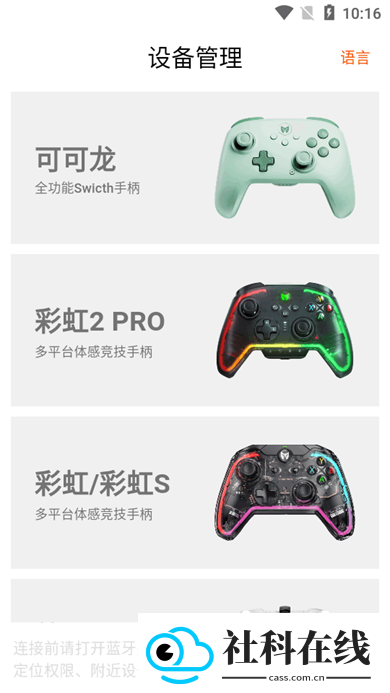
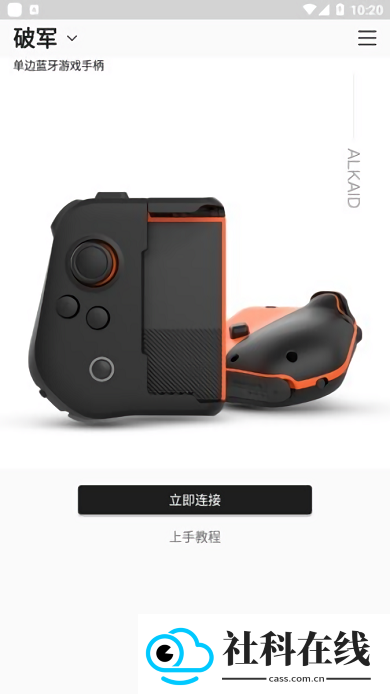
墨将助手APP是一款为墨将手柄用户打造的移动端配置工具,支持蓝牙连接、按键映射、摇杆灵敏度调节和配置文件管理。连接成功后,玩家可按照个人习惯与游戏类型自定义操控方案,也能参考社区分享快速完成设置,让手柄更贴合使用需求,整体操作直观,适合希望提升手游操控体验的用户。
连接与配置指南
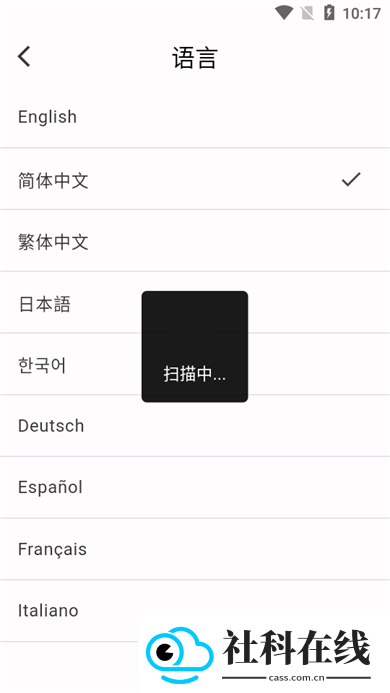
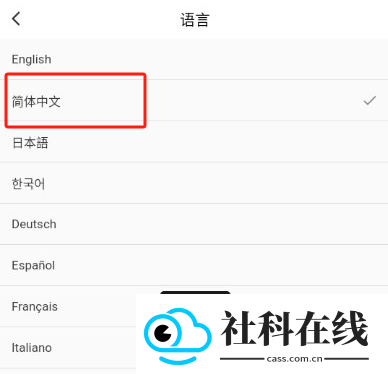
1. 打开墨将助手APP,将界面语言切换为中文。
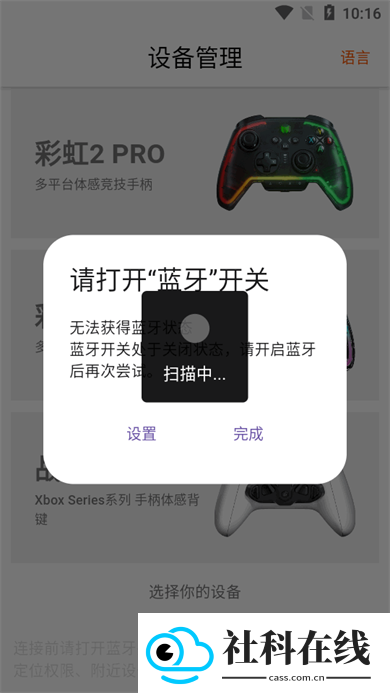
2. 进入首页后,点击底部的“设备连接”。
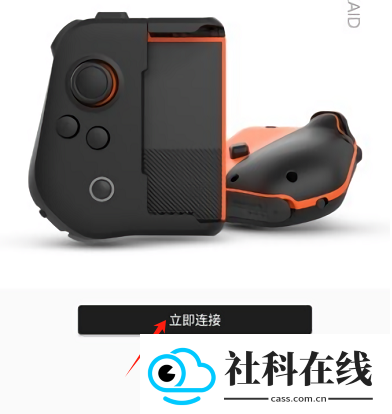
3. 根据应用内提示唤醒手柄,并通过蓝牙完成连接。
4. 连接成功后,新建一个配置,按需调整按键映射、摇杆灵敏度及其他手柄功能。
功能特色
1. 支持完全可配置的虚拟游戏键盘映射,用户可将按键灵活映射到其他位置。
2. 支持保存按键与按钮映射配置文件,方便直接切换不同操作规则。
3. 以虚拟手柄为核心功能,帮助玩家在手机上继续电子游戏,实用性较强。
4. 手机虚拟手柄的手感通常不及实体手柄,但可作为备用操控方式。
5. 当物理手柄无法使用时,可连接虚拟手柄应用继续游戏。
6. 启动游戏键盘时,在弹出对话框中确认,然后选择游戏键盘作为输入法。
核心亮点
1. 宏库共享:开放连招指令共享平台,支持从云端下载超过5000组玩家上传的宏命令。
2. 实时同步:设备识别响应时间低至0.3秒,配置参数可跨三台设备同步共享。
3. 智能适配:自动识别40余款主流游戏操作逻辑,预设MOBA与FPS双模式专属配置模板。
常见问题
彩虹RAINBOW如何升级固件?
1. 将手柄插入主机,确认通电。
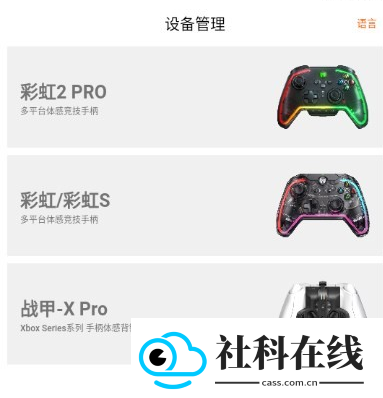
2. 打开APP,在左上角选择要连接的设备为RAINBOW,点击连接。
3. 连接成功后,点击右上角菜单键,选择固件升级。
4. 升级过程中务必保持手机亮屏,且不可切换到其他程序。
升级成功后,建议先对摇杆、扳机和陀螺仪重新校准,再继续使用。
彩虹RAINBOW如何校准陀螺仪?
1. 长按FN+截图键,直至四颗指示灯点亮。
2. 将手柄静置在水平桌面,等待陀螺仪校准完成,校准过程中四颗指示灯呈缓慢呼吸状态。
3. 四颗指示灯双闪后熄灭,代表校准成功;若指示灯直接熄灭,代表校准失败,需要严格按照说明重新校准。
彩虹RAINBOW如何校准扳机、摇杆?
1. 长按视图键+菜单键,直至四颗指示灯长亮,表示已进入校准状态。
2. 将两个摇杆推至极限值并匀速转圈,保持3至5圈。
3. 将两个扳机键压至极限值后松手,重复操作3至5次。
4. 再次按下视图键+菜单键,四颗指示灯熄灭,校准完成。
更新日志
v2.24.0122版本
1. 添加支持彩虹2Pro新固件。
2. 修复已知问题。
- 应用名称:墨将助手APP
- 包名:com.moojiang.bigbigwon
- 应用厂商:墨将助手APP
- MD5值:29663ab980ef3c7ae63c5fc39be6a33c
 Aegis验证器
 Fansly
 超自然狗头插件
- 1 墨将助手APP
- 2 五十度灰
- 3 攻城掠地青春版
- 4 像素地牢破碎版
- 5 vcamultra硬改摄像头
- 6 防撤回软件
- 7 miraimind聊天软件
- 8 equalizer均衡器app
- 9 电模范
- 10 死亡空间