
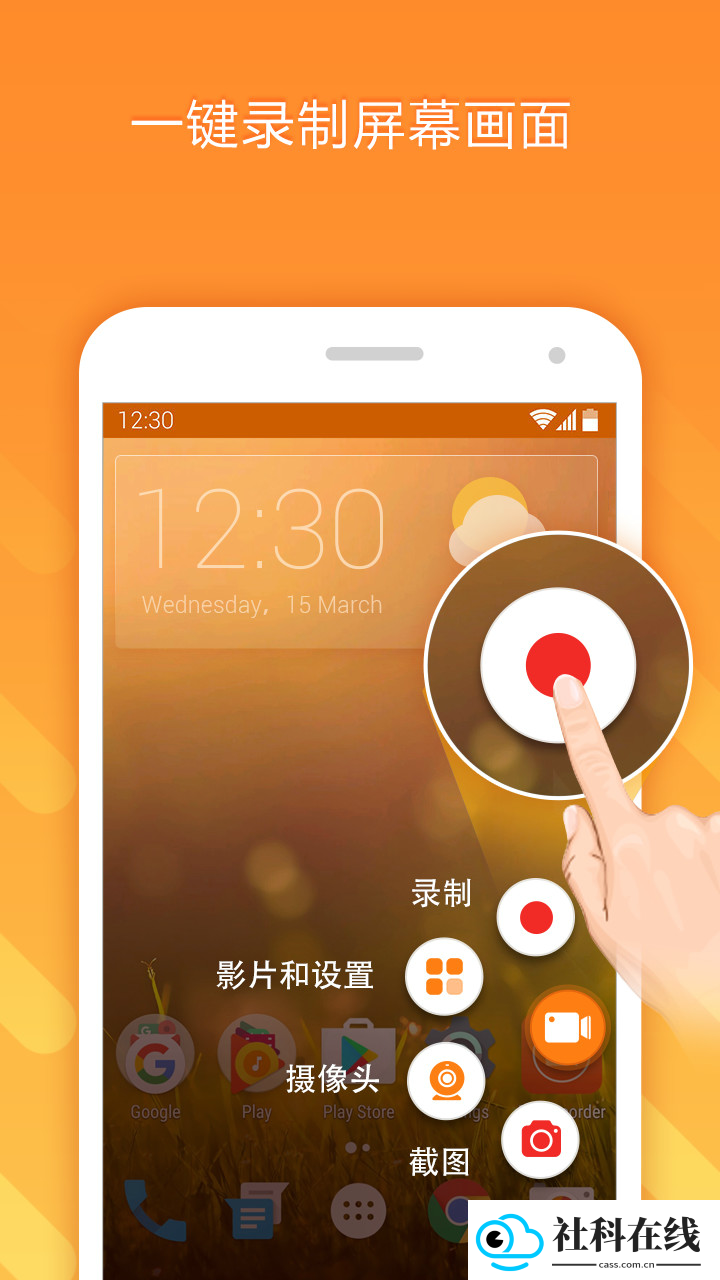
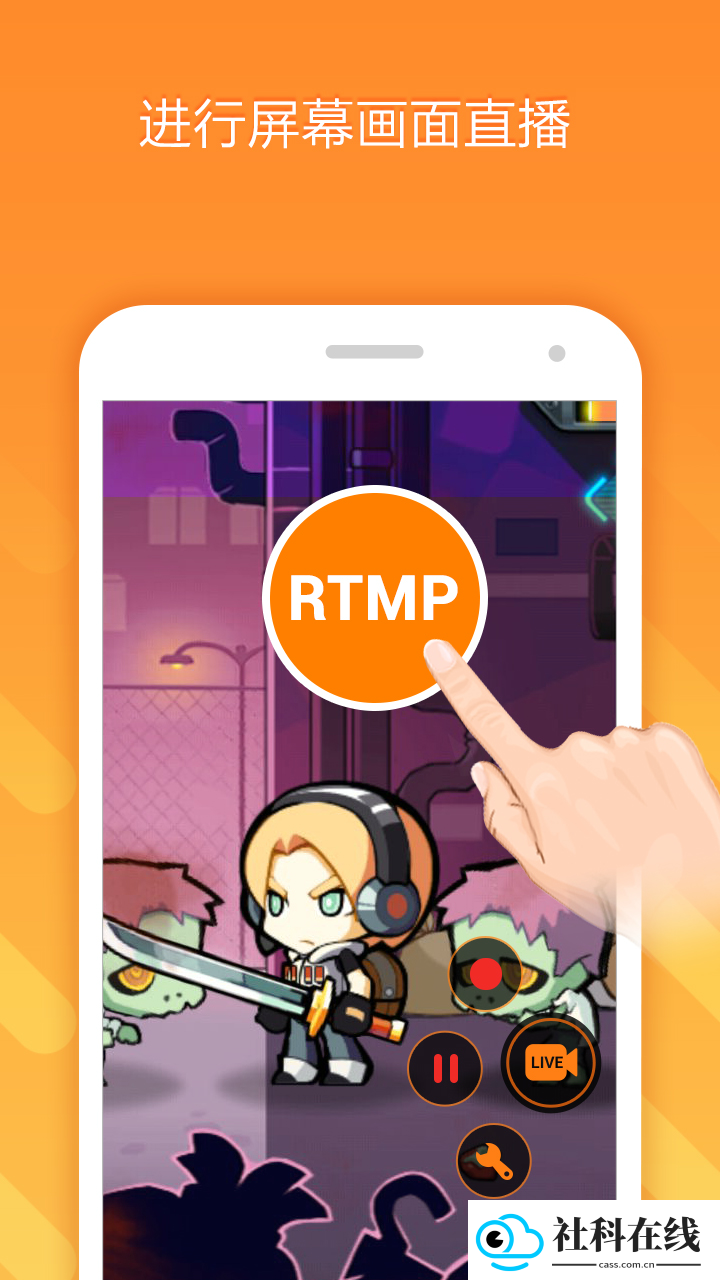

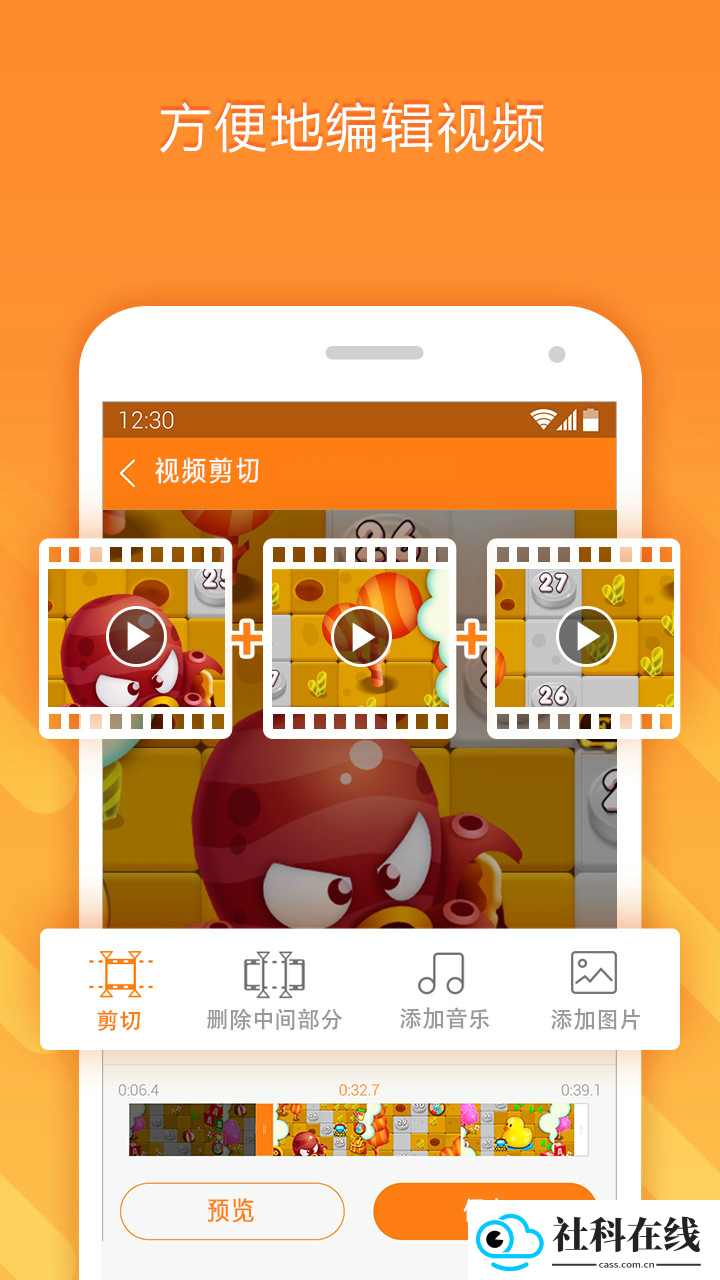
小熊录屏软件是一款面向安卓设备的屏幕录制工具,提供高清画面录制、音频采集、截图与视频编辑等功能。软件操作门槛较低,支持分辨率、码率和帧率调节,可满足游戏、网课、直播等场景。新版在稳定性和细节体验上继续优化,整体表现适合新手快速上手使用。
小熊录屏软件如何录制声音
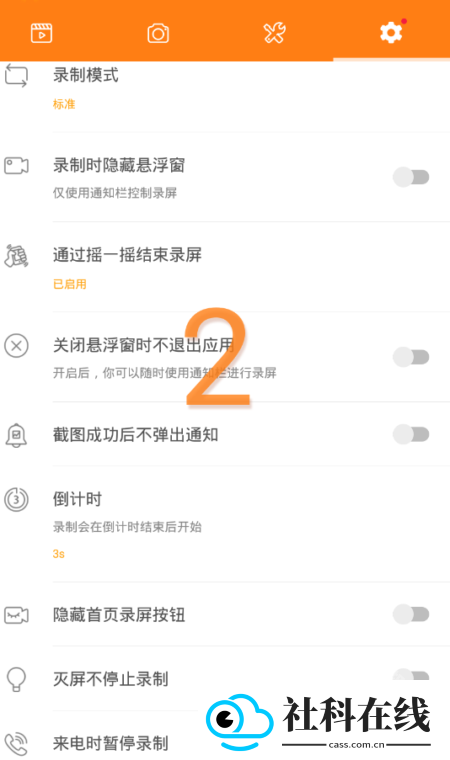
如果希望录制的视频带有声音,需要先在应用内开启相关选项,并按系统限制调整音量。
1. 启动小熊录屏应用。

2. 进入主界面后,点击右上角的设置入口。
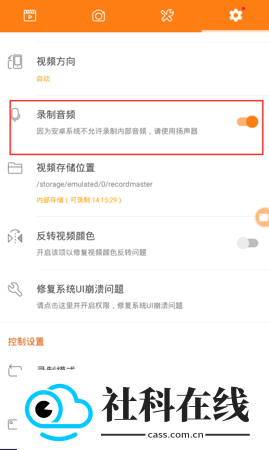
3. 找到“录制音频”选项并将其开启。
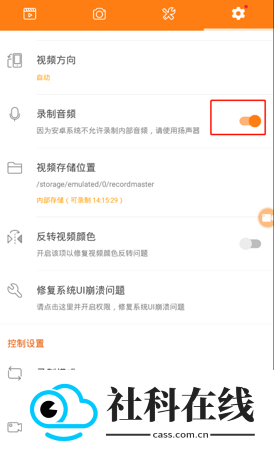
4. 需要注意,安卓系统通常不允许应用直接录制内部音频,因此需要借助扬声器外放,再通过麦克风采集。此时应适当调整麦克风音量,避免录出的视频无声或声音过小。
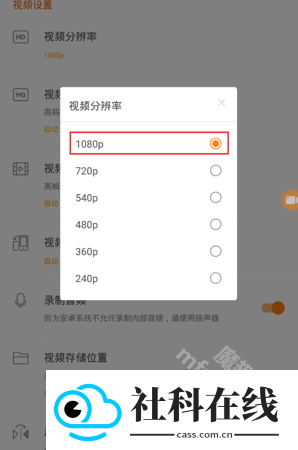
5. 接着可设置画质。分辨率建议选 1080P,以适配当前多数设备的显示标准。
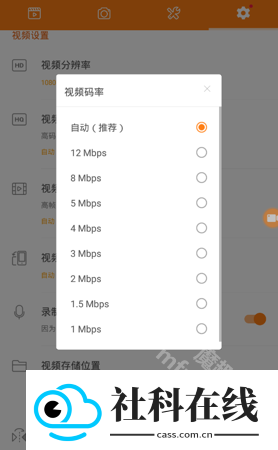
6. 视频码率可依据实际需求调整。若需要长时间录制,建议使用较低码率,以免文件体积过大;例如录制网课时,对清晰度的要求通常不必过高。
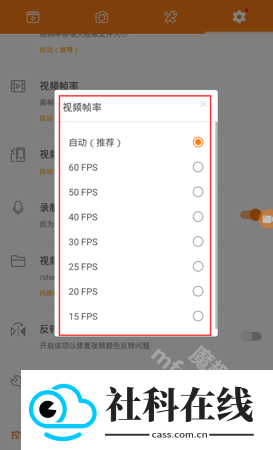
7. 视频帧率对游戏录屏影响较明显,可根据画面流畅度需求选择。

8. 参数确认后,点击悬浮窗上的开始按钮即可进入录制。
小结:不少录屏工具无声,往往是音频录制选项未开启,或麦克风权限未授予。第三方录屏应用多依赖麦克风采集声音,使用前应检查权限和音量设置。
小熊录屏软件的基本使用方法
1. 点击桌面图标启动应用。
2. 进入后点击带有四个方块图标的菜单项。
3. 在主界面右上角找到设置图标并进入。
4. 在设置页中选择“录音模式”。
5. 在弹出的对话框中选择需要的录制模式。
6. 确认后即可完成录制模式设置。
常见问题
1. 为什么无法录制内部声音?
安卓系统暂时不允许普通应用直接录制系统内部声音。录制时可将设备声音外放,通过麦克风进行采集。
2. 录制过程中出现卡顿怎么办?
卡顿可能与设备性能、正在录制的应用以及参数设置有关。当内存或处理器占用较高时,更容易出现卡顿。
可在设置中调整分辨率、码率和帧率。遇到卡顿时,建议降低分辨率,码率和帧率使用自动选项,并尽量关闭后台应用。
3. 录出的视频不够清晰怎么办?
可在设置中调整视频分辨率、码率和帧率。建议选择与设备屏幕一致的分辨率,码率和帧率使用自动选项。
小熊录屏软件的主要优势
1. 屏幕录制
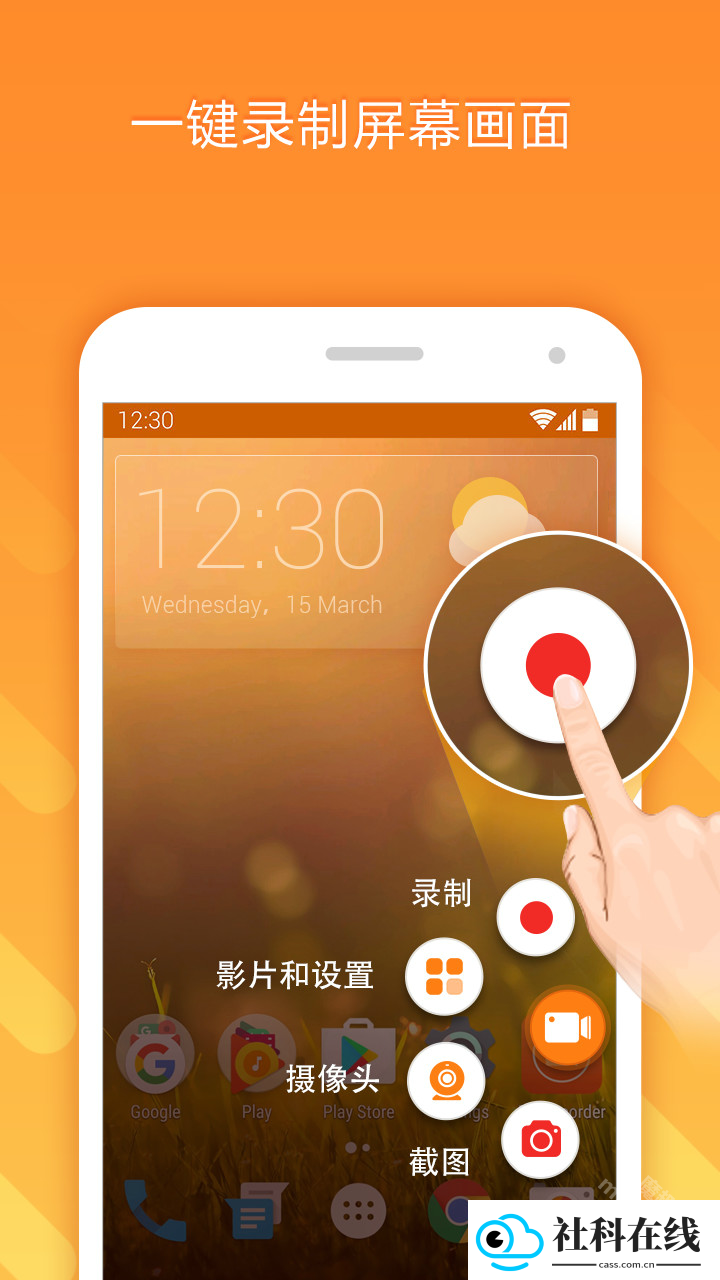
小熊录屏可稳定录制流畅的屏幕画面,适用于手游、视频通话以及直播场景。其视频编码方案有助于提升录制清晰度与流畅度。
2. 分辨率、码率与帧率选择
软件提供多档分辨率、码率和帧率设置。最高支持 1080P 分辨率、12Mbps 码率和 60FPS 帧率,便于按需获得高清效果。
3. 截屏
用户可通过通知栏或悬浮窗快速截取屏幕画面,截屏后还能分享,或使用内置图片工具进行拼接和裁剪。
4. 视频编辑
应用内提供画笔、WiFi 传输、GIF 录制等功能,可辅助用户完成更丰富的视频处理。
5. 直播推流
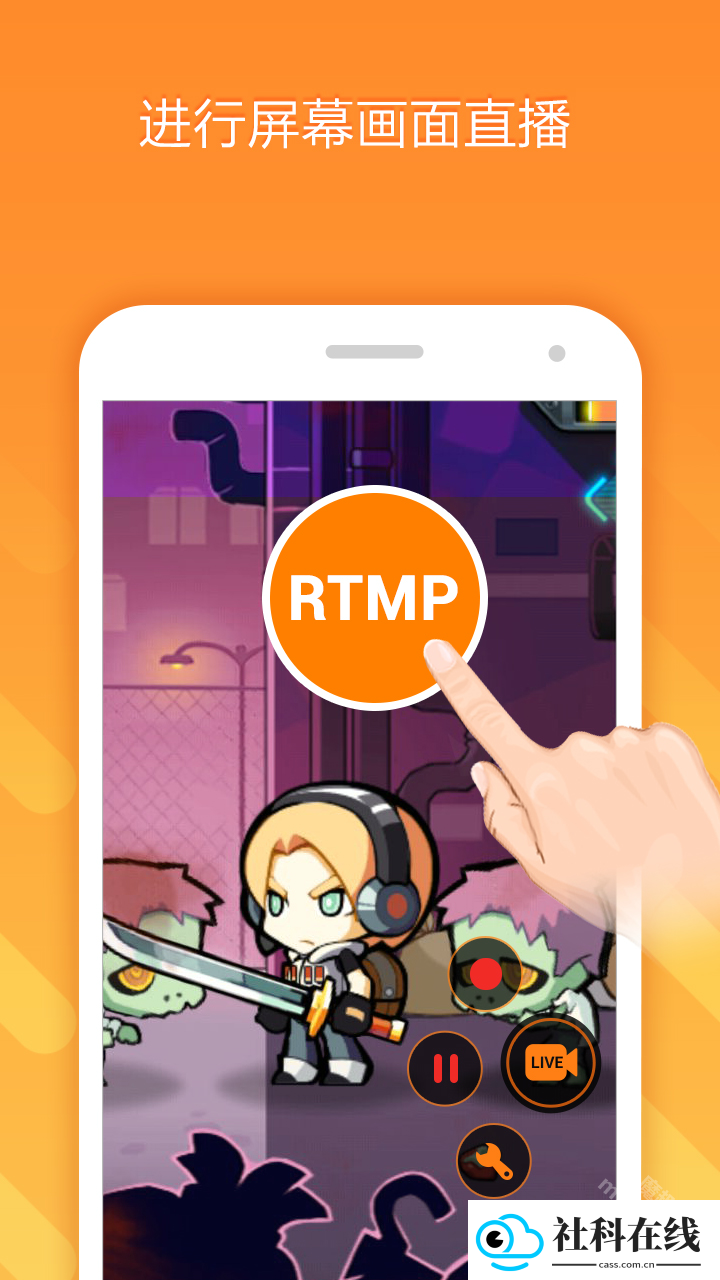
支持将屏幕内容推流到多个直播平台,方便展示游戏过程、影视内容或赛事画面。
6. 使用体验
界面简洁,参数设置直观,适配多种机型。无需 root,也没有录制时长限制,操作流畅。
小熊录屏软件优点
1. 高清录制与直播:支持 1080P、12Mbps、60FPS,画面清晰流畅。
2. 多场景录制:可录制游戏、视频通话、直播节目和在线视频等。
3. 操作便捷:可通过悬浮窗或通知栏控制,支持隐藏悬浮窗、自定义悬浮窗图片和水印等。
4. 编辑能力:支持剪切、拼接、添加音乐,也能将视频转为 GIF。
5. 免费使用:基础功能免费,无广告打扰,无录音时长限制。
小熊录屏软件功能
1. 主要功能:高清录制游戏、视频通话等画面,并支持一键截屏。
2. 视频设置:可调分辨率、码率和帧率,兼顾清晰度与文件大小。
3. 视频编辑:提供剪切、拼接、添加背景音乐等工具。
4. 用户体验:界面友好,新手与进阶用户都能较快上手。

小熊录屏软件特色
1. 功能全面:支持横竖屏自动录制,内置编辑工具,并支持 RTMP 推流直播。
2. 体验流畅:可通过通知栏一键开始、暂停和停止录制,界面简洁,参数清楚。
3. 兼容性好:支持 Android、iOS、Mac、Windows 等平台,并针对多款机型进行适配。
4. 实用性强:适合日常和游戏场景,录制的视频不带水印,便于保存分享。
5. 分享与互动:可将视频分享到社交平台或视频网站,还提供画笔功能增加录制趣味。
6. 持续维护:软件持续更新,加入去水印、动态片头片尾素材等内容,并保持运行稳定。
7. 付费模式:基础功能免费,部分高级功能可按需选择。
更新日志
v2.4.7.1 版本
1. 优化产品细节。
- 应用名称:小熊录屏软件
- 包名:com.duapps.recorder
- 应用厂商:小熊录屏软件
- MD5值:c10e22fd850084a431f1162bc10e5a04
 Aegis验证器
 Fansly
 超自然狗头插件
- 1 小熊录屏软件
- 2 capcut剪映国际版
- 3 oppo游戏中心
- 4 快乐下载app
- 5 故事客栈Ai聊天
- 6 Helltaker
- 7 c4droid
- 8 故事客栈ai
- 9 语燕输入法(大神修改版)
- 10 生存战争盒子