
gyroflow是一款基于陀螺仪数据运作的视频防抖工具,适合处理手机、相机和运动相机拍摄的抖动素材。导入视频后,软件会自动识别运动信息并加载基础防抖参数,用户可直接套用预设模板,也能通过滑块手动微调。它支持效果预览和多分辨率导出,在提升画面稳定性的同时尽量保留原有清晰度。
gyroflow怎么用
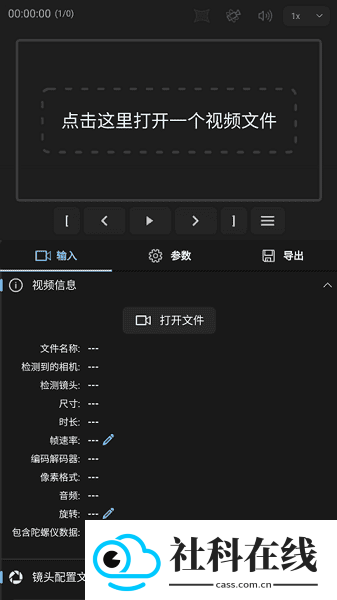
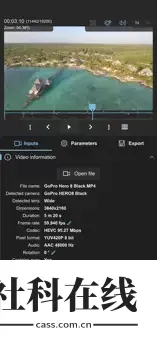
1、启动gyroflow,点击导入入口,选择手机中待处理的视频素材。
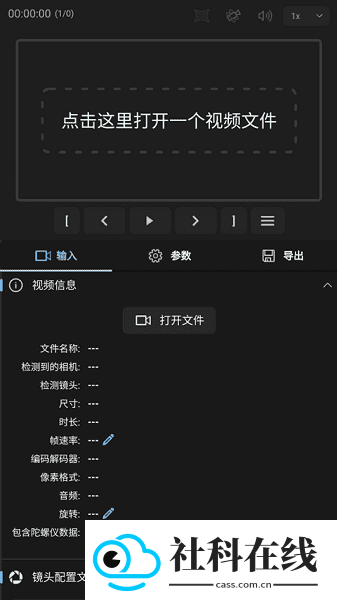
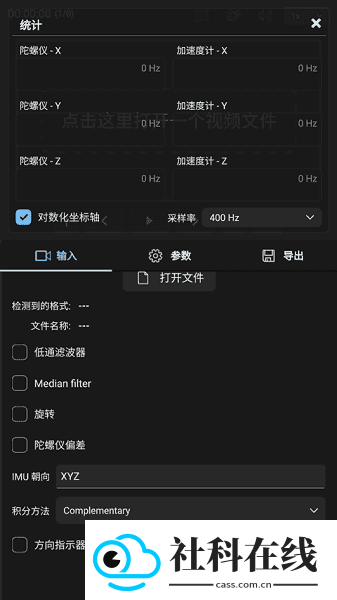
2、软件自动解析视频内的陀螺仪数据,并加载基础防抖参数。
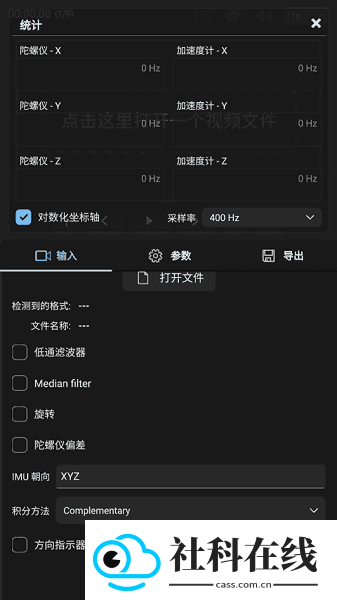
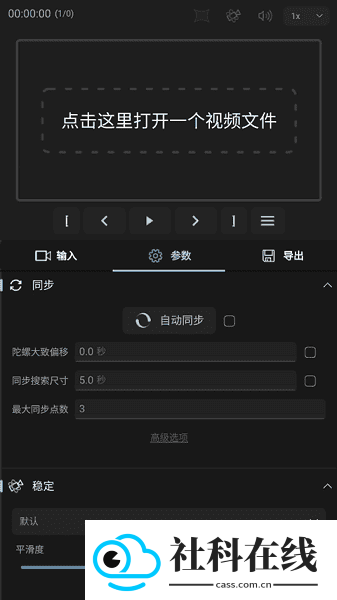
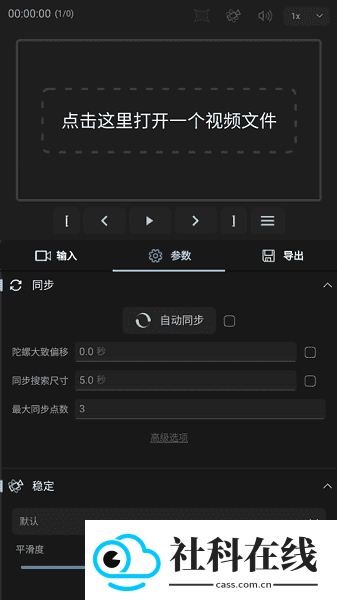
3、根据拍摄场景选择预设防抖模板,或拖动强度滑块进行手动调整。
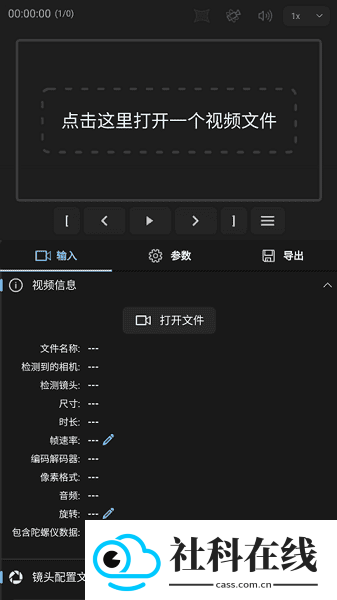
4、点击预览按钮,查看防抖处理后的画面表现。
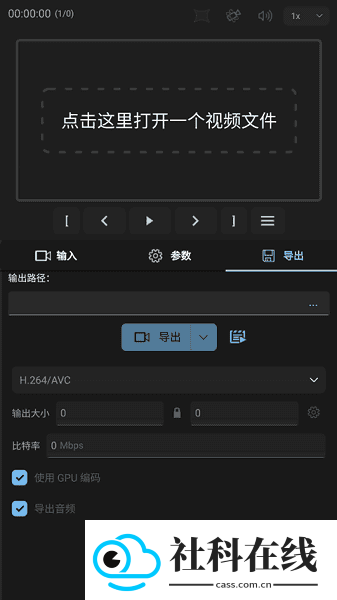
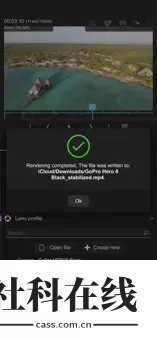
5、确认效果后设置导出分辨率,再点击导出保存视频。
gyroflow支持机型与格式
GoPro:HERO 5 及更高版本。
索尼:a1、a7c、a7r V、a7 IV、a7s III、a9 II、FX3、FX6、FX9、RX0 II、RX100 VII、ZV1、ZV-E10、ZV-E1、a6700 及更新机型。
Insta360:OneR、OneRS、SMO 4k、Go、GO2、GO3、Caddx Peanut。
DJI:Avata、O3 Air Unit、Action 2、Action 4。
Blackmagic RAW:*.braw。
RED RAW:V-Raptor、KOMODO,对应 *.r3d。
Betaflight 黑盒:*.bfl、*.bbl、*.csv。
ArduPilot 日志:*.bin、*.log。
Gyroflow .gcsv 日志。
Runcam 5 Orange、Runcam Thumb、Hawkeye Firefly X Lite、Hawkeye Thumb。
除上述之外,还支持更多设备与文件类型。
gyroflow常见问题
导入视频后没有陀螺仪数据
一般是拍摄时未开启设备陀螺仪。需要重新拍摄,并确认陀螺仪已开启后再导入处理。
导出视频画面出现裁切
可以在防抖设置中降低裁切比例,或开启画面补偿功能,以减少导出时的裁切幅度。
手动调参后画面更抖
多为参数调整幅度过大。可先重置参数,选择低强度防抖模板,再做小幅微调。
预览和导出效果不一致
预览通常是低分辨率效果。导出前勾选高清导出选项,能让成片更接近预期。
处理4K视频时进度慢
4K视频数据量较大,可先将分辨率降至1080P再处理,以提升防抖处理速度。
gyroflow软件功能
1、视频防抖校准:依据陀螺仪数据修正抖动画面,让视频更平稳。
2、多档位防抖调节:从轻度到重度防抖均可选择,适配不同素材。
3、视频预览:调整参数后可实时查看效果,无需反复导出核对。
4、多分辨率导出:支持原画质、1080P、720P 等分辨率导出。
5、预设防抖模板:内置走路、骑行、跑步等场景模板,一键套用。
gyroflow软件特色
1、主要依靠陀螺仪数据完成防抖,并非单纯裁剪画面,可尽量保留原始视野。
2、手动调参界面直观,通过滑块即可调整防抖强度,无需输入复杂数值。
3、处理过程中尽量不压缩画质,导出视频与原素材清晰度基本一致。
4、支持批量导入,多个素材可一次处理,节省逐个导入的时间。
5、防抖效果可精细控制,能针对视频某一段单独设置参数。
gyroflow软件亮点
1、导入视频后自动识别陀螺仪数据,无需手动匹配,减少繁琐设置。
2、预设模板覆盖常见拍摄场景,新手也能较快调出可用的防抖效果。
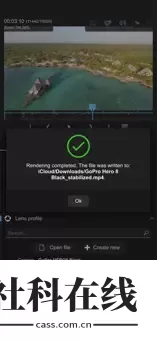
3、导出时可自定义保存路径,也能直接存入手机相册,方便后续编辑或分享。
4、调整参数时实时显示画面变化,便于观察每次调整带来的效果差异。
gyroflow注意事项
1、拍摄前确认设备陀螺仪已开启,否则软件无法获取数据进行防抖处理。
2、处理长视频时建议保持电量充足,避免中途断电导致进度丢失。
3、导出高清视频会占用较多存储空间,提前清理空间可避免导出失败。
4、不要过度提高防抖强度,否则可能造成画面扭曲,影响整体观感。
更新日志
v1.6.3
1、修复NVIDIA显卡上10位视频的渲染问题。
2、修复英特尔设备上的渲染崩溃问题。
3、修复编辑渲染队列项的问题。
4、修复将文件添加到渲染队列时应用视野锁定设置的问题。
5、修复多个文件添加到渲染队列时的输出文件名问题。
6、修复macOS上解码器间歇性故障的问题。
7、修复应用商店版本中打开RDC文件夹的问题。
8、完善Windows平台上的固定关键帧导航。
9、修正命令行界面中固定加载预设缺少“version”字段的情况。
10、修复使用相对输出文件夹的预设。
- 应用名称:gyroflow
- 包名:xyz.gyroflow
- 应用厂商:gyroflow
- MD5值:cbf7cd8886c60931e278527857a1f5d3
 Aegis验证器
 Fansly
 超自然狗头插件
- 1 gyroflow
- 2 海尔商城
- 3 精灵蓝奏云解析
- 4 整容游戏
- 5 Cellular-Z
- 6 AITO汽车app
- 7 sstv解码软件
- 8 模拟山羊太空废物版中文
- 9 澪ultimate官方版本
- 10 nur输入法app安装包