
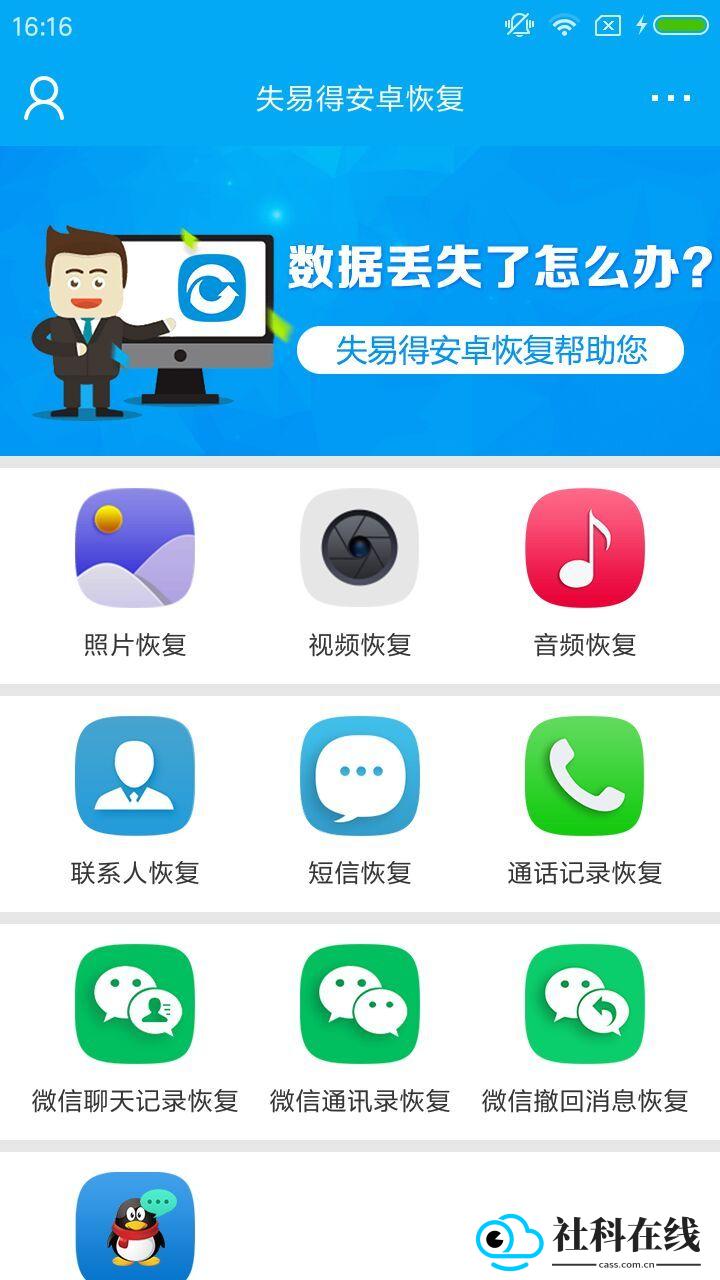
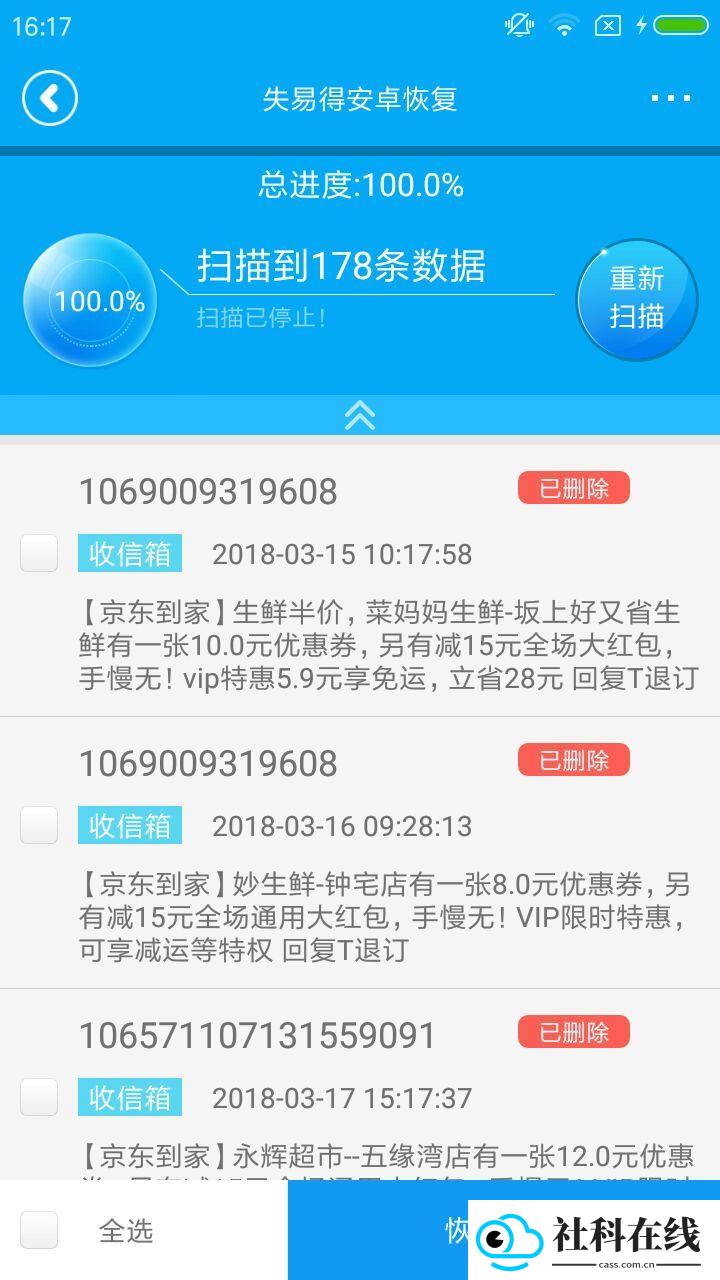
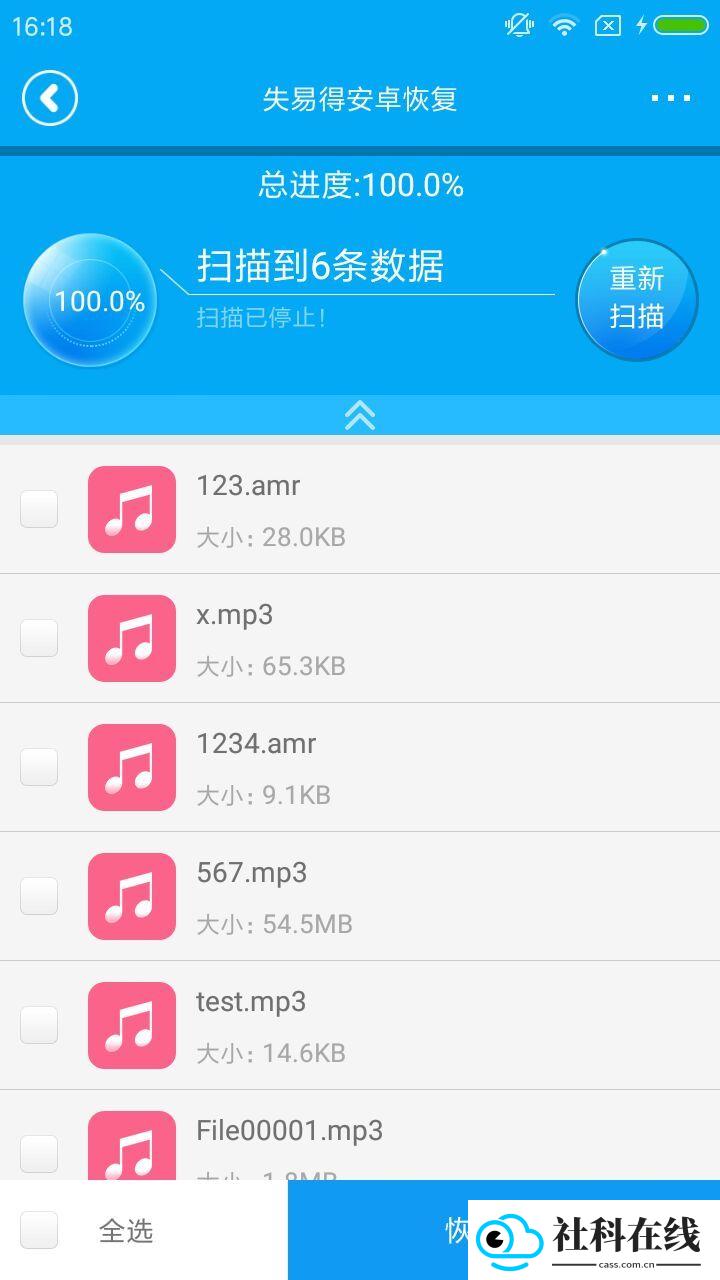
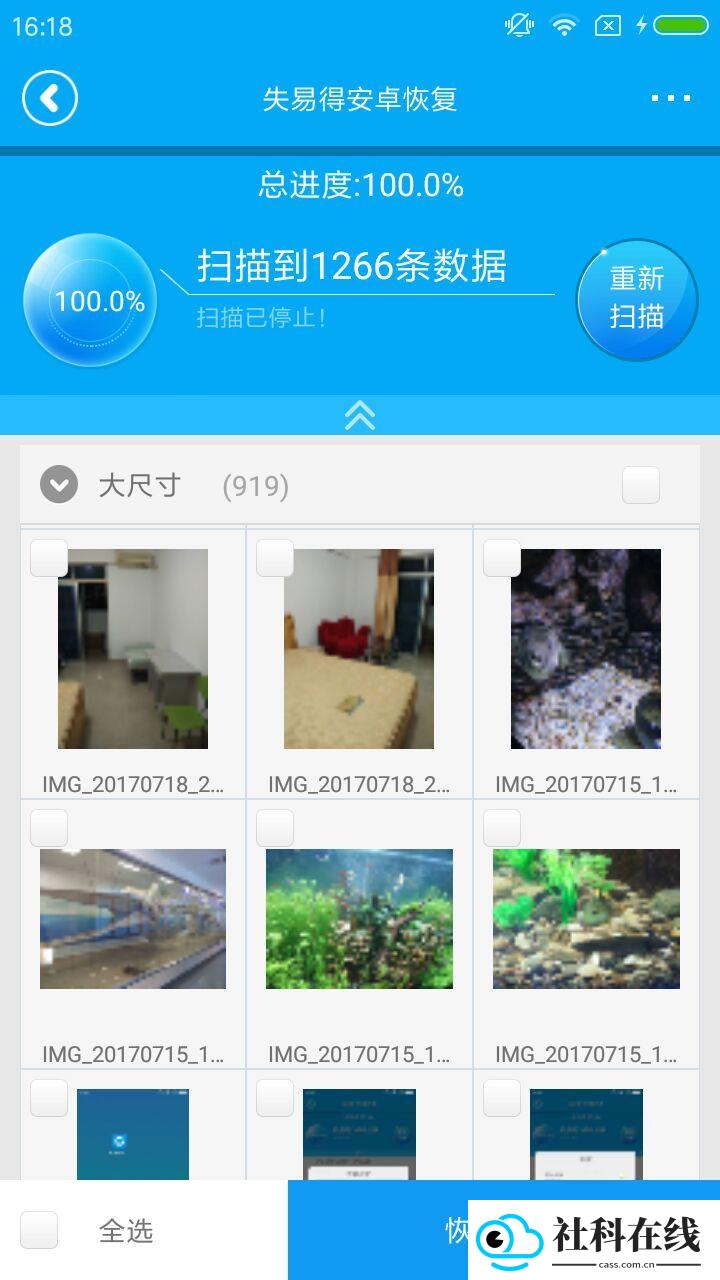
失易得数据恢复手机版是一款面向安卓设备的数据恢复工具,主要帮助用户找回误删或丢失的照片、视频、短信、通讯录、通话记录及微信相关数据等。它提供扫描、预览与选择性恢复流程,并兼顾多种存储场景,操作门槛较低,适合希望自行处理数据丢失问题的用户。
失易得数据恢复手机版操作流程
第一步:获取并安装软件
在软件页面选择“立刻下载”获取最新版本并完成安装,也可以按页面提示通过扫码方式下载。
第二步:运行软件并连接手机与电脑
打开软件后等待手机连接。若连接不成功,可根据弹窗提示处理,或查看页面中的教程说明。
第三步:检测手机
按照界面提示检测手机。如果检测失败,先根据弹窗提示排查,再点击“重新检测”。
第四步:选择需要扫描的文件类型
根据实际需求勾选数据类型,缩小扫描范围。
第五步:选择扫描磁盘
选择目标磁盘。此步骤可能需要在手机上安装镜像工具,可按提示查看安装方法。
第六步:开始扫描数据
扫描过程可能耗时较长,建议保持设备连接稳定并耐心等待。
第七步:预览并恢复文件
扫描完成后,预览扫描结果,勾选需要恢复的文件,再点击“恢复到电脑”。
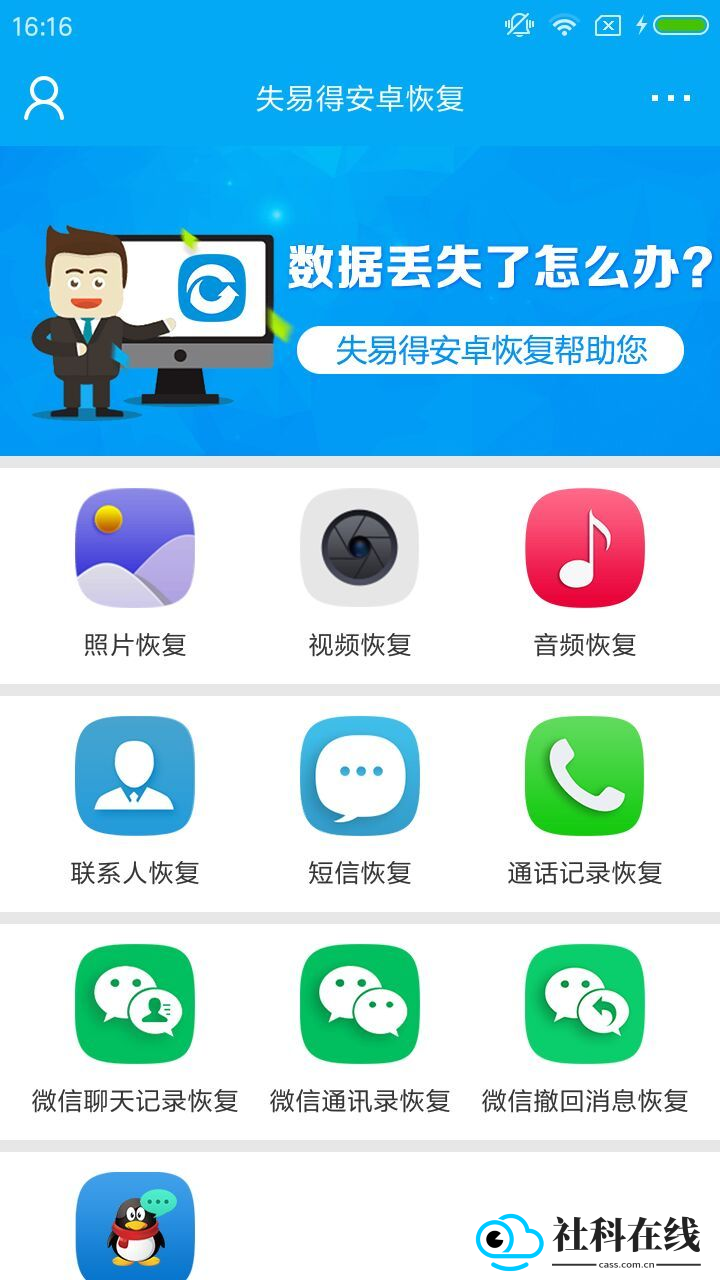
失易得数据恢复是否可信
从功能定位来看,失易得安卓恢复是一款真实可用的数据恢复工具,主要面向安卓手机用户,也适用于硬盘、U盘、存储卡、分区丢失、格式化等多种数据丢失场景。软件提供扫描和文件预览功能,可恢复通讯录、通话记录、短信、照片、视频、音乐等数据类型,帮助用户找回联系人、已删除短信和照片等内容。恢复前,软件会深入扫描手机文件夹,捕捉发现的数据碎片,扫描结束后再组合这些碎片。需要注意的是,已经被彻底删除的数据可能无法恢复。扫描完成后,用户可以通过全选或多选方式恢复所需数据。
常见问题
支持恢复手机中的哪些数据?
可支持短信、通讯录、通话记录、音频、视频、照片、微信聊天记录、微信好友等数据类型的恢复。
扫描需要多长时间?
扫描时间并不固定,主要取决于手机存储容量和占用情况。占用越大,扫描越久,快则10到20分钟,慢则可能需要3到4小时,请耐心等待。
安卓手机连接不成功怎么办?
可以尝试断开后重新连接,或更换USB接口,台式电脑建议使用机箱后置USB接口;也可以更换数据线,尽量使用原装数据线;USB连接时可选择MTP或PTP模式;同时开启USB调试,并关闭电脑端可能产生冲突的手机管理软件。
恢复出厂设置或刷机后还能找回吗?
部分手机在恢复出厂设置或刷机后,数据可能被清零,从而无法恢复。建议先扫描查看是否还有可恢复数据,如果没有,通常说明数据已被清零。
找回的通讯录如何导入手机?
软件暂未提供直接导入手机的功能,可以手动逐个添加,或借助手机助手等相关工具导入。
失易得数据恢复软件亮点
1、数据恢复能力:可恢复通讯录、通话记录、短信、照片、视频和音乐等多种文件类型,帮助用户找回联系人、短信、照片等重要数据。
2、扫描与预览:恢复前可深入手机文件夹内部扫描,发现并捕捉数据碎片,扫描结束后组合碎片,并支持预览结果。
3、用户友好性:界面简洁,操作步骤清晰,即使没有技术背景,也能按引导完成数据恢复。
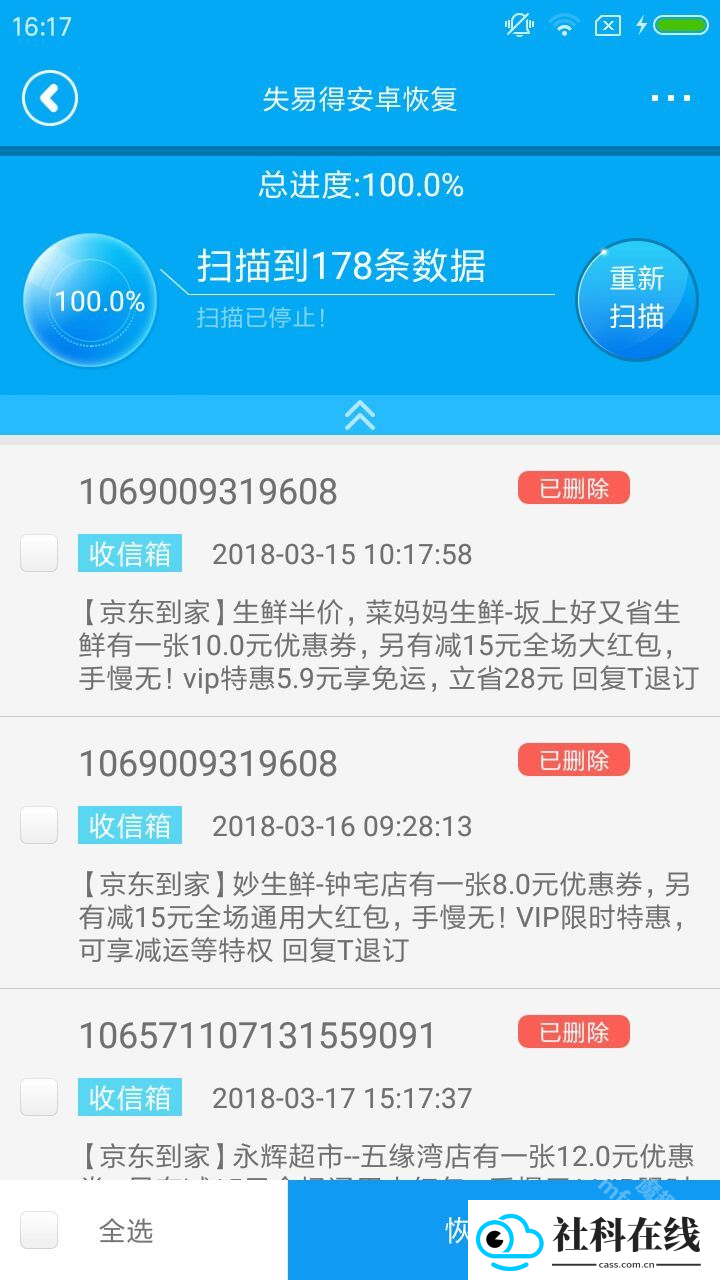
失易得数据恢复软件功能
1、数据恢复:支持恢复安卓手机上的照片、音频及视频等文件。
2、通讯录恢复:帮助用户找回以前存储的联系人信息。
3、硬盘格式化恢复:可恢复硬盘误删除或格式化后的数据。
4、误删文件恢复:用于恢复被直接删除的文件。
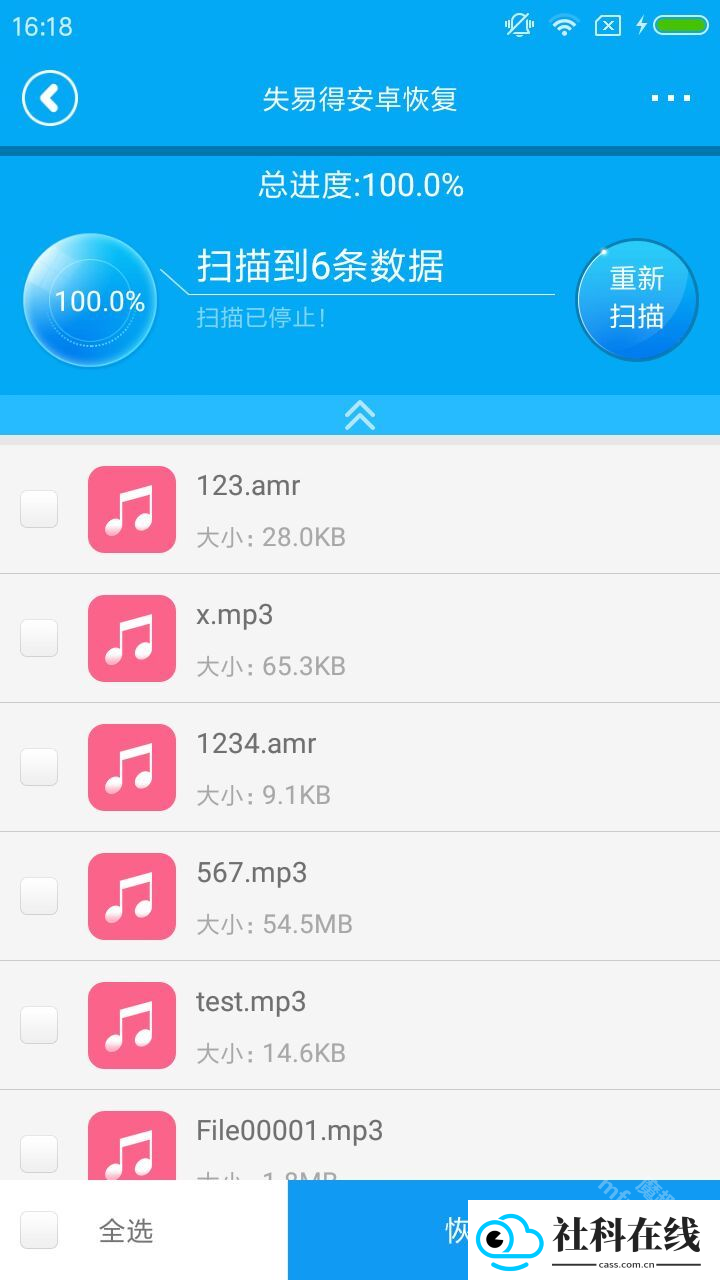
失易得数据恢复软件特色
1、功能全面:支持恢复手机联系人、通话记录、短信、备忘录、照片、视频、微信信息等多种数据类型,满足常见数据恢复需求。
2、操作简便:界面简洁,操作逻辑清晰,用户无需专业知识即可上手。
3、兼容性强:支持多品牌安卓手机,也可用于硬盘、U盘、存储卡等外部存储设备。
4、安全可靠:提供远程协助功能,降低隐私泄露风险,尽量保障数据恢复过程的安全性与可靠性。
失易得数据恢复软件优势
1、多版本支持:提供电脑、安卓和苹果三种系统版本的数据恢复插件,满足不同用户需求。
2、广泛兼容性:支持恢复硬盘、磁盘、移动存储媒介如U盘、SD卡、相机、记忆棒等多种设备的数据。
3、强大恢复能力:可处理误删、格式化、磁盘分区变RAW、系统崩溃等多种数据丢失情况,恢复率较高。
4、预览与恢复:支持文件预览功能,可在恢复前查看文件内容,确认所需数据后再进行恢复。
5、简洁易用:界面简洁,采用操作向导模式,使用起来较为简单,技术小白也能轻松上手。
6、用户好评:获得较多用户好评,被认为是一款功能全面、使用方便的数据恢复软件。
更新日志
修复了一些问题。
- 应用名称:失易得数据恢复手机版
- 包名:com.xmbst.recover
- 应用厂商:失易得数据恢复手机版
- MD5值:d91320b54e5b514fec735168f4899e97
 Aegis验证器
 Fansly
 超自然狗头插件
- 1 失易得数据恢复手机版
- 2 Go云游
- 3 EarphoneAlarm安卓版
- 4 掌上穿越火线
- 5 纷玩岛app
- 6 超级机器人大战z
- 7 哇嘎
- 8 vivo应用商店官方正版
- 9 帮我吧客户端
- 10 QAuxiliary(qq内置模块)