
PrinterShare 11.16.5 是一款面向移动端的远程打印工具,支持对纸张尺寸、打印质量、单双面、色彩与分辨率等参数进行细致调节,用户可依据实际需求快速完成文档、图片及日历内容的输出。该版本在兼容品牌、文件格式支持和参数调节方面做了优化,并针对常见连接与打印问题提供了处理思路。
PrinterShare11.16.5apk日期筛选打印操作
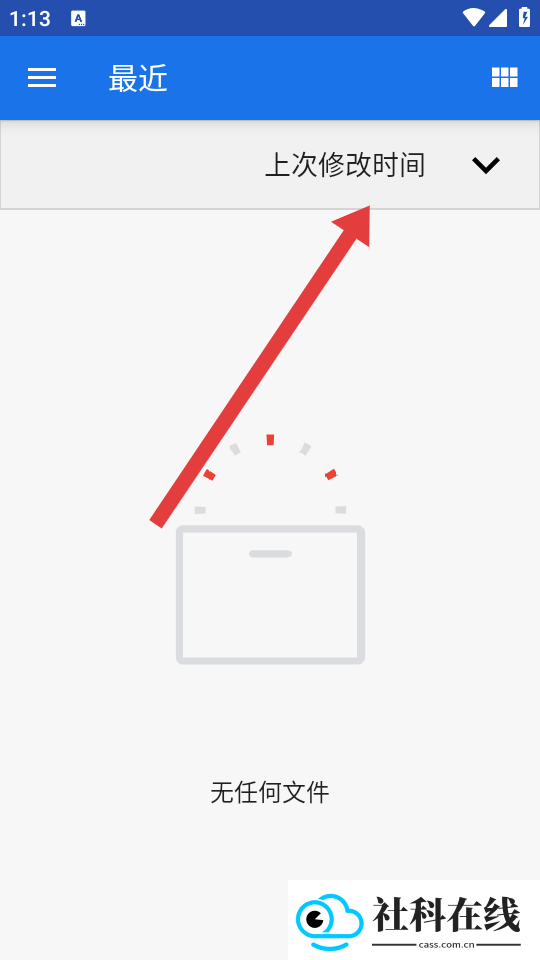
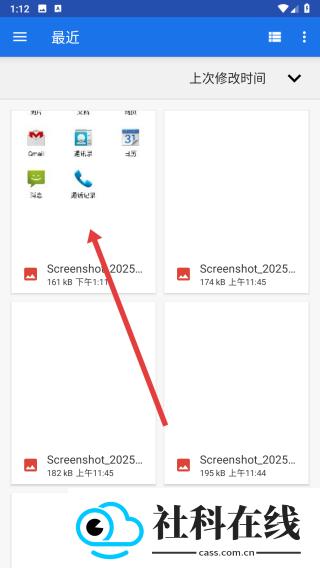
1、进入“最近”页面后,点击“上次修改时间”旁边的下拉箭头,即可按照文件修改时间筛选并显示需要查看的内容。
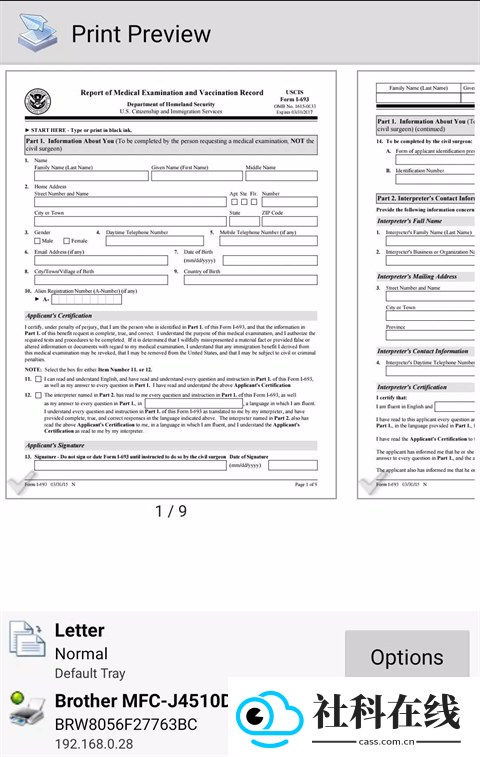
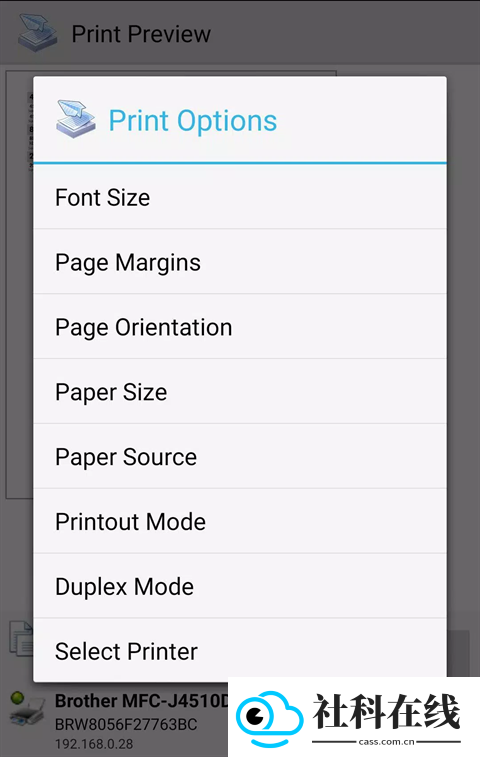
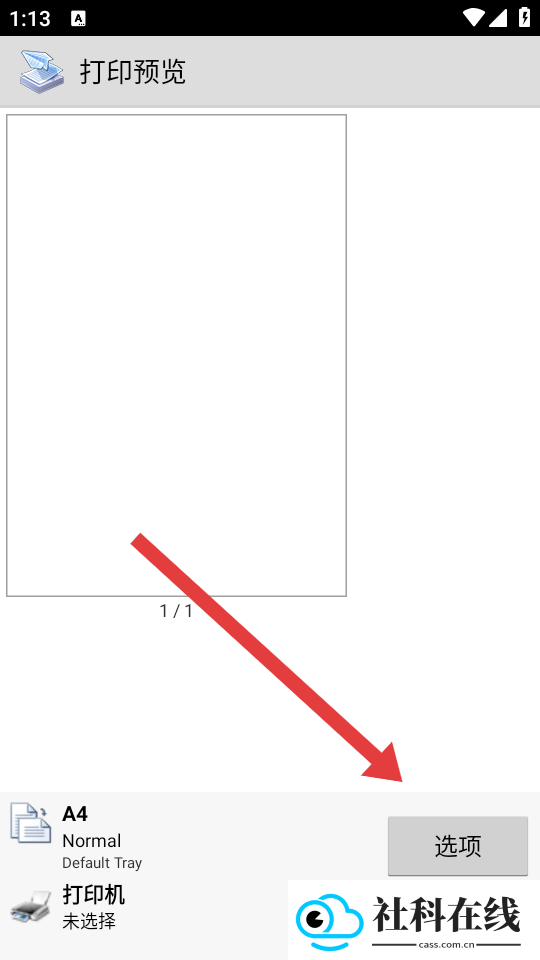
2、进入打印预览界面,点击底部选项,可对纸张规格等打印参数进行设置,确认无误后点击打印并执行输出。
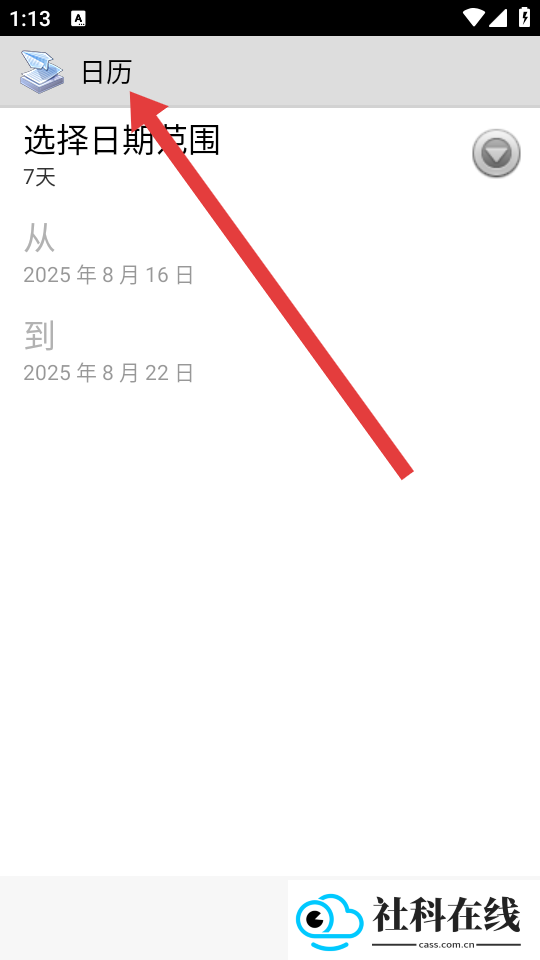
3、打开日历页面,选择需要打印的日期范围,默认范围为7天且支持调整,设定起始日期后点击打印,即可生成对应时间段的日历内容。
PrinterShare11.16.5apk图片打印操作
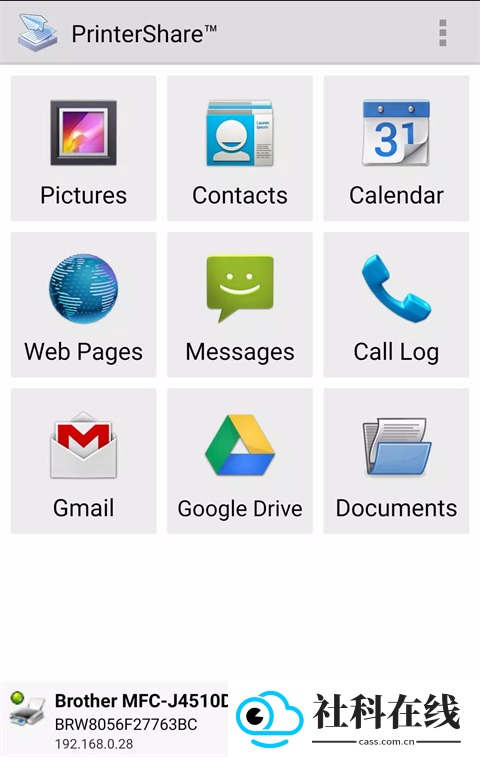
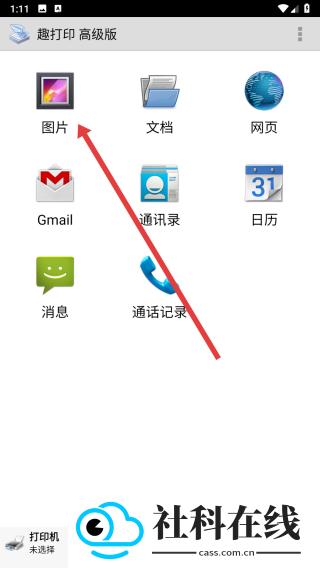
1、进入应用首页后,点击“选择图片”按钮,即可开始进行图片打印。
2、进入图片选择页面后,勾选需要打印的图片,继续后续操作。
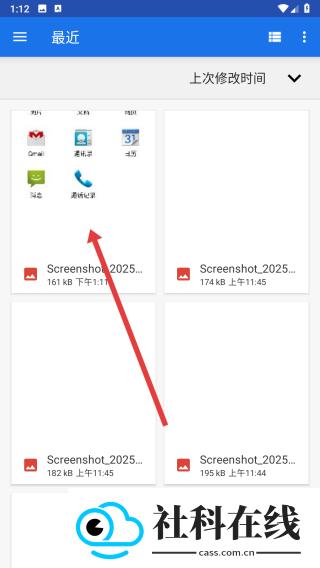
3、查看打印预览效果,确认后点击下方打印按钮,准备开始打印。
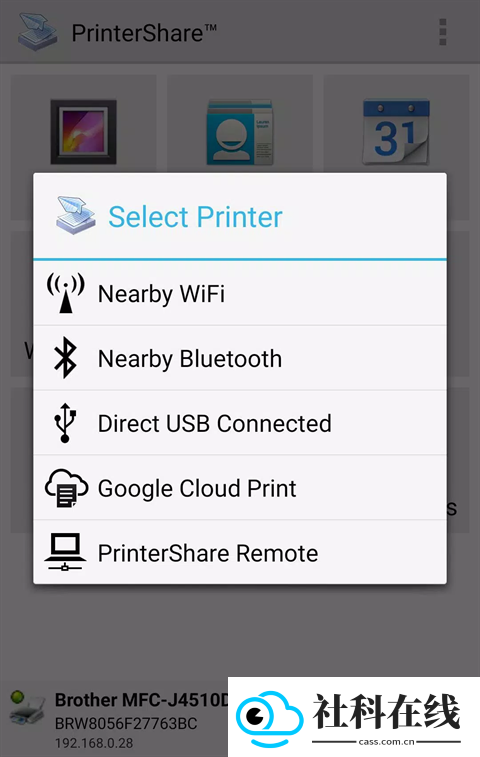
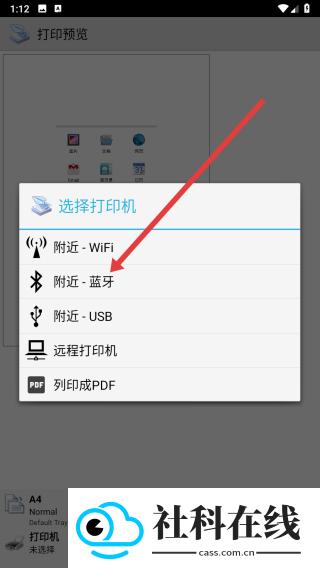
4、在选择打印机窗口中,可通过连接蓝牙的方式,使用附近的打印机完成打印。
PrinterShare11.16.5版本常见问题
连接打印机后无法识别怎么办
检查打印机USB线长度,建议不超过1.5米,线缆过长容易导致识别失败。可尝试更换设备电源头,选用5V/2A的手机充电头即可。多USB口设备可调换USB接口重新连接,并确保连接稳固。
电脑重启后无法打印
这种情况大概率是启用了脱机打印。进入打印机设置界面,取消“脱机打印”的勾选,即可恢复正常打印。
更换路由器后无法打印、无法登录管理页面(有线款)
较简单的方式是将新路由器网关修改为与旧路由器一致,直接使用无需额外设置。也可将设备恢复出厂设置,重新配置共享器地址,再重新安装打印机驱动。
更换路由器后无法打印(无线款)
需要重新设置无线连接。可通过有线方式将设备与电脑或路由器连接,登录管理页面配置无线网络。也可直接通过手机或电脑无线操作,重新让设备获取IP地址。
PrinterShare11.16.5版本特色
1. 兼容性较高:可与市面上大部分打印机品牌连接,减少用户在不同设备间切换时的复杂度。
2. 操作简便:界面简洁明了,用户只需几步操作即可完成打印任务,无需复杂设置和调整。
3. 节省成本:通过手机打印可减少纸张和墨水浪费,降低日常使用成本。
4. 多格式支持:无论是图片、PDF文件、Word文档还是PPT,PrinterShare都能应对,让打印更加简单。
PrinterShare11.16.5版本注意事项
1、防火墙可能会拦截软件连接,需提前在防火墙设置中允许PrinterShare的网络访问权限。
2、扫描工具不可自动运行或开机自启,扫描完成后需及时退出,否则会导致其他电脑无法使用打印机。
3、打印前需确保设备与打印机在同一网络(本地打印),远程打印需双方均登录同一账号。
4、安装驱动包是连接打印机的必要步骤,未安装驱动会导致无法正常打印,需按提示完成下载。
更新日志
v11.16.5
扩展支持打印机品牌范围;
添加多种文件格式打印支持;
优化打印参数调节功能。
- 应用名称:PrinterShare11.16.5apk
- 包名:com.dynamixsoftware.printershare
- 应用厂商:PrinterShare11.16.5apk
- MD5值:564a8b685b53de68508ed0c8bbf0ee3a
 Aegis验证器
 Fansly
 超自然狗头插件
- 1 PrinterShare11.16.5apk
- 2 联想扫描王app
- 3 防蹭网大师
- 4 Start端口
- 5 Pokecut快咔
- 6 了不起的修仙模拟器最新版
- 7 植物大战僵尸北美版修改器
- 8 快剪辑
- 9 赶考状元ai课堂
- 10 冒险村物语金币不减反增版