
幕连TV版是一款面向电视端使用的投屏应用,主要作用是把手机、平板或电脑上的视频、图片、音频等内容投射到电视大屏,同时提供网络加速和垃圾清理等辅助功能,以提升播放稳定性与运行流畅度。下面从投屏方法、注意事项、功能特色、产品优势、常见问题和更新记录等方面进行整理,方便快速了解和使用。
幕连TV版如何投屏到电视
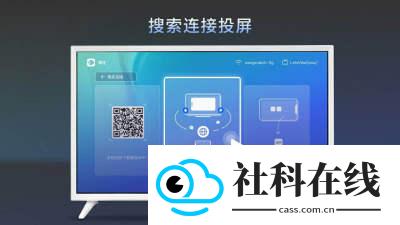
使用前,先让手机或平板与电视接入同一个WiFi。打开手机端幕连APP,点击底部的“+屏幕镜像”入口。
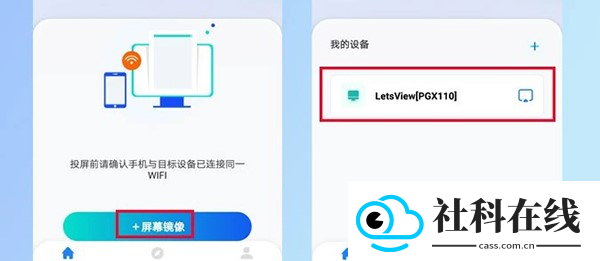
在设备列表中找到电视名称并连接;使用iOS设备时,还需在直播窗口中点击“开始直播”以完成投屏。
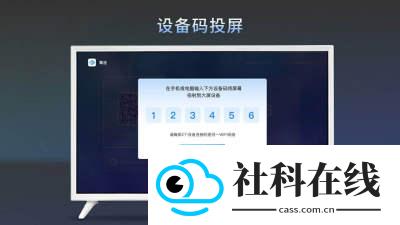
除了同一WiFi下搜索设备,也可以采用设备码方式连接。先打开电视端幕连TV版,在首页查看当前显示的设备码。
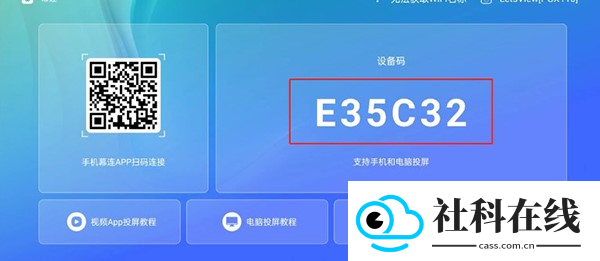
随后在手机端幕连APP右上角输入电视端显示的投屏码,点击确认图标即可建立连接。
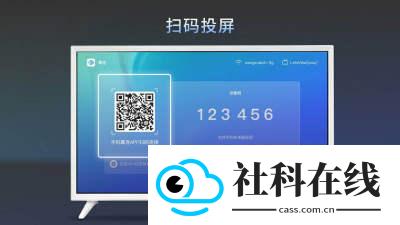
扫码投屏的操作同样需要先打开电视端幕连,在首页找到二维码。
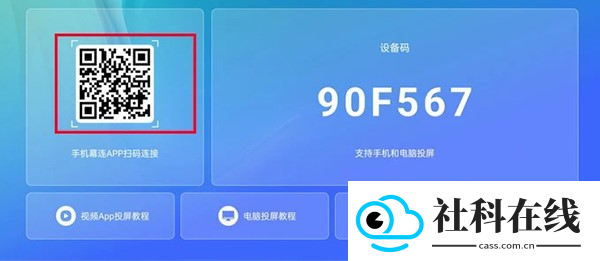
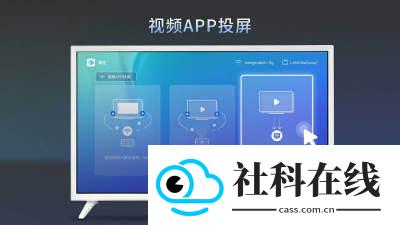
再打开手机端幕连APP中的扫一扫功能,扫描电视端二维码即可完成投屏。部分支持DLNA的音视频应用,也可直接点击应用内的“TV”按钮,选择目标设备进行投屏。
幕连TV版使用注意事项
投屏前要确认手机和电视处于同一WiFi网络,否则可能出现无法搜索设备或连接失败的情况,这一步基础但容易被忽略。
如果WiFi投屏不够稳定,可以改用设备码投屏,这种方式对网络要求相对较低,操作步骤也较简单。
需要调整画质时,可在手机端幕连APP的设置中找到画面相关选项,根据实际需求切换高清或超清模式。
投屏后若没有声音,先检查电视和手机音量是否开启,再在手机端幕连中点击声音图标,将声音打开。
如需检查软件更新,可进入电视端幕连的设置-关于页面,在这里查看版本更新,也可找到反馈入口。
幕连TV版功能特色
投屏延迟较低,观看动作类内容或进行游戏时画面响应较及时,拖影控制较好。
支持清晰画质显示,最高可到2K,并提供AI满屏模式,可智能适配画面比例。
支持多台手机同时连接同一台电视,便于多人分享各自内容。
可用手机反向控制电脑,会议场景下遥控PPT翻页较为方便。
可直接调用部分视频应用中的“TV”按钮进行投屏,减少应用切换步骤。
采用加密传输技术,在投屏过程中注重隐私保护,降低信息外泄风险。
幕连TV版产品优势
支持WiFi投屏、扫码投屏、设备码投屏等多种方式,用户可结合网络情况灵活选择。
兼容多数品牌智能电视,华为智慧屏、小米、创维、海信等常见设备均可正常使用。
投屏过程中会对隐私操作进行保护,输入密码等敏感环节可及时屏蔽,减少个人信息泄露风险。
基础投屏功能可免费使用,日常投屏不需要开通会员,也没有强制付费项目。
内置涂鸦和录屏功能,上网课或做演示时可在投屏画面上圈画重点,并录屏保存以便回看。
支持全平台投屏,苹果手机、安卓手机以及电脑均可将内容投到电视,无需额外安装插件。
常见问题
问:投屏时搜索不到电视设备怎么办?
答:先确认手机和电视连接在同一个WiFi下,再检查路由器是否开启了AP隔离;若已开启,可关闭后重启路由器。也可退出杀毒软件、重启幕连软件,优先尝试设备码投屏,通常更容易连接成功。
问:投屏后画面清晰但没有声音怎么办?
答:先打开电视和手机音量,再进入手机端幕连APP,找到“投射声音方式”选项,选择合适的模式;也可点击投屏界面的声音图标开启声音。
问:投屏画质模糊如何调节?
答:安卓手机可进入幕连APP“我的-设置-画面”,将投屏分辨率调为高清或超清;苹果手机可在电脑端幕连的设置中心找到“苹果投电脑”选项,再调节分辨率。
更新日志
v1.2.8
1.优化画面播放效果;
2.默认清晰度调整为高清。
- 应用名称:幕连TV版
- 包名:com.apowersoft.letsview.tv
- 应用厂商:幕连TV版
- MD5值:44fe4da2078c5190b4296934a577ea26
 Aegis验证器
 Fansly
 超自然狗头插件
- 1 幕连TV版
- 2 安生资源软件库app
- 3 史诗进化战争
- 4 快乐下载
- 5 bitwarden密码管理器
- 6 MiceWine数据包
- 7 苏白工具箱apk
- 8 Utorrent官方版
- 9 星巴克2.0
- 10 机甲巅峰对决