
wearos工具箱鸿蒙版是一款面向鸿蒙手表的应用管理与辅助工具,常被称为鸿蒙手表助手。它可通过无线方式连接手表,帮助用户安装第三方应用、管理已装程序,并支持卸载、查看运行状态等操作,减少对电脑的依赖。整体操作路径清晰,适合希望扩展手表功能、又不想频繁借助电脑的用户使用。
wearos工具箱鸿蒙版如何连接手表
先在手表端进入“设置” - “系统” - “关于”页面,找到“版本号”选项并连续点击至少7次,直到系统提示开发者模式已开启。
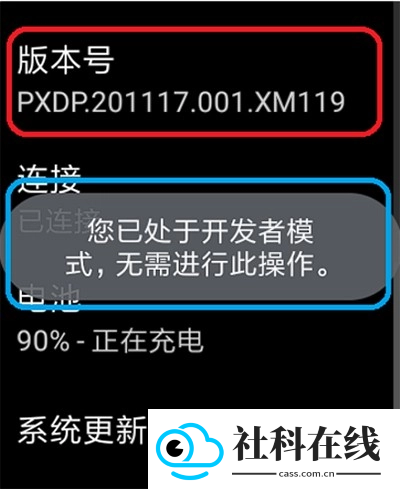
返回设置主界面,滑动到底部,点击进入“开发者选项”。
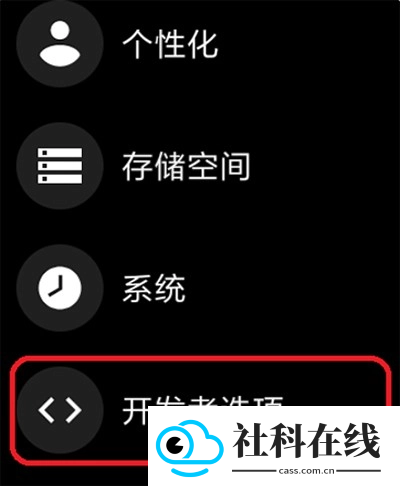
在开发者选项中找到“ADB调试”和“通过WLAN调试”并开启,随后停留在该界面,记录下方黄圈中的数字信息,后续连接会用到。
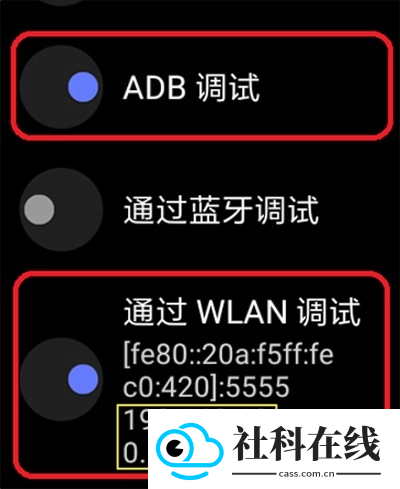
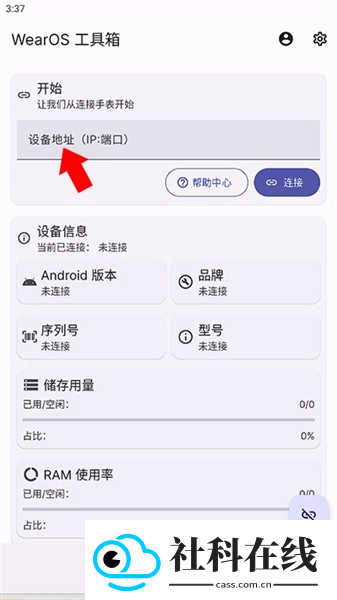
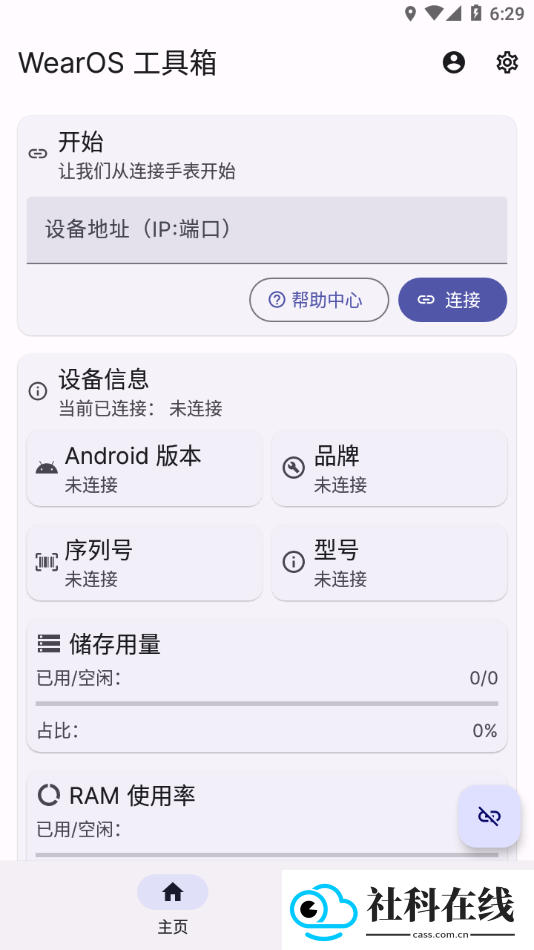
确保手机与手表连接同一个WiFi,然后在软件首页填写“通过WLAN调试”下方显示的IP地址和端口,确认后即可完成连接。
wearos工具箱鸿蒙版如何安装APK
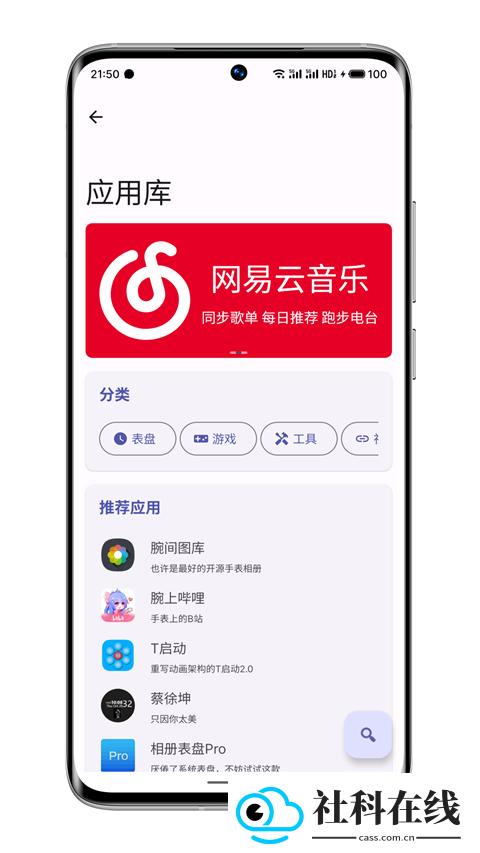
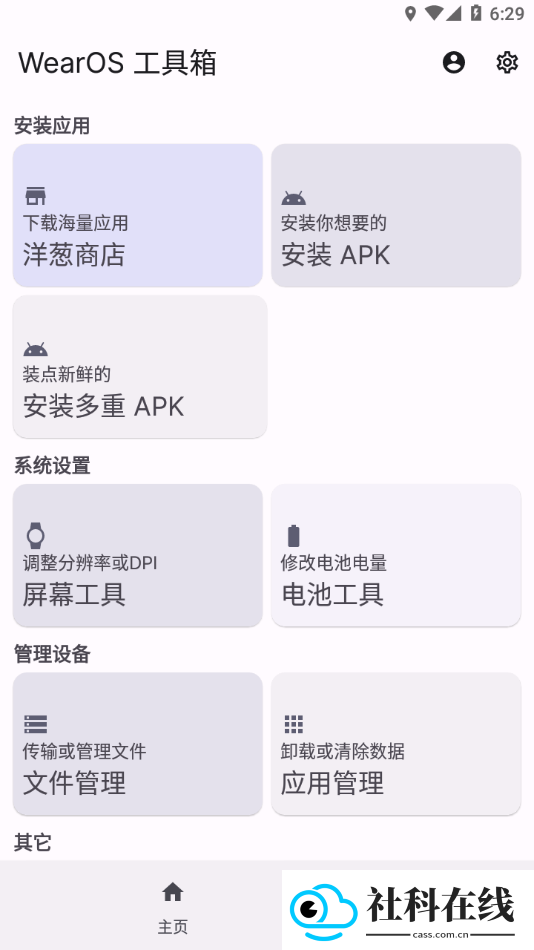
连接成功后打开WearOS工具箱,在功能栏中可以看到洋葱商店、安装本地apk、多重apk等入口。
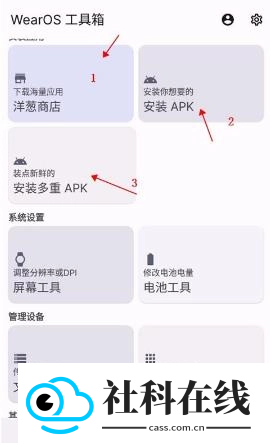
进入洋葱商店后,浏览并选择需要的应用商店或应用条目。
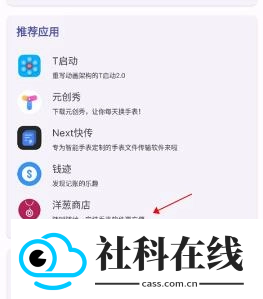
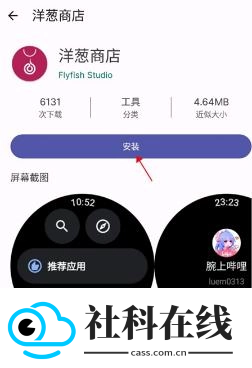
点击安装,等待进度完成即可。
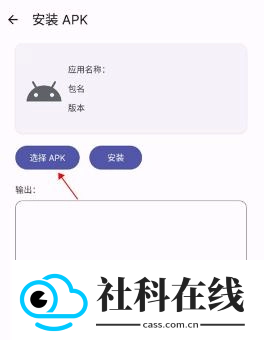
若选择本地安装,只需选中设备中的APK文件,确认后点击安装已选应用即可。
wearos工具箱鸿蒙版主要功能
应用内对常用功能进行了集中说明,便于用户快速找到对应操作入口。
各项功能使用时不设次数限制,日常管理更省心。
可辅助清理手表中的冗余内容,改善运行流畅度。
wearos工具箱鸿蒙版产品亮点
可对手表应用进行管理,出现异常状态时会给出提示,方便用户及时了解情况。
操作反馈较为顺滑,降低腕上设备的管理门槛,让功能扩展更直观。
支持卸载应用、清除数据、强制停止等应用管理操作。
常见问题
1. 连接手表后显示离线,手表没有弹出授权窗口怎么办?
答:可先断开连接后重新尝试;若仍无授权提示,可能是手机与当前ADB版本不兼容,可在软件设置中切换ADB版本后再试。
2. 手表安装第三方应用失败怎么处理?
答:Watch 3可先开启软件内的“Watch 3专属模式”;其他鸿蒙手表可尝试在设置中启用“使用特殊的安装方式”,以避开系统限制。
3. 手表连接后容易掉线是什么原因?
答:手表可能根据省电模式、充电状态、与手机距离等情况自动开关WLAN,并优先使用蓝牙,从而影响软件连接。使用时可以关闭蓝牙,保持WLAN稳定连接。
使用体验
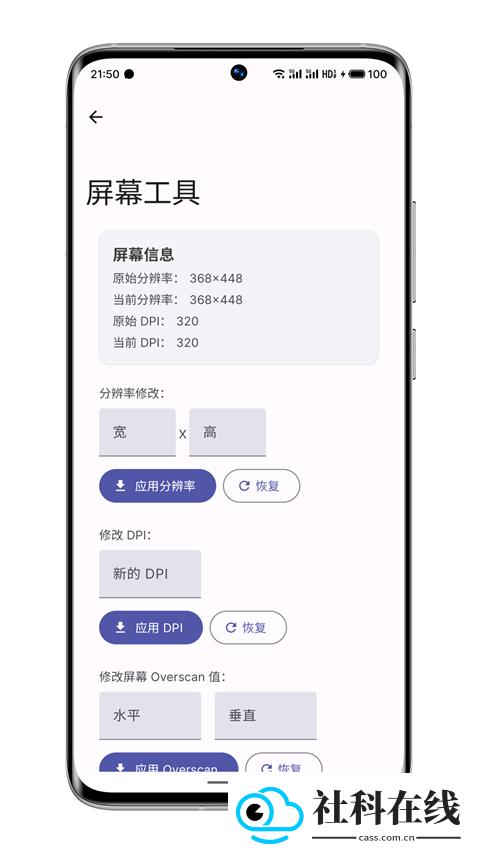
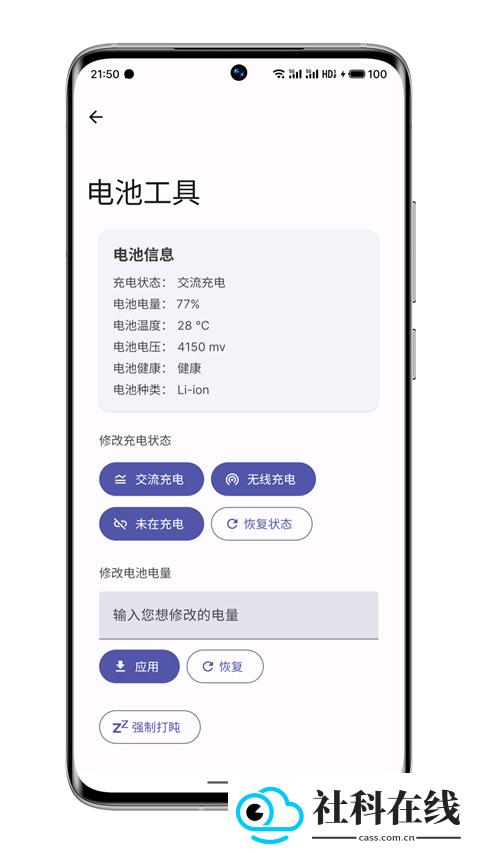
支持调整屏幕画质、DPI、电池容量信息以及存储管理等相关设置。
可对手表程序执行卸载、删除数据、强制停止等管理操作。
无需依赖电脑即可在手机上完成手表管理,使用场景更灵活。
更新记录
v2.3.3
修复Android14设备开启“ADB进程守护”后应用闪退的问题。
提升软件运行稳定性。
- 应用名称:wearos工具箱鸿蒙版
- 包名:com.flyfishstudio.wearosbox
- 应用厂商:wearos工具箱鸿蒙版
- MD5值:1DC8BD2988CB9FEF6A87DB65F58C9532
 Aegis验证器
 Fansly
 超自然狗头插件
- 1 wearos工具箱鸿蒙版
- 2 智绘app
- 3 西西小屋
- 4 滑板英雄官网版
- 5 抠图宝
- 6 小虎社5.0官方正版
- 7 低音增强器
- 8 思维导图大师app
- 9 爱读小说5.0.2版本
- 10 巴迪老师重制版