
google play
- 应用类型:手机必备
- 应用语言:简体中文
- 应用大小:73.63M
- 应用版本:53.2.23-340PR980945147
- 更新时间:
扫一扫二维码手机版
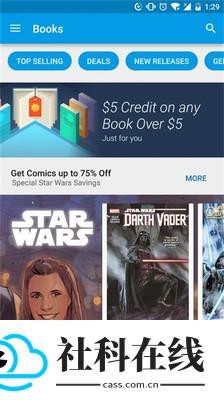
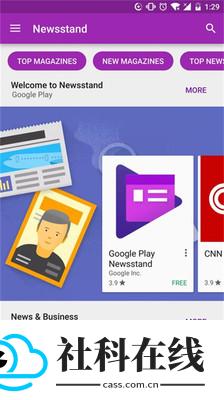

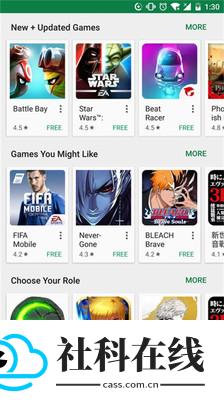
Google Play(谷歌商店)是安卓设备常用的应用获取平台,提供应用、游戏、订阅与数字内容下载。平台资源分类清晰,支持个性化推荐、多种支付方式及用户评价参考,便于普通用户与开发者快速找到所需工具。下文介绍基础使用、账号注册、地区切换、功能亮点及版本更新。
基础使用与界面导航
安装完成后,先按照应用内提示完成基础设置,再在搜索框查找游戏或应用。首页与导航栏分区明确,订阅内容、已安装项目和偏好设置可在设置中查看与调整。
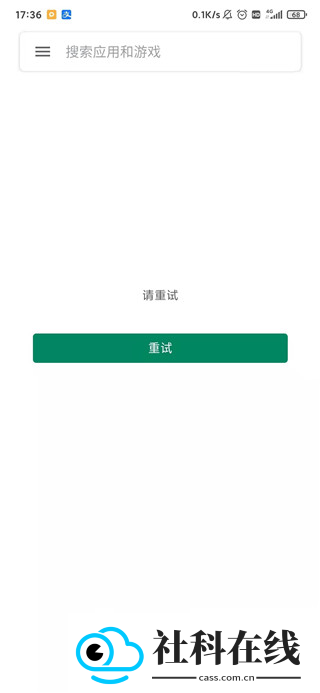
在设置页面中可查看订阅服务、已安装游戏以及相关内容记录,便于集中管理。
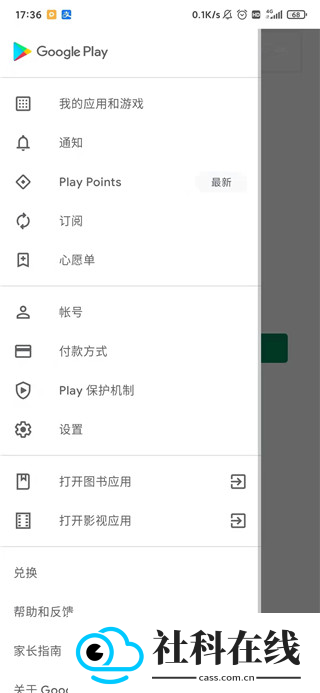
同时可以根据使用习惯调整游戏偏好,让推荐内容更贴近个人需求。
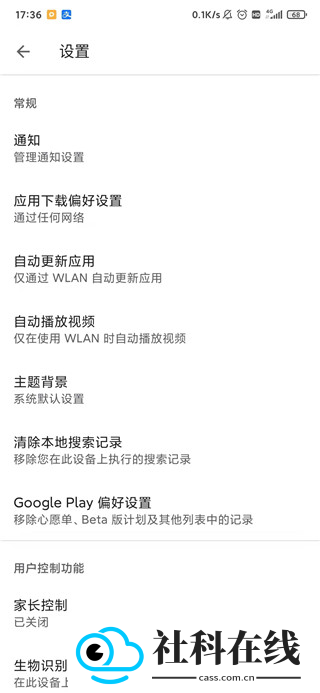
账号注册流程
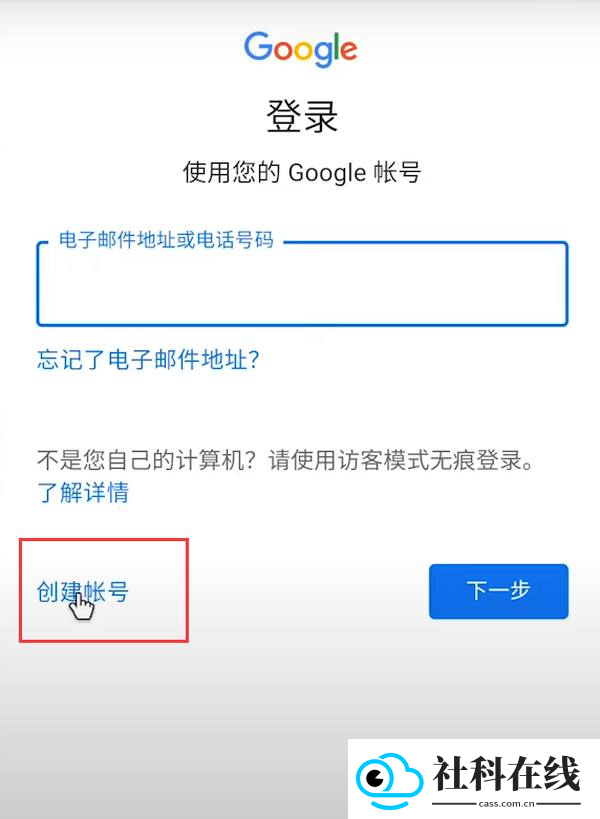
安装并打开Google Play后,在登录页面选择创建账号。
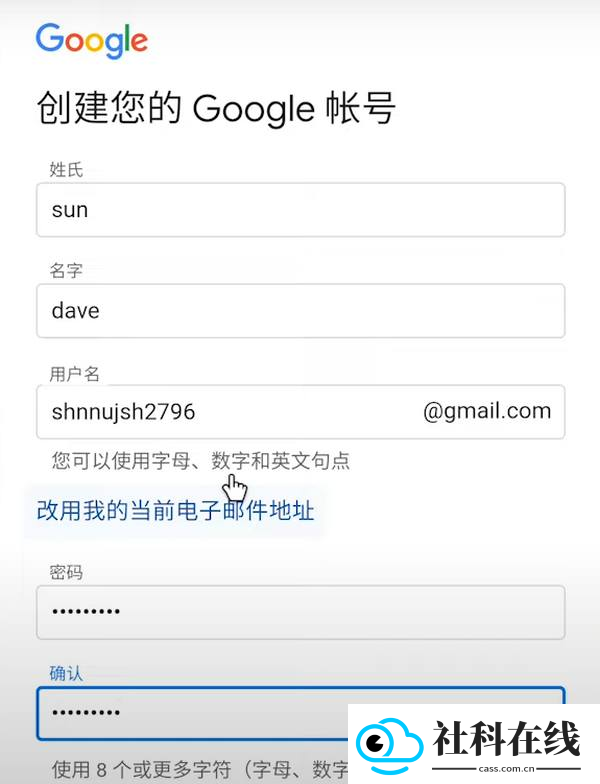
进入创建页面后,点击“创建账户-为自己创建”,按提示填写基本资料。
在个人资料界面填写相关信息,并妥善保存用户名与密码;该步骤与电脑端注册基本一致。
进入手机验证环节时,按页面要求选择国家或地区,填写可用的手机号码并点击下一步。
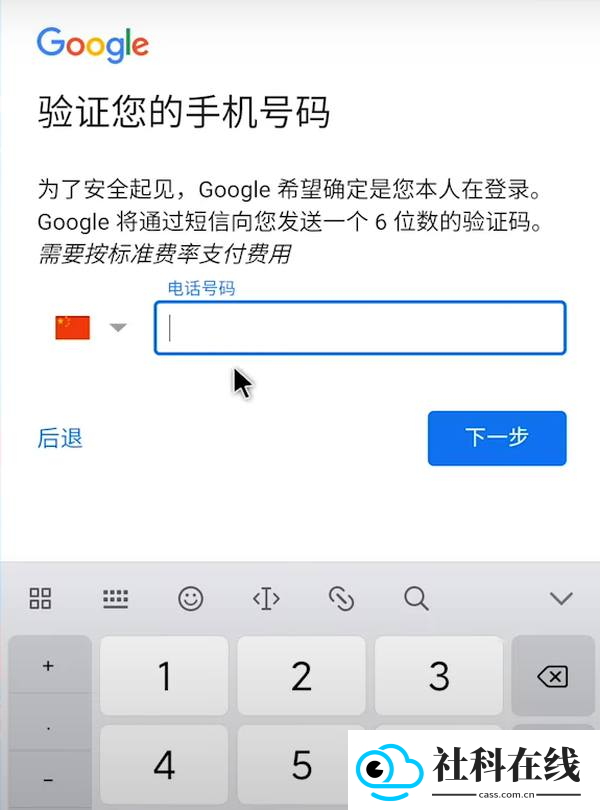
若顺利进入短信验证页面,按提示完成验证即可。若页面提示号码无法用于验证,可尝试将手机系统语言切换为英语或繁体中文后重新按步骤操作,再回到验证页面继续。
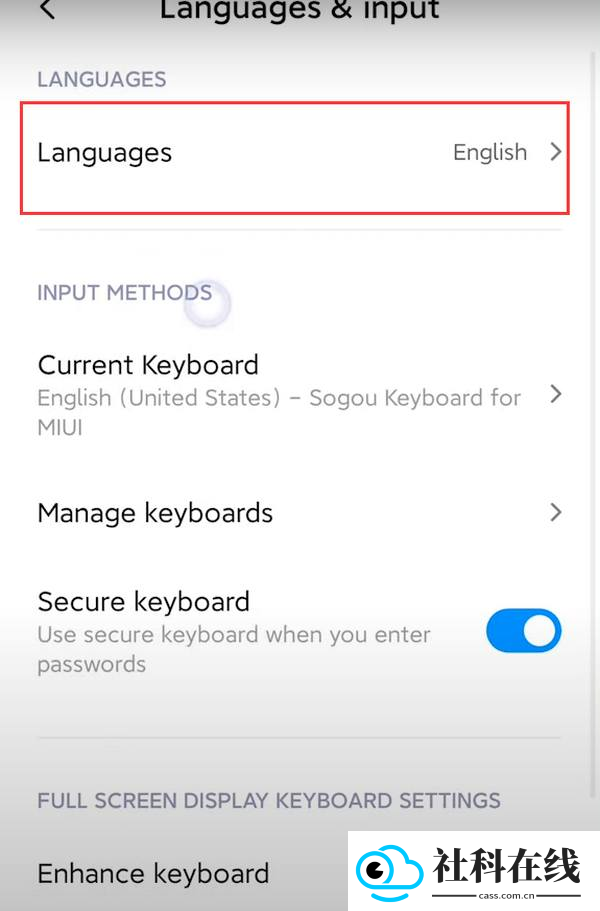
验证通过后账号即注册完成,可返回登录页面使用新账号登录Google Play。
地区设置说明
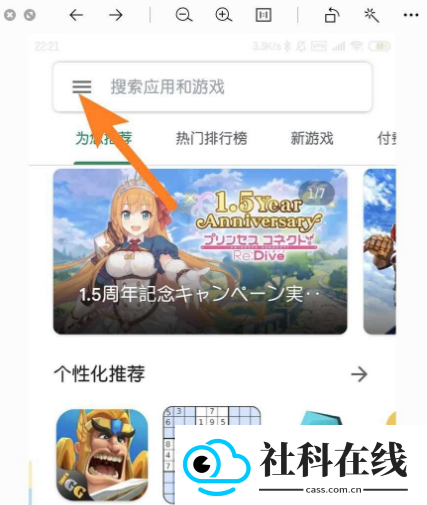
打开Google Play后,点击屏幕左上角的三横菜单进入侧边栏。
切换地区前,需要将设备网络环境调整至目标地区,例如计划切换至日本时,应确保当前网络环境与日本地区匹配;地区判断通常与网络环境相关,未满足条件时无法完成切换。
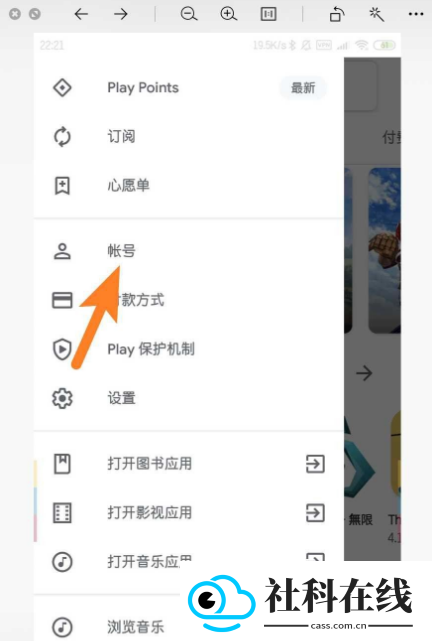
在侧边栏中点击“账号”。
进入账号页面后,点击“账号偏好设置”。
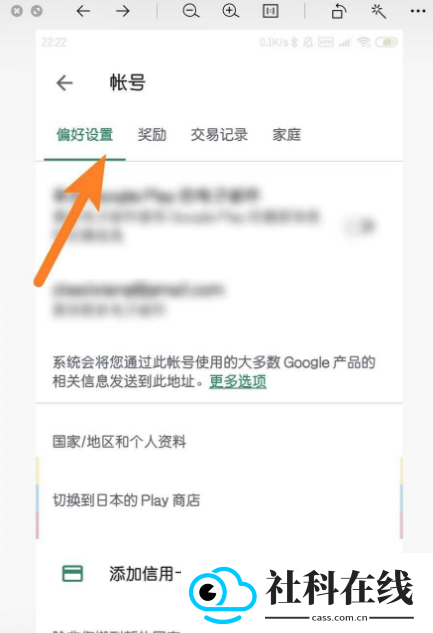
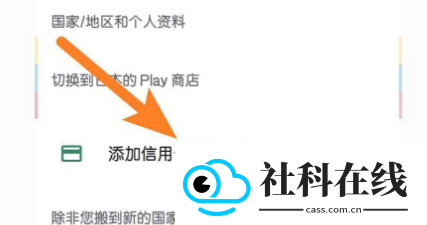
在偏好设置中找到并点击“添加信用卡或借记卡”。
按页面提示点击继续,即可将国家或地区切换至目标地区,例如日本。
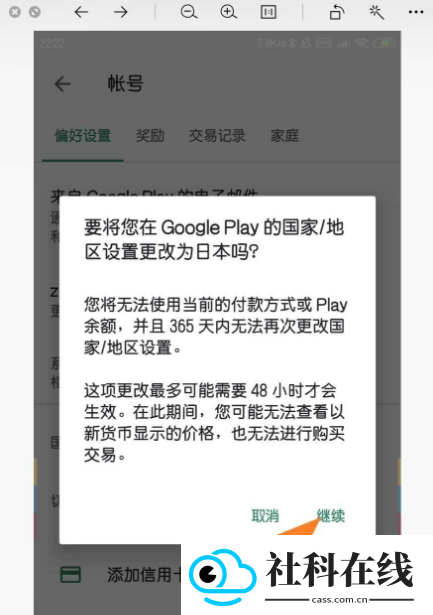
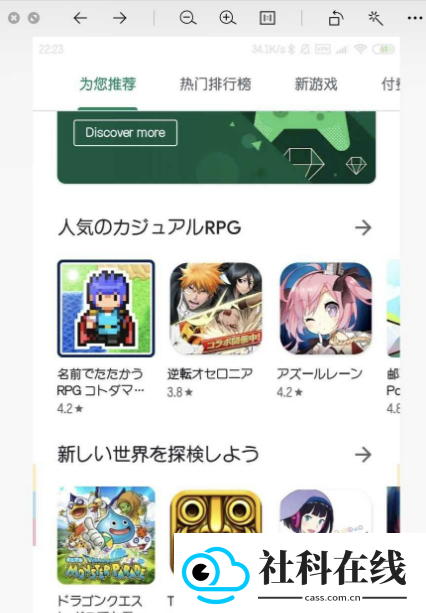
切换完成后,商店内容会显示为目标地区。需要注意,官方说明中地区切换通常存在一年一次的限制,操作前应确认需求。
功能亮点
支持信用卡、Google钱包等多种支付方式,应用内购买较便捷。
应用详情页提供功能说明与用户评价,便于在下载前了解应用表现。
平台对版权保护有明确要求,开发者需遵守相关规则,侵权内容会被处理。
服务覆盖多个国家和地区,支持多种语言与支付方式,适用场景较广。
更新日志(2026-09-24更新)
v53.2.23-340
修复bug
增加更多下载资源
v51.4.19-31(2026.5.21)
修复已知bug
优化系统操作、完善用户体验
- 应用名称:google play
- 包名:com.android.vending
- 应用厂商:google play
- MD5值:686f6327a25c4e3e0ce3310b11cc0b25
 Aegis验证器
 Fansly
 超自然狗头插件
- 1 google play
- 2 顺丰同城骑士(顺丰同城骑手app)
- 3 铲子骑士挖掘中文版
- 4 金砖弱网禁止倒卖
- 5 芭比爱心马场正版
- 6 精灵世界种田游戏
- 7 Obtainium官方版
- 8 JeekAI极爱
- 9 缪斯计划
- 10 开心玻璃杯正版