
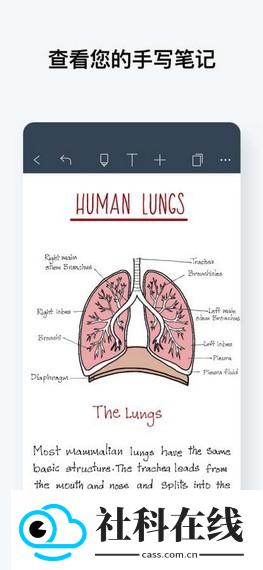


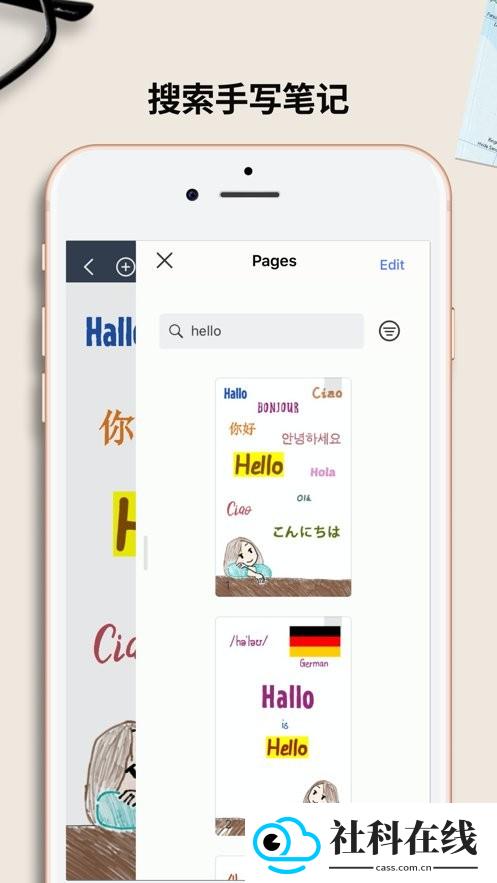
noteshelf安卓版是一款适合手机使用的手写笔记应用,提供钢笔、铅笔、马克笔等多种笔刷,并支持调节颜色与粗细。它能导入文档进行PDF批注,也可扫描纸质笔记、设置封面和分类文件夹,方便日常记录、资料整理与学习标注,整体操作直观,便于随时回顾和管理笔记内容。
noteshelf安卓版主要功能
1、支持手写记录,内置钢笔、铅笔、马克笔等笔刷,书写时可自由调整颜色和粗细。
2、提供PDF标注功能,可上传本地PDF资料,并在页面上手写标注重点、添加批注,便于复习。
3、具备扫描功能,可扫描纸质笔记和书籍页面,自动矫正角度、去除多余背景后保存。
4、支持笔记分类管理,可创建多个文件夹,为每本笔记设置专属封面,查找更便捷。
noteshelf安卓版软件特色
1、笔迹细腻自然,接近纸笔书写手感,减少电子书写的生硬感。
2、重要笔记可设置密码锁定,避免他人查看其中的内容。
3、可插入图片、音频和文本,并支持搜索手写内容,便于快速定位关键信息。
4、离线状态下也能编辑笔记,联网后会自动保存。
noteshelf安卓版导入文档的方法
除了手写记录,noteshelf还允许从手机本地导入PDF、PNG等文档,导入后可直接阅读并添加标注。
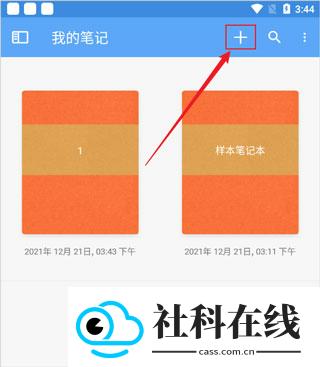
1、进入首页后,点击右上角的加号按钮。
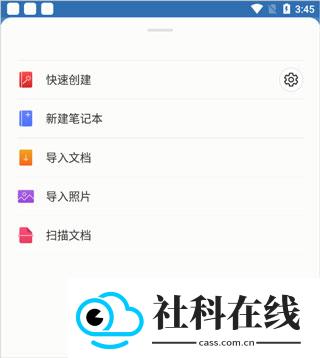
2、在随后的选项中选择导入文档。
3、切换到手机文件浏览界面,找到目标文档并点选,即可将其导入。
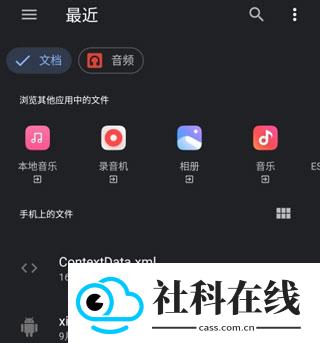
noteshelf安卓版切换文字输入的方法
noteshelf以手写体验见长,打开文档时通常先进入手写界面。若需要用键盘输入文字,可按以下步骤切换。
1、打开文档后先退出手写模式,点击完成按钮即可退出当前手写界面。
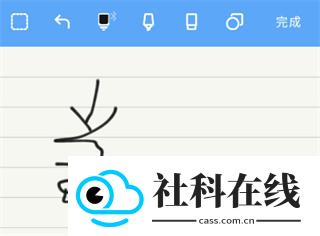
2、在工具栏中点击中间的“T”图标。
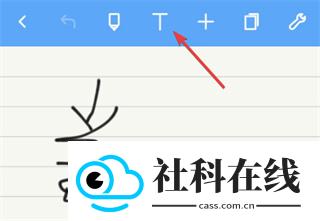
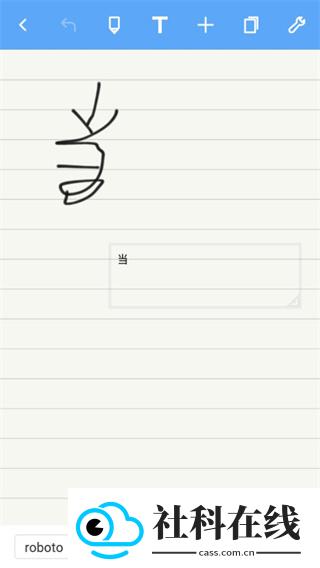
3、待“T”图标变为选中状态后,双击需要输入文字的位置,出现输入框后即可使用键盘打字。
noteshelf安卓版常见问题
手写内容能否转换成可编辑文字?
可以。选中所写内容后点击转换按钮,手写笔迹会变为可编辑文本。
扫描的纸质笔记可以调整清晰度吗?
可以。扫描完成后点击编辑按钮,可选择增强清晰度或去除阴影,让笔记内容更清楚。
多台设备登录同一账号能同步笔记吗?
可以。登录同一账号并在设置中开启同步后,不同安卓设备之间的笔记会保持同步。
笔记可以导出为其他格式分享吗?
可以。支持导出PDF或图片,选择笔记后点击导出并选择格式即可发送。
自定义笔刷设置能否保存重复使用?
可以。调整好颜色和粗细后点击保存,下次使用时直接选用即可。
noteshelf安卓版使用体验
noteshelf安卓版的扫描流程比较省心,对准纸质笔记即可快速完成扫描并存入手机;手写转文字的成功率也较高,即使笔迹较潦草,也能较好地识别,减少重新录入的麻烦。
更新日志
v8.4.1
1、增加2种笔刷样式,适用于手写标注和绘画场景,书写选择更丰富。
2、改进手写转换功能,提高潦草笔迹的识别准确率,减少转换错误。
3、修复笔记封面显示异常的问题,保证自定义封面正常呈现。
- 应用名称:noteshelf安卓版
- 包名:com.fluidtouch.noteshelf2
- 应用厂商:noteshelf安卓版
- MD5值:7E5A408DD6E84514DC931293BA7109EA
 Aegis验证器
 Fansly
 超自然狗头插件
- 1 noteshelf安卓版
- 2 灵感飞跃正式版
- 3 红白机游戏盒子APP
- 4 IntoTheBreach
- 5 宇柒云阁app
- 6 元气桌面壁纸
- 7 完美投篮
- 8 快对作业app
- 9 MAKE一键素颜软件
- 10 料理次元单机版